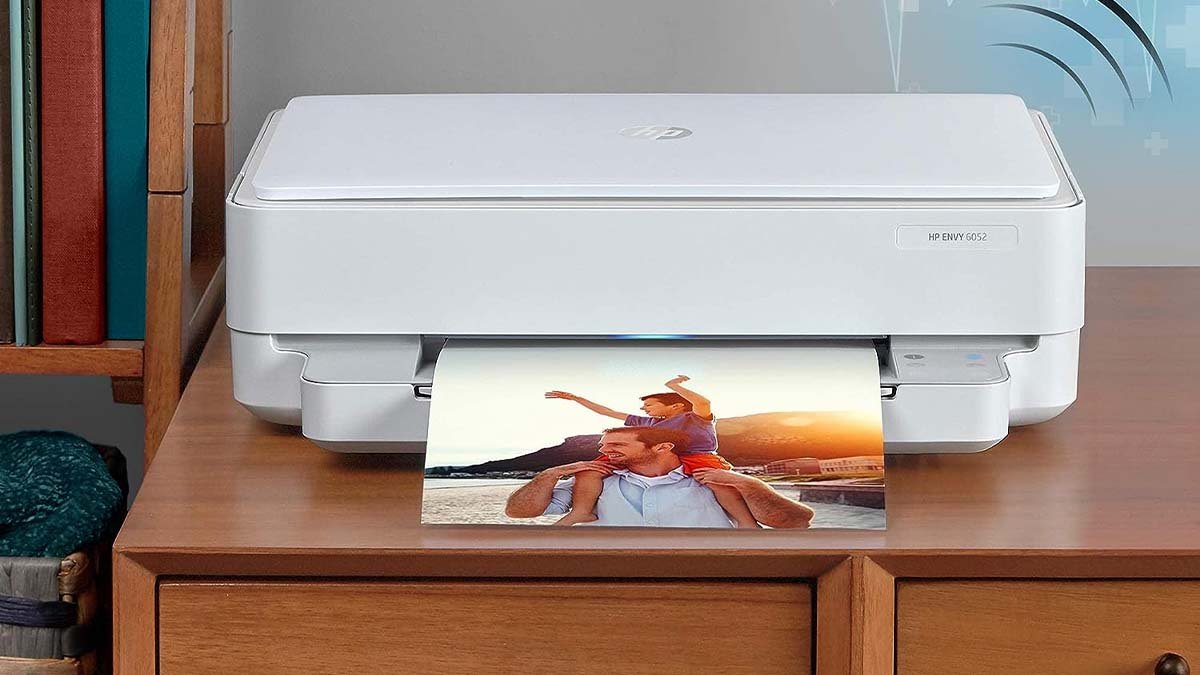
Jika Anda sedang memperbaiki cara menghubungkan HP Envy 6052 ke Wi-Fi, Maka Anda sangat beruntung bahwa Anda ada di sini. Artikel ini hanya untuk Anda karena akan memberi Anda pedoman yang lengkap dan bermanfaat untuk menyelesaikan masalah penghubung HP Envy Anda. Dengan mengikuti pedoman langkah demi langkah kami, Anda bisa membuat printer Anda terhubung hanya dalam beberapa menit!
Tinjauan cepat untuk Anda. Pertama, Colokkan daya ke hp iri Anda. Sekarang pastikan bahwa perangkat dalam mode pengaturan. Sekarang, Anda harus mengunduh aplikasi printer seluler dan kemudian mengetuk "Printer Setup". Di Sini, Anda akan mengetuk router dan memilih jaringan Anda, di halaman berikutnya. Jadi, Cukup masukkan kunci wi-fi Anda dan sudah selesai!
Tapi ikhtisar cepat ini tidak cukup untuk beberapa orang, Jadi mari kita membahas detail dengan bantuan panduan langkah demi langkah berikut:
Pedoman Langkah demi Langkah untuk Menghubungkan HP Envy 6052 ke Wi-Fi
Tidak sulit untuk menghubungkan hp iri 6052 untuk wifi atau jaringan, ikuti saja langkah -langkahnya dengan benar:
Melangkah 1: Persiapan printer
Memeriksa kondisi printer Anda akan disebut persiapan printer Anda. Sehingga, Anda memastikan bahwa printer berjalan dengan lancar.
- Pertama, Anda harus memeriksa ulang adaptor daya perangkat Anda dan memastikan adaptor daya sudah erat dan dicolokkan.
- Anda harus memeriksa untuk mengonfirmasi bahwa perangkat berjalan jika LED berkedip. Agar perangkat aktif maka tombol nirkabel perangkat Anda harus berwarna kuning secara normal.
- Setelah itu, Anda akan memeriksa printer Anda dan akan mengkonfirmasi bahwa semuanya berjalan dengan cara yang benar. Kemudian, Anda harus membangun printer HP Anda dalam mode pengaturan.
Melangkah 2: Dapatkan HP iri Anda 6052 Dalam mode pengaturan
Anda perlu mendapatkan perangkat dalam mode pengaturan, Agar printer HP dapat ditemukan melalui ponsel Anda nanti dalam pedoman.
Perangkat Anda dapat dideteksi dengan menggunakan HP aplikasi melalui fungsi ini, Anda akan mendapatkan aplikasi ini nanti. Jadi, Untuk menempatkan printer dalam mode pengaturan, Anda harus mengikuti langkah-langkah yang disebutkan di bawah ini:
- Pertama, Anda harus menggandakan tombol "Batalkan" di panel depan printer Anda (melakukan ini membangun printer Anda)
- Setelah itu, Anda harus menekan dan menahan tombol "nirkabel" dan "membatalkan" secara bersamaan.
- Sekarang, Anda harus menahan tombol -tombol ini 3-5 detik sampai saat panel digital hp router Anda berkedip.
Saat Anda melihat lampu ungu berkedip dari dalam perangkat atau alat, itu berarti printer HP dalam mode pengaturan.
Lampu ungu adalah tanda bahwa perangkat Anda siap dipasangkan dengan jaringan baru Anda. Sekarang pengaturan nirkabel printer Anda telah dihidupkan kembali atau dipulihkan dan perangkat Anda dalam mode pengaturan.
Melangkah 3: Dapatkan Aplikasi HP
Setelah memiliki router Anda dalam mode pengaturan, Anda harus membiarkannya menganggur untuk sementara waktu. Karena Anda harus memegang perangkat seluler Anda dan mulai mengunduh aplikasi HP ke perangkat lunaknya. Jadi, Anda harus mengikuti langkah -langkah berikut untuk mengunduh dan mengatur aplikasi ini:
- Pertama, Anda harus membuka App Store atau Google Play di perangkat seluler Anda.
- Setelah itu, Anda harus menekan sekali untuk memasukkan kata -kata dan menulis "HP", di bidang pencarian.
- Sekarang Anda harus mengunduh hasil yang pertama kali muncul, Dan itu harus menjadi aplikasi HP resmi.
- Di Sini, Anda harus menunggu pengunduhan dan instalasi selesai dan kemudian ketuk lagi untuk membuka aplikasi.
Melangkah 4: Dipasangkan dengan printer
Saat Anda menghubungkan ponsel Anda ke printer Anda maka itu adalah momen utama untuk mempelajari cara menghubungkan HP iri 6052 ke Wi-Fi.
Perangkat HP Anda akan dapat ditemukan dengan bantuan aplikasi HP dari seluler saat Anda memasukkan perangkat Anda ke dalam mode pengaturan.
Anda harus mengikuti langkah -langkah ini untuk menghubungkan printer HP Anda ke ponsel Anda:
- Pertama, Anda harus membuka aplikasi HP di ponsel cerdas Anda dan kemudian harus menunggu untuk memuat.
- Setelah itu, Anda harus mengetuk "Tambahkan Printer Baru" di bagian atas halaman.
- Sekarang, Anda harus mengalihkan ke halaman baru, Di mana Anda harus memilih nama printer Anda. Ingat, hanya akan ada satu opsi untuk mengklik)·
- Lanjut, Anda harus mengetuk koneksi printer Anda dan menunggu…..
Setelah mengikuti langkah-langkah yang disebutkan di atas, Anda akan memasangkan printer HP Anda ke ponsel Anda dan kemudian Anda akan dapat menghubungkan HP Envy 6052 ke Wi-Fi.
Melangkah 5: Hubungkan HP Envy 6052 Ini Wi-Fi
Ini adalah saran bahwa Anda menggunakan internet konstan alih -alih hotspot saat Anda mencoba menghubungkan hp iri 6052 Ini Wi-Fi.
Untuk menghubungkan printer Anda ke jaringan, Anda harus mengikuti langkah-langkah ini:
- Pertama, Anda harus mengirimkannya ke halaman lain karena Anda telah menghubungkan printer HP Anda.
- Sekarang, Anda harus mengizinkan jaringan Wi-Fi otomatis dan kemudian ketuk "Ya".
- Setelah itu, Anda harus mengetuk "tombol nirkabel" dengan pergi ke printer HP Anda.
- Lanjut, Ambil ponsel Anda dan Anda harus mengetuk jaringan Anda di layar berikutnya.
- Deteksi jaringan Anda mungkin terjadi 30 detik hingga satu menit.
- Sekarang, Anda harus memasukkan kunci keamanan WiFi jaringan Anda dan kemudian ketuk opsi "Konfirmasi".
Melangkah 6: Pembuatan Akun HP
Pembuatan Akun HP sangat bermanfaat bagi Anda ketika Anda mengetahui cara menghubungkan HP Envy 6052 Ini Wi-Fi. Jadi, untuk memantau kinerja printer HP Anda dan mengakses fungsi lainnya, Anda harus mengetuk “Nyanyikan” di halaman berikutnya setelah koneksi router Anda.
FAQ Connect HP Envy 6052 ke Wi-Fi
Apakah HP iri 6052 nirkabel atau tidak?
HP Iri 6052 adalah Printer Inkjet Warna All-in-One Nirkabel, Salin dan Pindai, Cetak Seluler, Tinta Instan Siap, 5SE18A (Diperbarui)
Apakah ada Bluetooth di HP Envy 6052?
Juga mencakup konektivitas Bluetooth dan Port USB. Aplikasi HP Smart – pengaturan mudah yang mengajarkan Anda melalui setiap langkah, dengan menggunakan aplikasi HP Smart. Anda dapat memindai, cetak dan salin dokumen Anda dari ponsel—dari mana saja dan kapan saja.
Kesimpulan
Semoga, setelah membaca anda harus mengetahui cara Connect HP Envy 6052 ke Wi-Fi. Namun untuk menghindari rasa frustrasi, kami sarankan untuk memastikan bahwa WiFi dalam kondisi baik. Jadi, hanya perlu mengikuti panduan sederhana di atas dan menikmati koneksi yang andal!