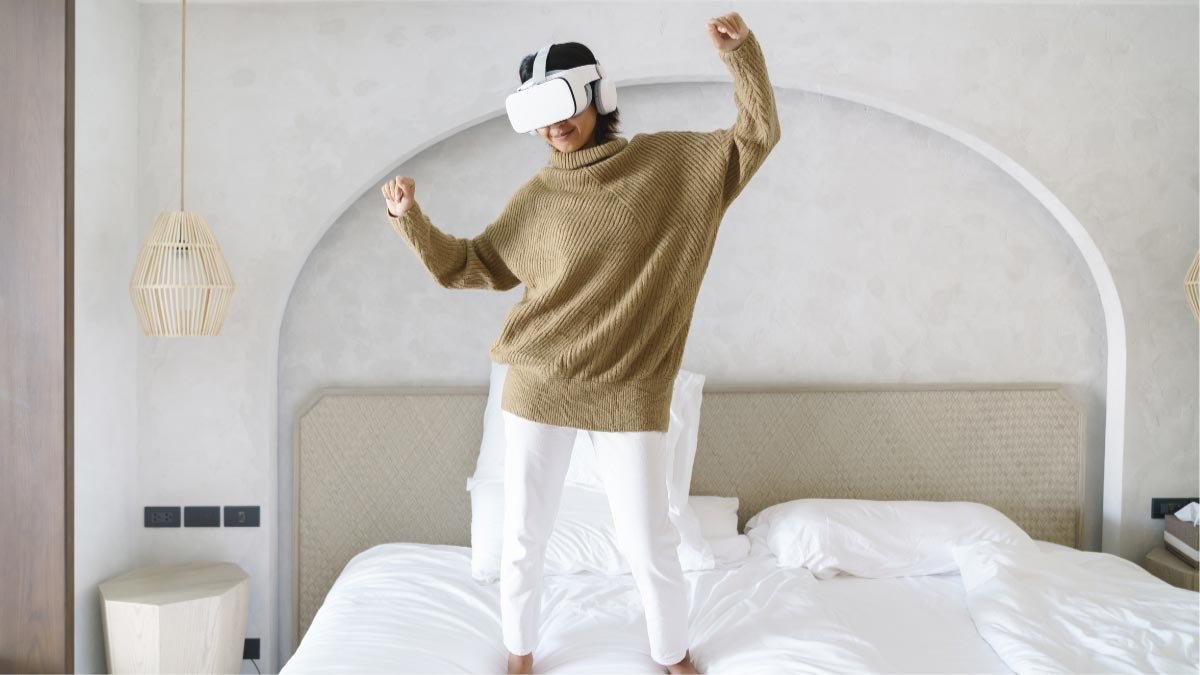
Apakah Anda ingin menghubungkan meta quest 2 Pengontrol ke Headset? Pencarian 2 Pengontrol adalah pembaruan terbaik untuk pengontrol pencarian asli, yang memiliki fitur terpisah seperti, tombol pegangan dan pemicu, tiga tombol muka, dan joystick.
Pengontrol ini ditenagai oleh sepasang baterai AA. Pengontrol ini memiliki masa pakai baterai yang lebih lama dibandingkan pengontrol generasi pertama.
Namun kebanyakan orang tidak tahu cara Menghubungkan Pencarian Meta 2 Pengendali ke Headsetnya. Jangan khawatir dalam artikel ini kami memberi Anda panduan langkah demi langkah lengkap tentang Mete Quest 2 Pengontrol dan cara Menghubungkan Meta Quest 2 Pengontrol ke Headset. Mari kita mulai dan hidup bersama kami!
Pencarian Mete 2 Pengendali
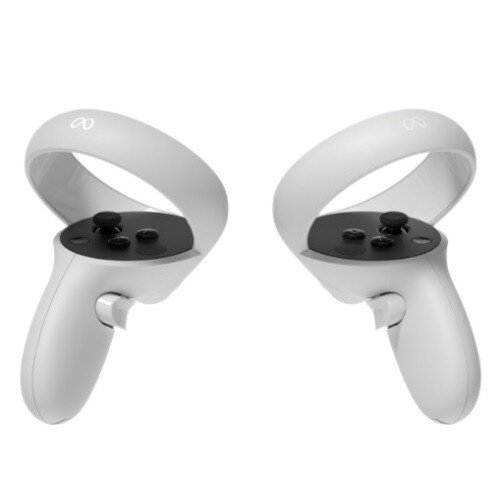
Pengontrol adalah cara dasar untuk berinteraksi permainan dan aplikasi di dalam VR. Terkadang Anda dapat melakukan handsfree dari pengontrol, tapi pelacakan tangan gratis ini tidak berfungsi di setiap permainan.
Di samping itu, Quest ini memiliki pelacakan tangan yang agak unik dan andal, yang memungkinkan Anda menggunakan tangan Anda untuk gerakan seperti mencubit dan meraih.
Bagaimana Menghubungkan Meta Quest 2 Pengontrol ke Headset?
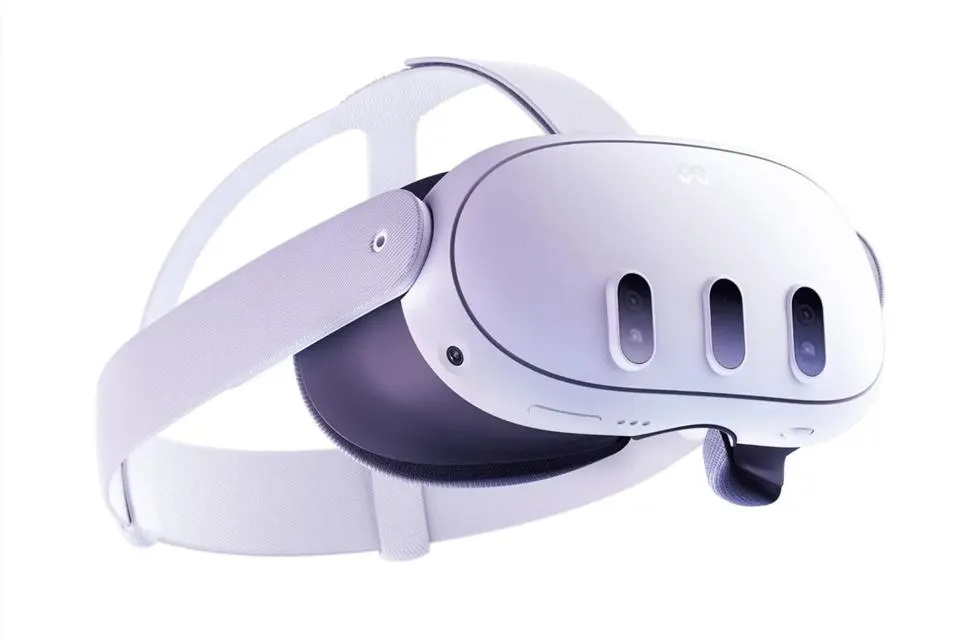
Pengontrol dilengkapi dengan Meta Quest 2 Headset yang dipasangkan secara otomatis. Namun terkadang Anda perlu menggantinya. Untuk melakukan ini ikuti panduan langkah demi langkah dengan cermat.
- Pertama, pastikan pengontrol memiliki baterai, dan headset Anda aktif.
- Sekarang, memulai Pencarian Meta 2 di perangkat Anda dan masuk ke akun Anda.
- Kemudian, ketuk ikon Menu dan pilih Perangkat.
- Ketuk pengaturan headset dan pilih Pengontrol di daftar pengaturan headset.
- Lagipula, langkah-langkah ini ketuk pada pasangan pengontrol baru dan ketuk nama kiri atau kanan.
- Sekarang, Anda perlu menekan tombol Oculus atau menu bersamaan dengan tombol Y pada pengontrol selama beberapa detik atau hingga logo Oculus berkedip dan pengontrol bergetar.
Mengapa Pengontrol Tidak Terhubung ke Meta Quest 2 headset?
Jika Pengendali tidak terhubung ke Meta Quest 2 Headset mengambil langkah mudah ini untuk memecahkan masalah ini.
- Pertama, periksa baterai Pengendali, ini adalah masalah yang paling sering terjadi. Jika baterai habis, gantilah dengan baterai AA yang baru dan coba sambungkan kembali.
- Setelah baterai diganti, masalahnya tampak seperti itu. Jadi, headset Anda perlu dimulai ulang. Nyalakan ulang headset dengan menekan dan menahan tombol daya, sampai headset dimulai ulang.
- Jika Anda tidak dapat menyelesaikan masalah setelah langkah-langkah ini, Anda perlu mengulangi proses pemasangan. Untuk melakukannya, ikuti langkah-langkah yang disebutkan di atas.
Cara Mereset Oculus 2 Pengendali?
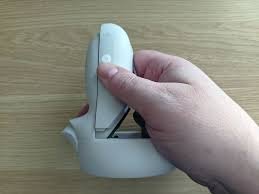
Jika Pengendali tidak berfungsi dan Anda benar-benar kesal dan putus asa. Anda perlu mengatur ulang Pengontrol Anda.
- Mulai Pencarian Meta 2 di perangkat Anda dan masuk ke akun Anda.
- Ketuk ikon Menu dan pilih Perangkat.
- Ketuk pengaturan headset dan pilih Pengontrol di daftar pengaturan headset.
- Sekarang, ketuk Pengontrol yang tidak berfungsi, lalu ketuk putuskan pasangan, pengontrol di hapus dari perangkat Anda.
- Perbaiki lagi ke headset Anda dengan mengikuti proses pemasangan yang disebutkan di atas.
Cara Mengatur Pengontrol untuk Headset Saya di Oculus for Business?
Untuk Menghubungkan Pengontrol Sentuh ke Headset Oculus for Business Anda, ikuti langkah-langkahnya.
- Pertama, pilih Logo perusahaan Anda dari menu universal.
- Kemudian, masukkan Kode PIN admin Anda.
- Pilih Pengaturan, pilih Perangkat, lalu pilih Pengontrol.
- Sekarang, pilih pasangan dan ikuti petunjuk di layar untuk menyelesaikan proses pengaturan.
Cara Memasangkan dan Melepaskan Pengontrol Sentuh ke Meta Quest Anda?
Cara Memasangkan Pengontrol Sentuh ke Meta Quest Anda?
- Pertama, pastikan headset Anda aktif.
- Sekarang, buka Aplikasi Meta Quest di ponsel Anda.
- Ketuk pengaturan headset, ketuk Pengontrol, lalu ketuk pasangkan pengontrol baru.
- Pilih pengontrol kiri atau kanan yang ingin Anda pasangkan.
- Setelah langkah-langkah ini, tekan dan tahan tombol menu dan Y di pengontrol kiri Anda hingga lampu pengontrol berkedip.
Cara Melepaskan Pengontrol Sentuh ke Meta Quest Anda?
- Nyalakan headset Anda dan buka Aplikasi Meta Quest di ponsel Anda.
- Ketuk menu yang terletak di sudut kanan bawah aplikasi.
- Ketuk pengaturan headset, ketuk Pengontrol, lalu ketuk pasangkan pengontrol baru.
- Sekarang, ketuk pengontrol yang ingin Anda putuskan pasangannya.
- Kemudian, Putuskan sambungan pengontrol.
Kesimpulan
Namun, jika Anda tidak tahu tentang cara Menghubungkan Meta Quest 2 Pengontrol ke Headset, Anda dapat mengikuti panduan langkah demi langkah yang disebutkan di atas.
Namun Anda harus melakukannya dengan hati-hati tanpa melewatkan satu langkah pun, jika tidak, Anda tidak akan berhasil dalam Connect Meta Quest 2 Pengontrol ke Headset. Jadi itu saja yang perlu Anda ketahui tentang Cara Menghubungkan Meta Quest 2 Pengontrol ke Headset. Kami harap artikel ini akan banyak membantu Anda!