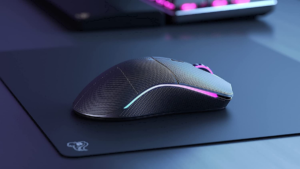
Anda perlu mengetahui cara menghubungkan mouse nirkabel ke laptop HP. Cara menghubungkan mouse ke komputer? Di era informasi ini, kami telah melihat banyak orang dengan laptop. Laptop secara teknis adalah PC, yang dapat digunakan untuk menjalankan perangkat lunak, yang artinya Anda dapat menggunakan mouse berkabel atau nirkabel dengan laptop. Tetapi, masih banyak orang yang belum mengetahui bagaimana cara menghubungkan mouse ke laptop. Blog ini akan mengajarkan Anda cara menghubungkan mouse nirkabel dan berkabel ke laptop Anda.
Dengan munculnya a tetikus nirkabel, Anda dapat mengatasi koneksi dasar mouse ke laptop. Mouse nirkabel adalah keuntungan bagi mereka yang selalu bepergian dengan laptop. Mouse nirkabel menggunakan gelombang radio untuk mengirimkan sinyal ke laptop. nyatanya, laptop dilengkapi dengan penerima untuk menerima gelombang radio dari sinyal dari mouse nirkabel. Sekarang kita akan membahas cara menghubungkan mouse nirkabel dan kabel ke laptop Anda.
Cara Menghubungkan Mouse Ke Laptop HP?
Ada dua cara untuk menghubungkan mouse. Cara pertama adalah melalui penggunaan koneksi kabel. Ini adalah koneksi fisik yang dicapai dengan mencolokkan mouse ke komputer atau laptop. Cara lainnya adalah melalui koneksi nirkabel. Koneksi semacam ini dicapai melalui sinyal radio.
Cara Menghubungkan Mouse Nirkabel ke Laptop HP?
Mouse nirkabel telah ada cukup lama dan menjadi lebih populer karena dapat menghilangkan kabel yang dapat kusut. Mouse nirkabel dapat terhubung ke komputer Anda dengan Bluetooth atau nirkabel RF.
Bluetooth adalah a teknologi nirkabel yang terhubung langsung ke komputer Anda. Penerima Bluetooth, juga dikenal sebagai dongle, mirip dengan mouse nirkabel karena bekerja secara nirkabel, tetapi mereka terhubung ke komputer Anda melalui penerima USB. Mouse nirkabel RF menggunakan pemancar kecil, atau dongle, untuk terhubung secara nirkabel ke komputer Anda. Pemancar dihubungkan ke port USB di komputer Anda dan berkomunikasi dengan mouse Anda secara nirkabel. Cara menggunakan mouse nirkabel di laptop? Ikuti langkah-langkah di bawah ini untuk menghubungkan mouse nirkabel ke laptop Anda.
Cara Menghubungkan Mouse Nirkabel ke Laptop HP Melalui Penerima Nirkabel:

- Colokkan penerima mouse ke port USB. Menyambungkan receiver sebelum menyalakan mouse akan memungkinkan laptop Anda menginstal penyelam yang perlu menggunakan mouse.
- Pastikan mouse memiliki baterai atau baterai terisi.
- Nyalakan mouse Anda dengan tombol ON/OFF yang biasanya terdapat di bagian bawah mouse.
- Tekan tombol sambungkan pada mouse Anda. Namun beberapa mouse hanya mengizinkan plug and play dan tidak perlu menghubungkannya secara manual.
- Gerakkan mouse Anda untuk menguji koneksi. Jika mouse tidak berfungsi maka matikan dan hidupkan kembali atau coba juga dengan mengganti port USB tempat receiver mouse dicolokkan.
Cara Menghubungkan Mouse Nirkabel ke Laptop HP di Windows 10:
Ada beberapa hal dasar yang perlu Anda ketahui sebelum mulai menggunakan tetikus nirkabel. Hal pertama yang perlu Anda lakukan adalah menyalakan Bluetooth di laptop HP Anda. Ini diperlukan agar mouse nirkabel dan laptop dapat terhubung. Setelah Bluetooth aktif, Anda perlu menyalakan mouse. Mouse nirkabel akan memiliki tombol untuk menyalakannya. Mouse nirkabel akan memiliki indikator daya sehingga Anda mengetahui saat mouse menyala. Anda juga dapat melihat lampu berkedip jika dalam mode berpasangan.
- Nyalakan mouse Anda dengan tombol ON/OFF, tombol ini biasanya ditemukan di bawah mouse.
- Buka menu start dengan tombol start pada keyboard, atau dengan ikon windows yang dapat Anda temukan di pojok kiri bawah layar.
- Kemudian klik ikon pengaturan dari menu mulai. Kemudian klik perangkat dari pengaturan.

- Sekarang buka Bluetooth & perangkat lain dengan mengkliknya. Klik tombol sakelar untuk mengaktifkan Bluetooth di windows 10 di laptopmu.

- Kemudian klik tambahkan Bluetooth atau perangkat lain. Sekarang klik Bluetooth sehingga mulai memindai perangkat terdekat.

- Tekan dan tahan tombol penyandingan selama beberapa detik pada mouse Anda. Sebagian besar mouse memiliki tombol penyandingan yang harus Anda tekan dan tahan beberapa saat untuk menemukan mouse Anda.
- Sekarang klik nama mouse untuk memasangkan dan menghubungkannya dengan komputer atau laptop Anda.
Cara Menghubungkan Mouse Berkabel ke Laptop?

- Ini sangat sederhana untuk dilakukan menghubungkan mouse berkabel ke laptop atau komputer Anda. Cukup colokkan kabel mouse ke port USB.
- Setelah kabel dicolokkan ke laptop atau komputer mouse sudah terhubung.
- Sekarang komputer akan secara otomatis menginstal driver dan menyediakan semua fungsi dasar.
Kata -kata terakhir:
Jika Anda sudah mencoba semua langkah di atas dan mouse Anda masih tidak berfungsi, Anda mungkin perlu mengambil langkah tambahan. Pertama, coba perbarui driver mouse Anda. Ini akan membantu memastikan bahwa driver sudah diperbarui dan perangkat keras berfungsi dengan benar. Setelah Anda memperbarui driver Anda, instal ulang perangkat lunak yang disertakan dengan mouse Anda.
Tujuan kami membuat blog ini adalah membantu orang-orang seperti Anda memperbaiki masalah mouse nirkabel Anda dengan mudah. Semoga, Anda menemukan informasi yang Anda cari dalam artikel ini “Bagaimana caranya Hubungkan Mouse Nirkabel Ke Laptop HP”. Jika Anda tidak melakukannya, silakan tinggalkan komentar di bawah dan beri tahu saya apa yang ingin Anda ketahui lebih lanjut! Jika Anda mengenal orang lain yang mungkin mendapat manfaat dari informasi ini, jangan ragu untuk membaginya dengan mereka juga. Terima kasih dan semoga harimu menyenangkan!