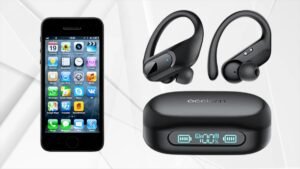
Apakah Anda ingin Memasangkan Kurdene Wireless Earbuds ke Perangkat Anda? Apakah Anda bosan dengan kabel yang kusut setiap kali Anda ingin mendengarkan musik dan menerima panggilan di ponsel atau perangkat lain seperti PC, tablet laptop, dll.?
Jika begitu, saatnya beralih ke earbud nirkabel. Dari sekian banyak pilihan yang tersedia di pasaran, salah satu merek yang menonjol adalah Kurdene. Earbud nirkabel Kurdene memberi kami pengalaman mendengarkan yang lancar dan kenyamanan dengan teknologi canggih dan desain uniknya.
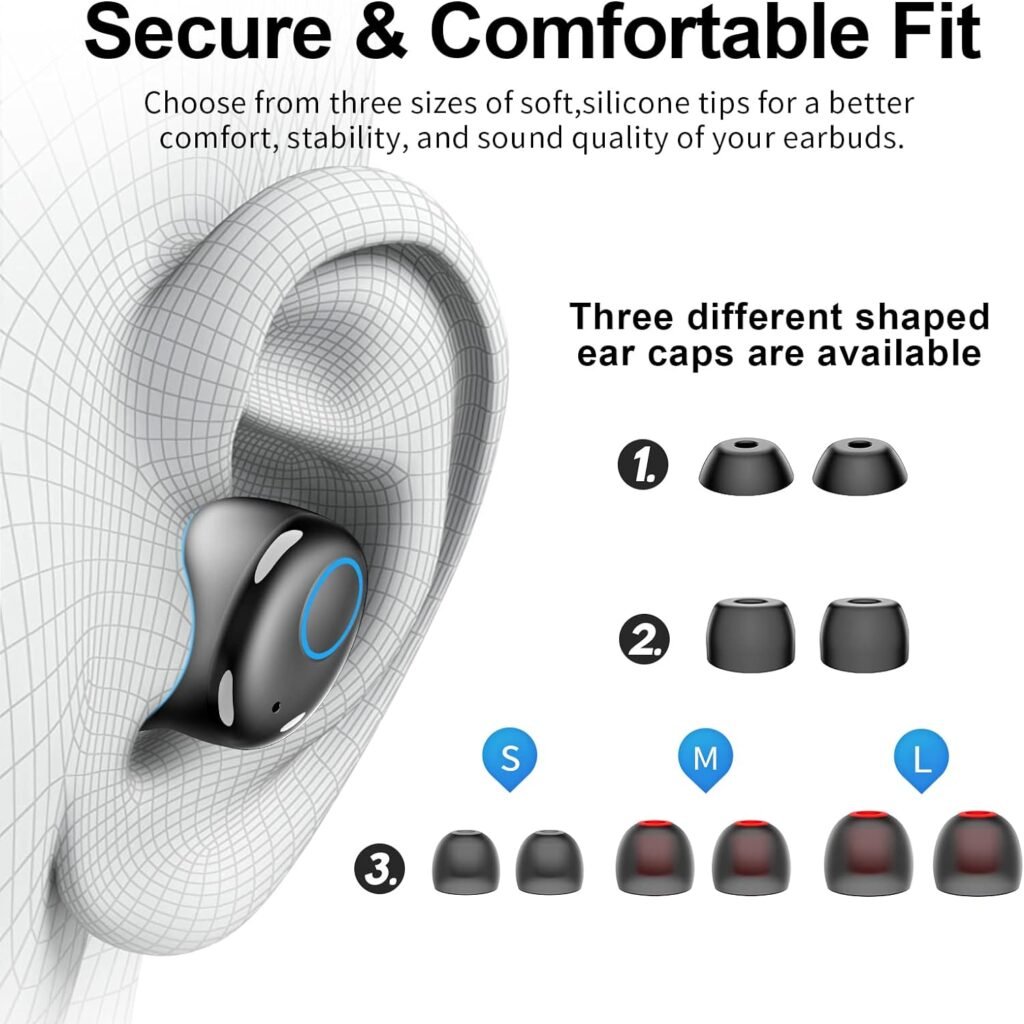
Setiap permukaan yang menyentuh telinga terbuat dari silikon cair, bukan plastik keras ukuran M yang dipasang, 6 sepasang Penutup Telinga dengan berbagai bentuk dengan ukuran S/ M/ L sebagai opsi yang dapat disesuaikan.
Nozel silikon cair menyebarkan tekanan secara merata ke seluruh telinga Anda untuk kenyamanan, stabilitas, dan pemblokiran kebisingan pasif. Memberi Anda pakaian yang nyaman sepanjang hari dengan lebih sedikit rasa lelah
Earbud nirkabel Kurdene adalah solusinya jika Anda mencari daya tahan baterai, bass yang berdebar kencang, dan tahan air. Karena orang Kurdi earbud nirkabel ideal untuk segala jenis aktivitas.
Di Sini, kami akan memandu Anda untuk Memasangkan Kurdene Wireless Earbuds ke Perangkat Anda. Jika Anda baru mengenal aksesori nirkabel, kami akan memberikan petunjuk langkah demi langkah untuk Memasangkan Kurdene Wireless Earbuds ke Perangkat Anda.
Earbud Nirkabel Kurdene
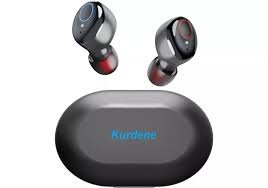
Itu Earbud nirkabel Kurdene telah membuat nama di pasar melalui energik mereka, melodi bass-berat dan desain yang menarik. Earbud nirkabel Kurdene memberikan kualitas suara luar biasa dan konektivitas yang andal.
Dengan desain ergonomis dan masa pakai baterai yang lama, earbud ini dirancang untuk meningkatkan pengalaman seluler Anda. Earbud nirkabel Kurdene tahan air sesuai standar IPX8. Fitur ini tidak menjadikannya ideal hanya untuk berolahraga, tetapi juga untuk mandi dan berenang.
Mereka memiliki daya tahan baterai yang baik dibandingkan dengan earbud Kurdene 6 jam pemutaran dengan sekali pengisian daya. Kasing pengisi daya juga menyediakan empat biaya tambahan, memperpanjang masa pakai baterai hingga 30 jam. Mereka memiliki jangkauan sinyal 40-50 kaki.
Earbud nirkabel Kurdene adalah pilihan bagus untuk panggilan bebas genggam, dan kebisingan latar belakang dikurangi melalui fitur peredam bising. Headphone ini paling baik digunakan di area yang bising.
Pasangkan Kurdene Wireless Earbuds ke Perangkat Anda
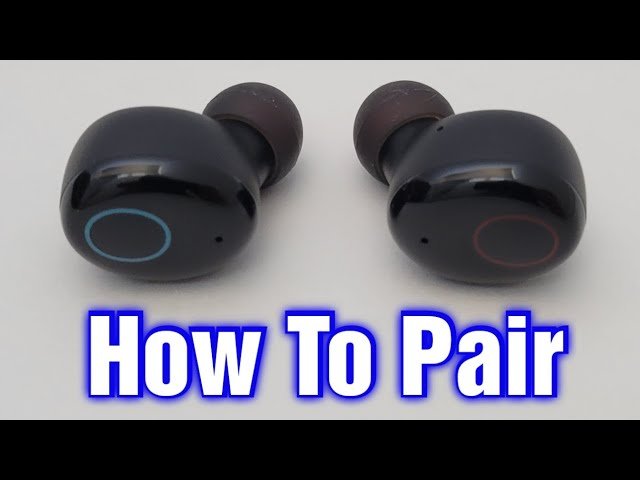
Memasangkan Kurdene Wireless Earbuds ke Perangkat Anda sedikit berbeda tergantung pada jenis perangkat yang Anda gunakan, tetapi langkah umumnya sama. Ikuti instruksi yang diberikan di bawah ini agar berhasil Memasangkan Kurdene Wireless Earbuds ke Perangkat Anda. Untuk mengikuti langkah-langkah di bawah ini untuk Memasangkan Kurdene Wireless Earbuds ke Perangkat Anda.
Pasangkan Kurdene earbud dengan iPhone Anda
Untuk memasangkan earbud Kurdene dengan iPhone Anda 11, 12, atau 13, ikuti langkah-langkah di bawah ini
- Buka aplikasi Pengaturan di iPhone Anda.
- Sekarang, pada pengaturan iPhone Anda, ketuk Bluetooth.
- Keluarkan earbud dari casingnya dan secara otomatis akan masuk ke mode berpasangan. Indikator LED di earbud kiri akan berkedip biru dan putih.
- Jika earbud dalam mode berpasangan, Anda akan melihatnya di daftar telepon. Secara sederhana, pilih earbud Kurdene Anda dari daftar perangkat, dan mereka akan terhubung ke iPhone Anda secara otomatis.
Pasangkan Kurdene Earbuds ke Ponsel Android Anda
Untuk memasangkan earbud Kurdene ke ponsel Android Samsung, Xiaomi, Menentang, dan Google Piksel, ikuti petunjuk di bawah ini
- Pertama, nyalakan earbud dan earbud akan otomatis masuk ke mode berpasangan. Indikator LED di earbud kiri akan berkedip biru dan putih.
- Buka aplikasi Pengaturan di Ponsel Android Anda
- Kemudian, Pergi ke Pengaturan Bluetooth.
- Sekarang pilih earbud Kurdene Anda dari daftar perangkat yang tersedia untuk memasangkannya ke perangkat Android Anda.
Pasangkan Kurdene Earbud dengan MacOS, MacBook Pro, MacBook Air, dan iMac
Ikuti petunjuk ini untuk menghubungkan earbud Kurdene dengan MacOS Anda, MacBook Pro, MacBook Air, dan iMac
- Buka Preferensi Sistem di Mac Anda.
- Klik Bluetooth di opsi.
- Kemudian, di sisi kiri, klik Aktifkan Bluetooth untuk mengaktifkan Bluetooth di Mac Anda.
- Letakkan earbud Kurdene Anda dalam mode berpasangan. Dalam mode berpasangan, indikator LED earbud kiri akan bergantian antara lampu biru dan putih.
- Di sisi kanan jendela Bluetooth, Anda melihat earbud Kurdene Anda dan ketuk Hubungkan.
- Sekarang, Anda telah berhasil memasangkan earbud Kurdene dengan Mac atau MacBook Anda.
Pasangkan Kurdene Earbuds dengan PC Windows Anda
Ikuti petunjuk di bawah untuk memasangkan earbud Kurdene dengan Windows Anda 11 atau jendela 10 PC atau laptop
- Pertama, alihkan earbud Kurdene Anda ke mode berpasangan. Untuk melakukan itu, Indikator LED di earbud kiri akan bergantian antara pola berkedip biru dan putih.
- Buka aplikasi Pengaturan dengan mencarinya di Start Menu.
- Di Pengaturan Windows, pilih Bluetooth & perangkat, lalu klik Bluetooth untuk mengaktifkannya.
- Sekarang, ketuk pada opsi Tambahkan perangkat.
- Lanjut, pilih Bluetooth.
- Sekarang, tunggu PC Windows Anda mencari perangkat yang tersedia sebelum memilih earbud Kurdene Anda dari daftar.
Cara mengatur ulang earbud nirkabel Kurdene?
Matikan earbud Anda. Untuk mencapai hal ini, Anda perlu memasukkan earbud ke dalam wadah pengisi daya. Hapus Koneksi Sebelumnya dengan perangkat Anda. Anda dapat melakukan ini di Pengaturan Bluetooth perangkat Anda.
Tekan dan tahan tombol Sentuh di kedua earbud secara bersamaan setidaknya selama 15 detik. Earbud harus dimatikan. Sekarang hidupkan kembali, dan tekan dan tahan tombol Sentuh untuk 3 detik.
Anda sekarang dapat mengaktifkan Bluetooth dan Memasangkan Kurdene Wireless Earbuds ke Perangkat Anda lagi dengan mengikuti langkah-langkah yang disebutkan di atas dengan hati-hati.
Cara Mengisi Daya Earbud dan Casing Pengisi Daya?
Sebelum Anda dapat mulai menggunakan earbud nirkabel Kurdene, penting untuk memastikan baterai terisi penuh. Berikut adalah panduan langkah demi langkah tentang cara mengisi daya earbud Kurdene Anda.
- Secara sederhana, masukkan earbud ke dalam wadah pengisi daya, earbud secara otomatis mulai mengisi daya.
- Saat earbud tersambung dengan benar ke kabel pengisi daya, Anda biasanya akan melihat indikator LED menyala di earbud atau kabel pengisi daya. Lampu ini menunjukkan bahwa earbud berhasil mengisi daya.
- Setelah earbud terisi penuh, indikator LED akan berubah warna atau mati untuk menandakan bahwa proses pengisian telah selesai.
- Untuk mengisi daya wadah pengisi daya, ambil kabel pengisi daya yang disertakan dengan earbud Kurdene Anda dan sambungkan ke sumber listrik. Ini bisa berupa port USB di komputer, adaptor dinding, atau bank daya.
Catatan: Dengan mengikuti langkah -langkah sederhana ini, Anda dapat memastikan bahwa earbud nirkabel Kurdene Anda terisi daya dengan benar dan siap digunakan. Mengisi daya earbud secara teratur akan membantu Anda menikmati pemutaran musik dan panggilan tanpa gangguan tanpa khawatir baterai akan terkuras.
Tip Mengatasi Masalah
Sementara earbud nirkabel Kurdene memberikan pengalaman mendengarkan yang lancar dan nyaman, Anda mungkin mengalami masalah saat memasangkannya ke perangkat Anda. Jangan khawatir Berikut beberapa tip pemecahan masalah untuk membantu Anda mengatasi masalah ini dan kembali menikmati lagu favorit Anda.
Mengisi daya: Pastikan earbud Anda terisi penuh. Karena baterai lemah terkadang menyebabkan masalah konektivitas. Pastikan earbud nirkabel Kurdene Anda terisi penuh sebelum Memasangkan Earbud Nirkabel Kurdene ke Perangkat Anda. Colokkan ke dalam wadah pengisi daya dan tunggu hingga indikator LED menunjukkan lampu hijau solid.
Setel ulang earbud: Jika Anda mengalami masalah koneksi yang terus-menerus, coba setel ulang earbud nirkabel Kurdene Anda. Untuk melakukan ini, masukkan kembali kedua earbud ke dalam wadah pengisi daya dan biarkan selama beberapa detik. Keluarkan lagi dan coba Pasangkan Kurdene Wireless Earbuds ke Perangkat Anda.
Periksa pengaturan Bluetooth: Pastikan Bluetooth di perangkat Anda diaktifkan dan dapat ditemukan. Kadang-kadang, masalah konektivitas dapat terjadi karena perangkat tidak terlihat oleh earbud. Buka pengaturan perangkat Anda dan pastikan Bluetooth diaktifkan.
Jaga perangkat dalam jangkauan: Konektivitas Bluetooth dibatasi oleh jarak. Pastikan perangkat Anda berada dalam jangkauan earbud Kurdene. Berada terlalu jauh dapat mengakibatkan koneksi lemah atau tidak stabil. Jadi, simpan perangkat Anda di dalam 10 meter earbud untuk kinerja yang stabil.
Hapus riwayat pemasangan perangkat dan earbud: Jika sebelumnya Anda pernah memasangkan earbud dengan beberapa perangkat, koneksi mungkin terganggu. Hapus riwayat pemasangan pada earbud dan perangkat Anda, lalu coba Pasangkan kembali Kurdene Wireless Earbuds ke Perangkat Anda dengan mengikuti langkah-langkah di atas.
Putuskan sambungan dan sambungkan kembali: Jika Anda mengalami masalah konektivitas yang terputus-putus, coba putuskan sambungan earbud dari perangkat Anda lalu Pasangkan kembali Kurdene Wireless Earbuds ke Perangkat Anda. Ini dapat membantu membangun koneksi baru dan mengatasi gangguan sementara.
Hubungi dukungan pelanggan: Jika Anda telah mencoba semua langkah pemecahan masalah dan masih menghadapi masalah koneksi, jangan ragu untuk menghubungi dukungan pelanggan Kurdene. Mereka akan dapat memberikan bantuan lebih lanjut dan membantu menyelesaikan masalah konektivitas yang terus berlanjut.
Dengan mengikuti tip pemecahan masalah ini, Anda dapat mengatasi sebagian besar masalah koneksi dengan earbud nirkabel Kurdene dan menikmati pemutaran audio tanpa gangguan. Ingat, kesabaran dan ketekunan adalah kunci saat memecahkan masalah teknologi, jadi jangan berkecil hati jika masalah terus berlanjut. Dengan sedikit pemecahan masalah, Anda akan kembali menikmati musik favorit Anda dalam waktu singkat.
FAQ untuk Memasangkan Kurdene Wireless Earbuds ke Perangkat Anda
Mengapa hanya salah satu earbud Kurdene saya yang berfungsi?
Jika, hanya satu earbud Kurdene Anda yang berfungsi. Untuk koneksi kedua earbud, hal pertama yang harus Anda lakukan adalah memastikan kedua earbud terisi dayanya. Setelah ini ketika koneksi tidak benar. Bersihkan ruang pengisian daya pada earbud dan bagian dalam casing, hal ini membantu Anda melakukan kontak yang tepat.
Bagaimana cara menyetel ulang earbud Kurdene saya?
Untuk mengatur ulang earbud Kurdene, matikan kedua earbud dan putuskan koneksi Bluetooth dari semua perangkat Anda. Pegang panel sentuh di setiap earbud untuk 15 detik, lalu lepaskan peganganmu. Akhirnya, tekan dan tahan panel sentuh earbud untuk 3 detik untuk menyalakannya, dan Pasangkan kembali Kurdene Wireless Earbuds ke Perangkat Anda dengan mengikuti instruksi pemasangan.
Mengapa saya tidak dapat menghubungkan earbud Kurdene ke perangkat saya?
Alasan paling umum mengapa earbud Kurdene Anda tidak berfungsi adalah masalah proses penyandingan. Dalam kasus-kasus ini, cukup dengan melepaskan earbud dari perangkat Bluetooth dan menyetel ulang earbud Kurdene Anda akan mengatasi masalah tersebut. Membersihkan pin pengisi daya di casing pengisi daya dan selesaikan masalah Anda dengan cara ini dan lagi Pasangkan Kurdene Wireless Earbuds ke Perangkat Anda.
Dapatkah saya menyambungkan earbud Kurdene ke beberapa perangkat secara bersamaan?
Ya, earbud Kurdene dapat dipasangkan dengan banyak perangkat; Namun, perlu diingat bahwa headset hanya dapat memutar musik dari salah satu perangkat yang dipasangkan dalam satu waktu.
Kesimpulan
Memasangkan Kurdene Wireless Earbuds ke Perangkat Anda adalah proses sederhana yang memungkinkan Anda menikmati pengalaman audio yang mulus dan mendalam. Dengan mengikuti petunjuk langkah demi langkah yang diberikan, Anda dapat dengan mudah Memasangkan Kurdene Wireless Earbuds ke Perangkat Anda dan mulai menikmati musik favorit Anda, podcast, atau panggilan.
Kenyamanan dan kebebasan yang hadir dengan earbud nirkabel menjadikannya pilihan populer untuk aksesori ponsel. Di postingan ini, kami memberi tahu Anda cara Memasangkan Kurdene Wireless Earbuds ke Perangkat Anda.
Kami menunjukkan kepada Anda cara Memasangkan Kurdene Wireless Earbuds ke Perangkat Anda seperti Windows, Android, iPhone, dan Mac. Kami juga meninjau beberapa earphone dan menjawab beberapa FAQ terkait earbud nirkabel Kurdene. akhirnya, kami berharap artikel ini banyak membantu Anda untuk mendapatkan informasi tentang produk ini.