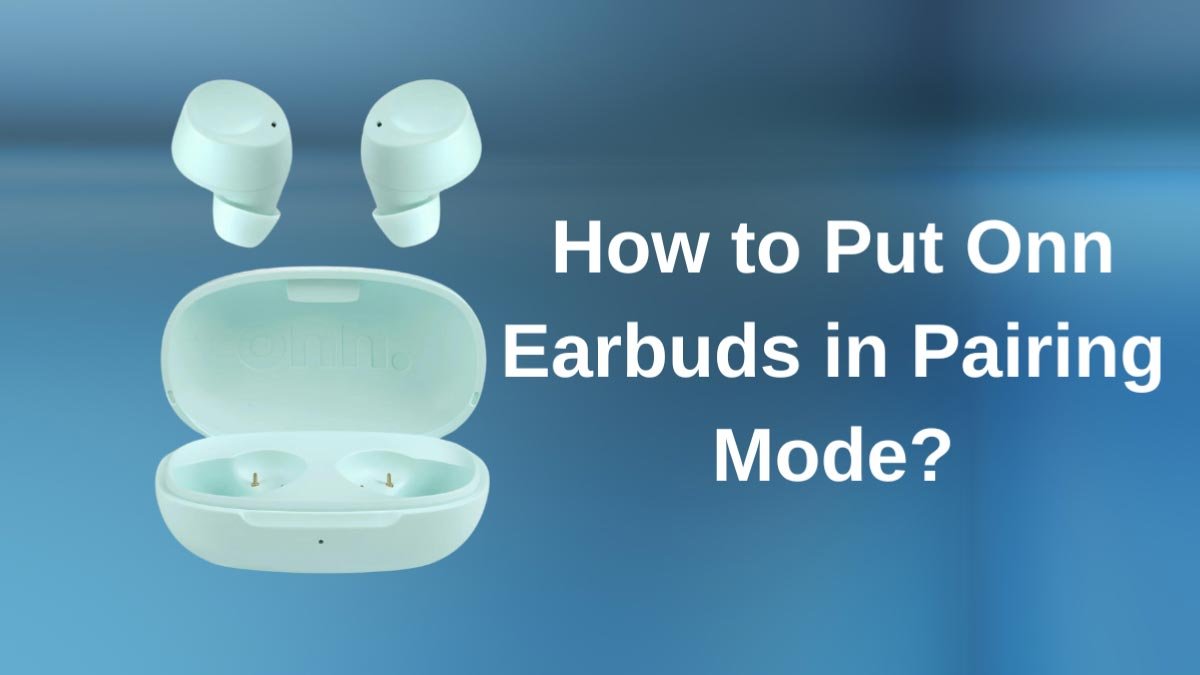
Bagaimana cara memasangnya Onn earbud dalam Mode Berpasangan? Onn adalah merek elektronik populer yang menjual produk dengan harga terjangkau, termasuk headphone dan earbud. Misalkan Anda baru saja membeli sepasang earbud dan mencoba menyambungkannya ke perangkat baru, dan cara menempatkannya dalam mode berpasangan. Jangan khawatir, dalam artikel ini, Anda akan mempelajari langkah-langkah untuk menempatkan earbud Onn dalam mode berpasangan.
Cara Memasang Onn Earbud dalam Mode Berpasangan
Jika Anda ingin memasangkan earbud ke perangkat baru, pertama-tama Anda harus memasukkannya ke mode berpasangan. Langkah-langkah untuk menempatkannya dalam mode berpasangan juga berbeda-beda tergantung modelnya. Jadi, baca terus untuk mempelajari langkah-langkah dasar untuk melakukan ini.
Metode Pemasangan untuk Earbud Nirkabel Onn dan headphone Over-ear
Jika Anda memiliki headphone over-ear Onn dan earbud nirkabel yang memiliki tombol daya.
- Pertama, hidupkan.
- Kemudian tekan lama tombol daya sekitar 5 ke 10 detik sampai Anda melihat lampu berkedip.
- Lampu ini menunjukkan bahwa earbud atau headphone berada dalam mode berpasangan.
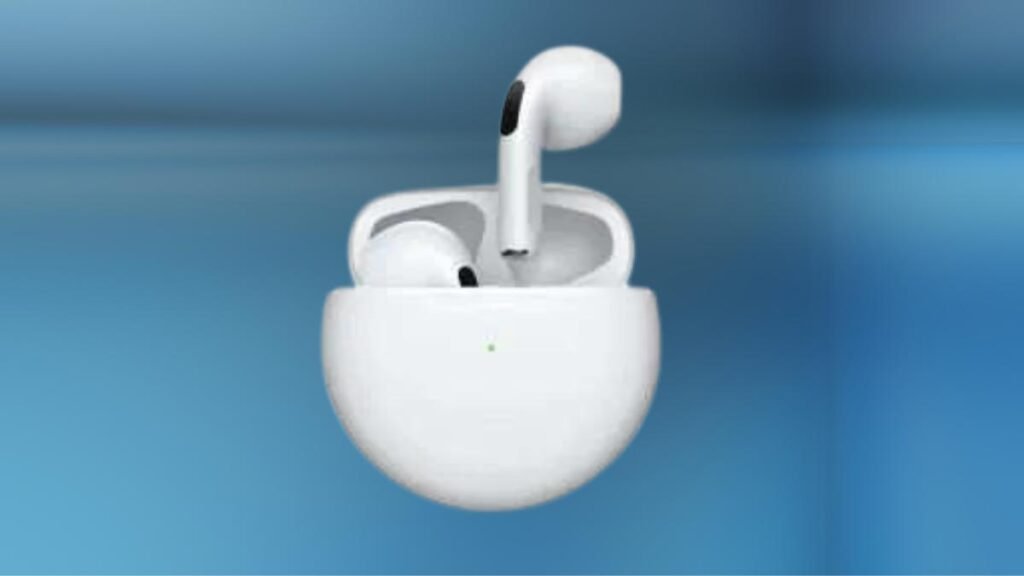
Onn TWS dengan Tombol Pairing pada Case
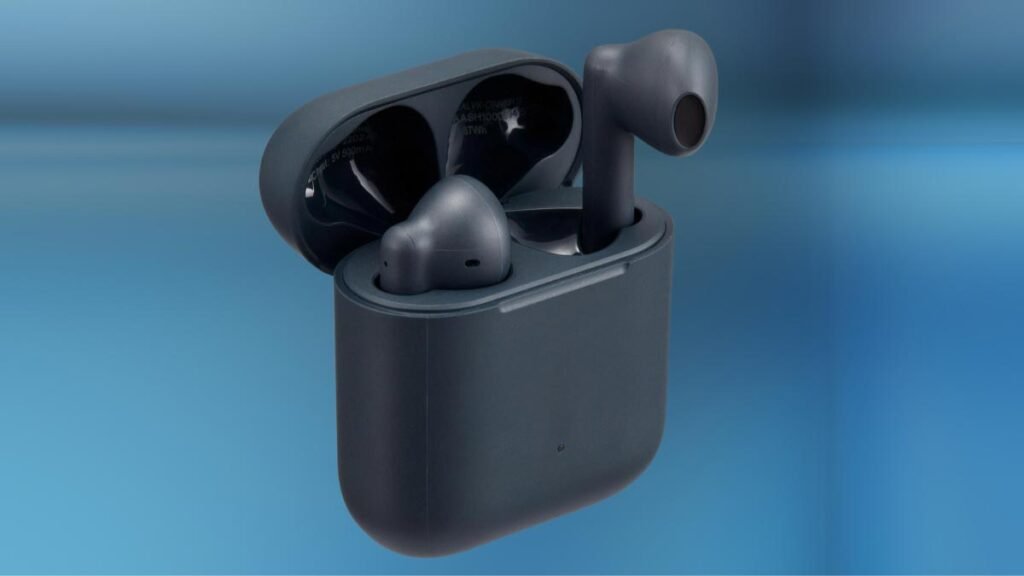
Jika Anda memiliki sepasang Ada earbud TWS yang memiliki tombol berpasangan pada wadah pengisi daya, Anda hanya perlu menekan dan menahannya selama beberapa detik dan keduanya akan masuk ke mode berpasangan.
Onn TWS tanpa Tombol Pairing pada Casenya
Jika Anda memiliki earbud Onn TWS tanpa tombol penyandingan pada wadah pengisi daya.
Buka casingnya dan secara otomatis akan masuk ke dalam pairing. Jika mereka sudah terhubung ke perangkat dalam jangkauan, matikan Bluetooth-nya lalu buka casing Onn TWS Anda untuk memasukkannya ke mode berpasangan.
Untuk Headphone Konduksi Tulang Onn
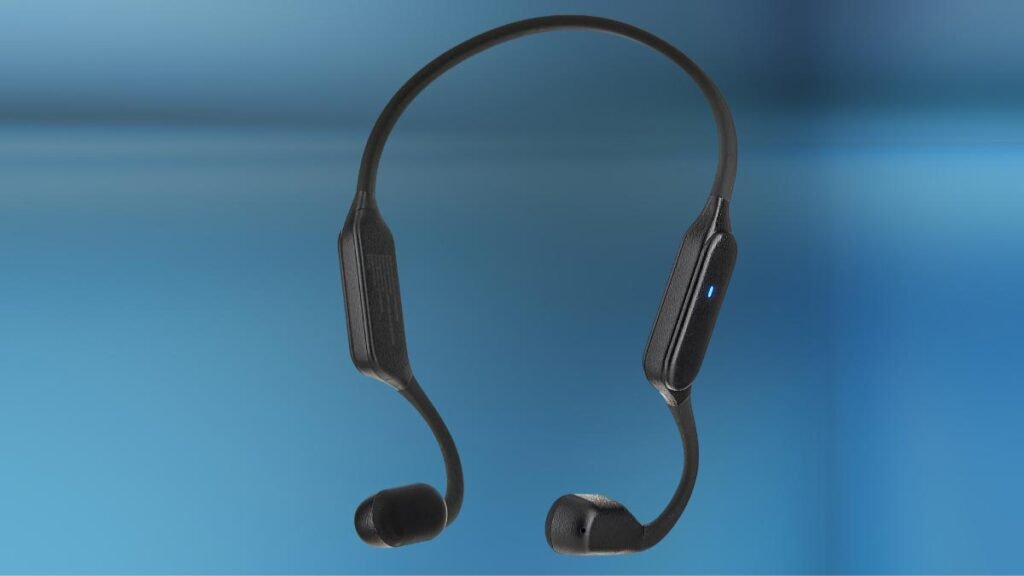
Jika Anda memiliki Onn headphone konduksi tulang.
- Setelah menyalakannya.
- Tekan lama tombol Volume Naik dan Volume Turun selama beberapa detik untuk memasukkannya ke mode berpasangan.
Cara Menghubungkan Onn Earbuds ke iPhone dan Smartphone Android
Setelah memasukkan earbud Onn Anda ke mode berpasangan, Anda dapat memasangkannya dengan ponsel atau PC Anda. Proses ini sangat mudah; ikuti langkah-langkah di bawah ini untuk melakukan ini
Sandingkan dengan iPhone
- Buka aplikasi Pengaturan di perangkat iOS Anda.
- Ketuk Bluetooth dan nyalakan.
- Temukan earbud Onn Anda di bawah bagian Perangkat Lain dan ketuk untuk memasangkannya.
Sandingkan dengan Android
- Buka Menu Pengaturan dengan menggeser layar dari atas ke bawah.
- Kemudian, tekan lama pada Bluetooth untuk membuka pengaturan Bluetooth, nyalakan jika belum.
- Lanjut, ketuk Pasangkan perangkat baru lalu cari perangkat Onn Anda, dan, ketuk untuk menghubungkannya.
Cara Menghubungkan Onn Earbud ke PC
Buka bilah pencarian Windows untuk Mencari Bluetooth dan ketuk untuk membukanya.
- Nyalakan Bluetooth dan klik Tambah perangkat.
- Pilih perangkat ONN Anda untuk menghubungkannya.
Catatan: Jika Anda memiliki komputer Mac, buka menu Apple dan pilih Pengaturan Sistem. Klik pada Bluetooth dan pilih perangkat Onn, lalu ketuk Hubungkan.
Pasangkan Headphone Bluetooth Onn Dengan Mac OS X
- Untuk mengaktifkan Bluetooth, buka System Preferences di menu Apple, di sini Anda dapat mengaktifkan Bluetooth di perangkat Anda.
- Pilih headphone Bluetooth yang ingin Anda pasangkan.
- Sekarang, tunggu headphone Bluetooth ONN Anda muncul di daftar perangkat yang tersedia setelah menyalakan Bluetooth. Pilih dari daftar dan klik tombol Hubungkan untuk memasangkannya.
Kesimpulan
Kini Anda dapat menikmati audio fantastis dengan satu set headphone atau earbud ONN baru, karena mudah dipasangkan dengan perangkat audio apa pun. Headphone ONN bergaya dan dapat dilipat rapi di dalam kantong, menjadikannya aksesori sempurna untuk gaya hidup apa pun.
Kami harap artikel ini bermanfaat dan menarik bagi Anda. Jadi, hanya itu yang perlu Anda ketahui Cara Memasangkan Earbud Onn dalam Mode Berpasangan.