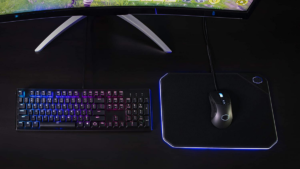
Mengapa mouse saya berhenti bekerja? Karena mouse adalah bagian penting dari rutinitas pekerjaan dan permainan harian Anda, jika tidak berfungsi dengan benar atau macet saat digunakan, mungkin ada beberapa masalah yang dapat berupa perangkat lunak atau perangkat keras. Jika kursor mouse Anda bergerak tetapi penunjuk mouse Anda tidak bergerak, Anda mungkin mengalami masalah driver atau masalah perangkat keras seperti mouse yang rusak. Dalam kedua kasus ini, mouse Anda mungkin berfungsi tetapi tidak berfungsi dengan benar.
Jika mouse berhenti bekerja, itu adalah masalah besar bagi pengguna. Namun, ada beberapa solusi sederhana yang bisa diterapkan memperbaiki masalahnya. Temukan informasi lebih lanjut di artikel ini. Jika mouse komputer Anda berhenti bekerja, itu bisa menyakitkan. Panduan ini memberi Anda langkah-langkah pemecahan masalah untuk menyelesaikan masalah mouse dan membuat mouse Anda berfungsi kembali.
Mengapa mouse saya berhenti bekerja?

Mouse dapat menjadi perangkat terpenting bagi komputer mana pun. Ini digunakan untuk pekerjaan kantor biasa, bermain game, dan pekerjaan grafis dan untuk aktivitas lain apa pun yang melibatkan komputer. Mouse adalah salah satu perangkat yang paling sering digunakan dan selalu mendapat banyak tekanan. Terkadang mouse dapat mengalami beberapa masalah yang mungkin disebabkan oleh masalah perangkat lunak atau masalah perangkat keras. Blog ini akan memberi Anda wawasan tentang masalah umum yang mungkin terjadi pada mouse dan cara mengatasinya.
Cara Mendiagnosis dan Memperbaiki Masalah Mouse?
Bagaimana caranya memperbaiki masalah pembekuan tikus secara akurat dalam beberapa langkah. Jika mouse tidak bergerak mungkin macet dan dapat diperbaiki dengan mengikuti langkah-langkah di bawah ini.
- Anda perlu memastikan bahwa mouse Anda tidak kotor atau berdebu. Karena debu atau partikel lain mungkin menjadi penyebab mouse Anda tidak berfungsi dengan baik.
- Anda perlu mencoba mengklik kiri pada mouse Anda. Karena jika lampu mouse anda menyala maka anda tahu mouse anda berfungsi dengan baik.
- Anda perlu memastikan bahwa driver mouse Anda mutakhir. Karena jika driver mouse Anda tidak diperbarui, maka perilakunya tidak normal. Untuk menghindari masalah seperti itu, Anda dapat memperbarui driver mouse Anda secara online atau di situs resminya.
Cara Memperbaiki Mouse Anda yang Lambat:
Kadang-kadang, mouse Anda menjadi sedikit lambat dan tidak responsif saat Anda bekerja atau bermain game. Ini karena program internal yang mengontrol mouse tidak cukup stabil atau mesin perangkat keras mouse mengalami beberapa masalah. Sekarang, Anda tidak perlu membawa mouse ke pusat layanan, karena ada beberapa langkah sederhana yang dapat Anda coba.
Karena saya menggunakan laptop dan saya memiliki mouse yang terpasang padanya, Saya harus menggunakan mouse saya setiap hari. Saya memiliki mouse Logitech dan ketika mulai mengalami masalah dan macet secara acak dan lambat, Saya mencari solusi untuk memperbaiki mouse saya beku dan tertinggal. Saya menemukannya dalam banyak kasus, mouse macet dan lag karena tidak mampu membaca permukaan dengan baik dan cara terbaik untuk memperbaikinya adalah dengan membeli mouse baru.
Pengaturan Pertama Kali:
Ada banyak jenis tikus, tapi mereka semua melakukan pekerjaan yang sama. Perbedaan utamanya terletak pada desain dan fitur tambahan. Seringkali mouse bersifat plug and play, yang berarti Anda mencolokkannya dan itu akan berfungsi. Jika Anda menggunakan mouse baru yang belum pernah Anda gunakan sebelumnya, Anda mungkin diminta untuk segera mengaturnya. Dalam kebanyakan kasus, Anda akan dapat langsung menggunakan mouse tanpa melalui proses setup.
Menyiapkan mouse Anda untuk pertama kali sangatlah mudah, namun Anda perlu memastikan bahwa Anda telah menyambungkan kabel USB ke slot yang benar di komputer Anda. Jika Anda memiliki komputer Windows, Port USB akan berbentuk persegi panjang di bagian belakang komputer. Jika Anda memiliki komputer Mac, port USB juga memiliki slot berbentuk persegi panjang di bagian belakang.
Jika Anda menggunakan mouse baru untuk pertama kalinya, Anda perlu menginstal perangkat lunak yang disertakan dengan perangkat. Anda dapat mengatur parameter dasar, misalnya DPI (titik per inci) pengaturan, kecepatan penunjuk, dan akselerasi. Anda dapat menyesuaikan parameter ini nanti, tapi sekali lagi, disarankan untuk melakukannya setelah Anda menggunakan mouse.
Untuk mengkonfigurasi mouse, sambungkan, lalu buka jendela pengelola perangkat dengan menekan tombol logo Windows dan X secara bersamaan. Di bagian tab, pilih Pengelola Perangkat. Mouse akan muncul di daftar perangkat. Klik kanan pada mouse dan pilih “Properti”. Jendela Properti Perangkat akan muncul.
Memecahkan Masalah Sejumlah Masalah Umum Mouse:
Tidak peduli seberapa berhati-hatinya Anda, mouse Anda suatu hari akan mengalami beberapa masalah. Ada banyak alasan mengapa Anda mouse tidak berfungsi dengan benar, yang paling umum adalah kabel yang buruk. Alasan masalah mouse yang disebutkan di atas dapat dengan mudah diselesaikan. Masalah mouse mungkin termasuk: Tikus tidak berfungsi, pembekuan, kursor macet, tidak melacak, respons lambat, dan masih banyak lagi. Jadi, Anda perlu memecahkan masalah mouse Anda dan mencari tahu apa masalahnya. Ada sejumlah solusi yang tersedia untuk Anda yang dapat memperbaiki masalah mouse apa pun dalam waktu singkat.
Cara Memperbaiki Mouse Tidak Berfungsi Setelah Pembaruan Windows:
Saya baru saja memperbarui windows saya 10 ke versi terbaru dan setelah pembaruan, Mouse tidak berfungsi setelah pembaruan windows adalah masalah umum yang mungkin Anda hadapi, jika Anda menggunakan mouse yang terhubung melalui USB atau Bluetooth. Anda mungkin juga melihat masalah mouse membeku saat menggunakannya secara teratur. Anda mungkin tidak dapat menggunakan mouse dengan benar, mungkin berhenti bekerja atau bahkan tidak merespons.
Masalah ini biasanya dihadapi oleh pengguna yang menggunakan Windows 10. Masalahnya lebih banyak di Windows 10 daripada di versi Windows lainnya. Solusi untuk masalah ini sederhana dan mudah. Anda dapat menggunakan langkah-langkah berikut untuk memperbaikinya tikus tidak berfungsi setelah pembaruan windows. Jika kursor Anda membeku, hambatan, atau menghilang, Anda dapat memperbaiki masalah ini dengan menginstal ulang drivernya. Untuk melakukan itu, ikuti langkah-langkah ini:
- Tekan Tombol Windows + X untuk membuka menu.
- Pilih Pengelola Perangkat dari menu.

- Deteksi Anda mouse, klik kanan itu, dan pilih Copot pemasangan perangkat.

Sistem operasi Microsoft Windows adalah platform yang hebat bagi pengguna untuk bekerja dan digunakan untuk tujuan sehari-hari, tetapi terkadang sistem tersebut lambat atau macet dan menimbulkan masalah bagi pengguna untuk mengerjakannya. Salah satu masalah umum pada sistem operasi Microsoft Windows adalah tidak dapat mendeteksi mouse atau bekerja sangat lambat atau tidak berfungsi sama sekali..
Mungkin ada beberapa masalah pada mouse Anda yang bisa berupa perangkat lunak atau perangkat keras. Masalah perangkat lunak dapat dengan mudah diperbaiki dengan menonaktifkan mouse dan mengaktifkannya kembali setelah beberapa waktu atau Anda juga dapat menginstal ulang driver mouse untuk memperbaiki masalah ini. Juga, periksa perangkat lunak antivirus Anda dan pastikan perangkat lunak tersebut tidak memblokir mouse Anda. Jika masih tidak berfungsi, maka Anda dapat memeriksa masalah perangkat keras yang mungkin menjadi alasannya tidak berfungsi atau membeku tikus.
Kesimpulan:
Jika Anda tidak ingin mengganti mouse Anda, kemudian coba periksa apakah itu berjalan pada perangkat lunak versi terbaru. Jika mouse Anda memiliki opsi "pembaruan perangkat lunak"., pilih dan ikuti petunjuk untuk memperbarui mouse Anda. Misalnya, dalam kasus mouse Logitech, pembaruan dapat dilakukan melalui perangkat lunak Logitech Options. Jika Anda mencoba semua langkah di atas dan tetap tidak dapat memperbaiki masalah. Kemudian kirim mouse Anda ke teknisi atau pusat layanan. Untuk bantuan apa pun, Anda dapat menghubungi kami kapan saja.