
Í þessari kennslu, þú munt læra hvernig á að hlaða niður Gboard fyrir tölvu með því að nota keppinauta. Svo lestu þessa grein í heild sinni til að setja upp appið á Windows 7/8/10 og Mac tölvur. áður en þú hleður niður ættirðu að hafa upplýsingar og ábendingar til að nota betur. svo við skulum kynna Gboard appið.
[lwptoc]
Gboard er vinsælasta lyklaborðið með fullt af eiginleikum. Gboard er búið til af Google og það er fáanlegt í Play Store. Appið er sem stendur hannað fyrir Android snjallsíma. appið er mjög hraðvirkara og móttækilegt þegar þú setur fingrinum á lyklaborðið. Emojis eru besti kosturinn þegar þú deilir tilfinningum þínum. appið er innbyggt með besta emojis safninu fyrir hverja tilfinningu þína. Nú eru GIF myndir líka þakklátir valkostir fyrir tilfinningar þínar. Gboard býður upp á leitarmöguleika fyrir GIF myndir. þú getur leitað í viðkomandi orði og þú færð fullt fyrir GIF safn.
Appið styður 100+ Tungumál fyrir vélritun. þú þarft ekki að skipta um tungumál á meðan þú skrifar. þú munt þýða orðið sjálfkrafa efst. Gboard býður einnig upp á valkost fyrir raddinnslátt. segðu bara orðið þitt úr munni þínum, það skrifar orðið sjálfkrafa samstundis. það eru fullt af þemum í boði til að breyta útlitinu. það býður einnig upp á skiptingu á stóra skjánum til að slá aðeins eina hendi. lyklaborðið gefur þér einnig möguleika á ritstýrðri skrift með því að breyta leturstílnum. Gboard veitir þjónustuna ókeypis án þess að greiða nein gjöld. Gboard er fáanlegt í Google Play Store, þú getur hlaðið því niður úr þessari hlekkur
Eiginleikar Gboard fyrir tölvu
- Multi-tungumálastuðningur
- Mismunandi þemu eru tiltæk til að breyta stíl lyklaborðsins
- Emojis og GIFS safn
- Hraðari og móttækilegur
- Raddritun
- Google Translate
- Sjálfvirk leiðrétting röng stafsetning
- Stafsetningartillögur til að forðast mistök
Android app er aðeins stutt fyrir Android snjallsíma. Google bjó ekki til lyklaborð fyrir tölvuna. ekki hafa áhyggjur, ég ætla að deila aðferðinni um hvernig á að setja upp Gboard fyrir tölvu jafnvel þó hún sé ekki í boði fyrir tölvu. svo lestu allar aðferðir vandlega neðan frá. svo við skulum prófa aðferðina skref fyrir skref.
Eins og ég sagði þegar virkar Gboard aðeins á Android farsímum. þú getur ekki notað það beint á Windows og Mac PC. keppinautar eru góður kostur til að setja upp þetta forrit. Það eru fullt af keppinautum fáanlegur eins og Bluestack spilari, Ldplayer, Memu leikmaður, Nox leikmaður, og aðrir. þú getur notað þetta tól sem býr til sýndar Android stýrikerfi á tölvunni. Ég mæli með Bluestack spilara, Nox leikmaður, og Ld spilara tól vegna þess að þau eru öll hraðari og góð.
Sæktu og settu upp Gboard fyrir tölvu
Fyrst, við byrjum á Windows tölvu. við munum nota Bluestack spilara og Nox emulator til að gera þetta. eftir munum við hoppa fyrir Mac notendur. Ld spilari er besti kosturinn fyrir mac pc. allir hermir eru ókeypis í notkun og vinsælastir. þeir eru með mjög gott viðmót og falleg leiðsögukerfi. það er engin tækniþekking sem þarf til að keyra þetta tól á tölvu. Áður en þetta forrit er sett upp á tölvunni þinni þurfum við að athuga nokkrar kröfur fyrir árangursríka uppsetningu. hér að neðan nefndi ég alla hluti, vinsamlegast skoðið þessi atriði.
- 4GB vinnsluminni
- 20 GB harður diskur pláss
- Nýjasta ramma og nýjustu rekla
- 2 Kjarnar x86/x86_64 örgjörva (Intel eða AMD CPU)
- WinXP SP3 / Windows 7 / Windows 8 / Windows 10
Sæktu og settu upp Gboard fyrir Windows
A) Settu upp appið með því að nota Bluestack Player
- Sæktu BlueStack spilara af opinberu síðunni (https://www.bluestacks.com/)
- Eftir að hafa verið hlaðið niður, Tvísmelltu og settu upp tólið. uppsetningarferlið er í raun. uppsetningaraðferðin er mjög einföld og auðveld. það tekur nokkrar sekúndur að vinna úr því
- Opnaðu nú keppinautinn frá skjáborðsskjánum og skráðu þig inn með Google reikningnum þínum.
- Næsta skref er að opna google play store frá heimasíðunni. Google Play Store hefur þegar verið sett upp á Bluestack spilaranum.
- Sláðu inn 'gboard’ á leitarglugganum og ýttu á enter hnappinn. veldu besta appið af listanum.
- Smelltu á uppsetningarhnappinn, niðurhalsferlið hefst sjálfkrafa.
- stundum síðar muntu sjá gboard appið á heimaskjánum
- opnaðu forritið og gerðu það að sjálfgefnu innsláttarlyklaborði úr stillingunum.
- Vonandi, þú ert með Gboard fyrir tölvu
B) Settu upp appið með því að nota Nox Player
Nox leikmaður er svipaður Bluestack spilari. Aðallega Nox spilari notaður til að spila farsímaleiki á tölvu. það er alveg einfaldur og fallegur hermir. byrjum aðferðina.
- Sæktu NOX spilara af upprunalegu síðunni þeirra
- Settu upp tólið með hefðbundinni uppsetningaraðferð. ferlið er einfalt og einfalt. bíddu bara stundum mun það setja upp sjálfkrafa eftir nokkurn tíma.
- Opnaðu nú nox spilarann og settu upp nokkur grunnþemu og reikning
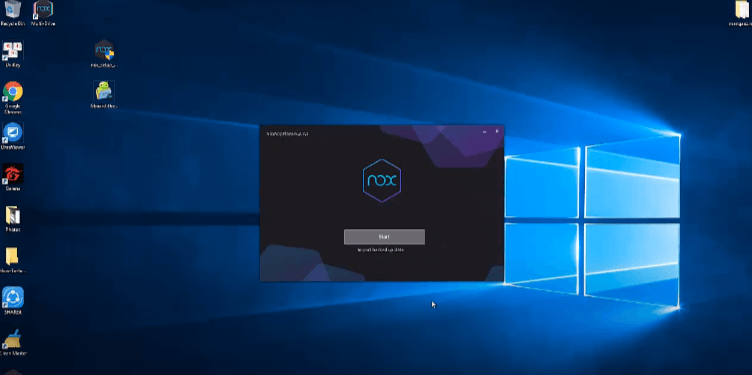
- Einföld innskráning með Google reikningnum þínum og opnaðu Google Play Store.
- Sláðu inn 'Gboard’ app á leitarflipanum.

- Ýttu á Install hnappinn og það mun sjálfkrafa hlaða niður.
- opnaðu og stilltu þetta lyklaborð sem sjálfgefið forrit.
ókeypis kvikmyndir og vefseríur á vasasjónvarp app
Sæktu og settu upp Gboard fyrir Mac
Mac er annað stýrikerfi og þess vegna ætlum við að nota Ldplayer keppinautinn. þessi keppinautur er sérstaklega hannaður fyrir leiki. þú getur spilað pubg, frjáls bardagamaður, átök ættingja, o.s.frv. það er líka notað til að keyra önnur forrit á tölvu. með þessari aðferð ætlum við að setja upp Gboard á Mac tölvu.
- Sæktu keppinautinn af síðunni ldplayer.net
- Eftir að hafa hlaðið niður, settu upp keppinautinn með einföldum skrefum.
- Opnaðu nú Ldplayer appið og finndu google play store appið. þetta forrit er þegar uppsett í keppinautnum.
- Næst, Skráðu þig inn með Google reikningnum þínum.
- Leitaðu í Gboard appinu á leitarvalkostinum og ýttu á Enter hnappinn.
- Opnaðu appið og njóttu hraðari innsláttar.
Þú hefur sett upp gboard á tölvunni. Ég vona að þú hafir ekki lent í neinum vandamálum.
Algengar spurningar
1) Er Gboard fáanlegt fyrir PC?
Gboard er ekki gefið út fyrir tölvu sem stendur. en þú getur sett það upp í gegnum Android hermir. það eru svo margir Android hermir í boði sem hjálpa þér að fá þetta forrit á tölvuna.
2) Hvernig nota ég Google lyklaborðið á fartölvu?
Google lyklaborð er sýndarlyklaborðsforrit. þar sem þú getur fengið emojis, Gífur, og límmiðar ókeypis. Eins og er, appið er aðeins gefið út fyrir Android öpp. þú getur fundið upp Google Play Store í gegnum keppinauta.
3) Er Gboard hættulegt?
Gboard er þróað af Google LLC. svo þú getur notað þetta forrit án vandræða. Google hefur mjög háþróaða öryggiseiginleika.
4) Er Gboard það sama og Google lyklaborð?
Gboard er nú þekkt sem Google lyklaborðsforritið. Google breytir nafni þessa forrits. bæði eru sama forritið.
Kostir og gallar
Kostir
- Hröð vélritun
- Raddinnsláttur með tillögunni
- Bendingarmöguleiki til að flýta fyrir innslátt þinni
- Ritstýrð skrif með áprentuðum staf
- Google þýða fyrir orð
Gallar
- Villa í raddritun
- Misstafa orðin
- sjálfvirk leiðrétting virkar ekki rétt
hlaða niður öruggasta forritinu – Super VPN fyrir tölvu
Samantekt
Gboard er lyklaborðsforrit hannað af Google. Þú getur nálgast það í google play store. Eins og er, appið styður aðeins Android OS. þú getur fengið eiginleika eins og raddinnslátt, emojis, GIF myndir, og margir fleiri. þú getur slegið inn á þínu tungumáli. það hjálpar þér að þýða hvaða orð sem er sjálfvirkt. sjálfvirk leiðrétting er besti kosturinn til að forðast stafsetningarvillur. þú getur notað Gboard fyrir tölvu í gegnum Android keppinaut. allar aðferðir sem lýst er hér að ofan fyrir Windows og Mac. Ég vona að þér líki við þessa grein. vinsamlegast deildu þessari kennslu á samfélagsmiðlum. það hjálpar mér að skrifa meira efni fyrir þig.

![Lestu meira um greinina CapCut fyrir tölvu [Windows 7/8/10/11 & Mac] – Sækja ókeypis](https://toolpub.com/wp-content/uploads/2022/01/sanjeev-nagaraj-u4bvBOOpZB4-unsplash-300x200.jpg)