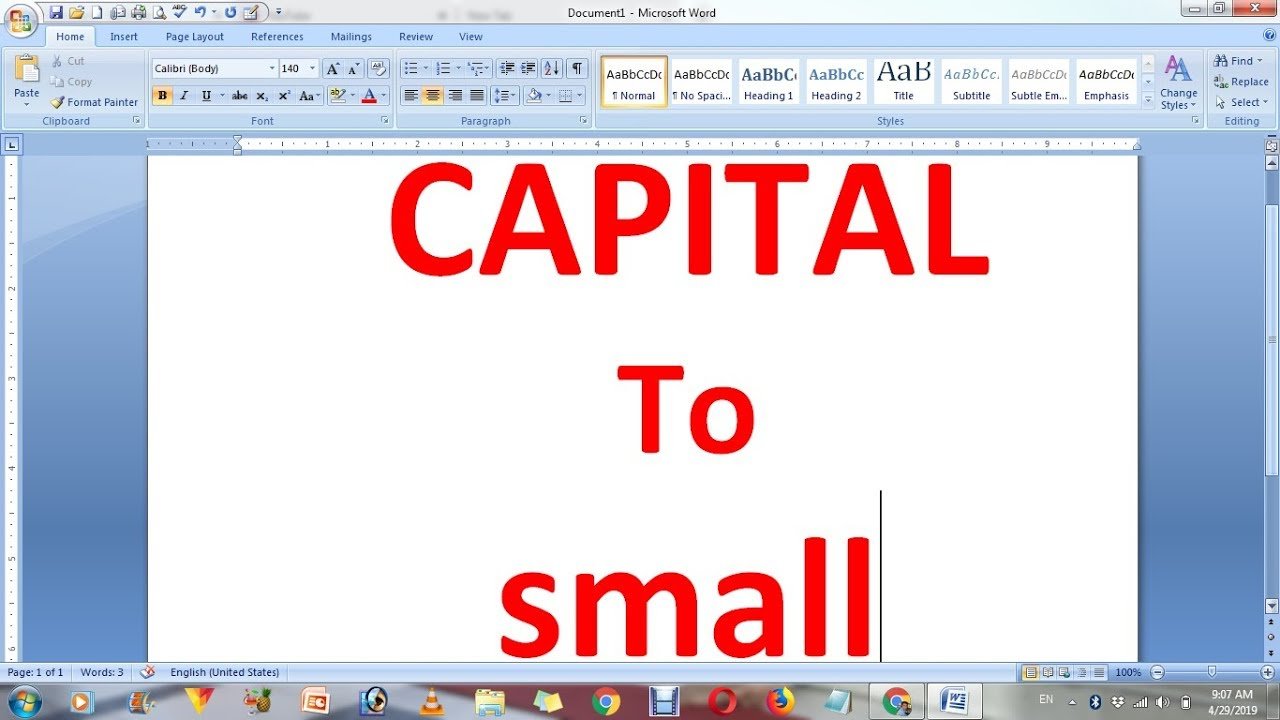
Á stafrænu tímum rétt snið þitt texti er lífsnauðsynlegt. Þegar þú skrifar tölvupóst, að búa til skjöl eða búa til efni fyrir vefsíðuna þína að skrifa í hástöfum getur virst gróft og ófagmannlegt eða verið krefjandi að skilja. Ef þú hefur einhvern tíma hugsað um hvernig á að breyta textanum yfir á hástöfum yfir í litla stafi og öfugt, þessi handbók mun sýna þér hvernig.
Við munum fara yfir ýmsar auðveldar aðferðir og brellur til að gera efnið þitt aðlaðandi og fagmannlegra.
Af hverju texti með hástöfum getur verið erfiður

Notkun allra húfa gæti virst sem þægileg aðferð til að vekja athygli, en það kemur með neikvæðum:
- erfiðara að lesa: Texti í öllum hástöfum er erfitt fyrir augu að lesa. Litlir stafir auka skilning og læsileika.
- Ófagmannlegt útlit: Þegar skrifað er í formlegum stíl geta allar húfur birst eins og hróp.
- Notendaupplifun Á vefsíðum og stafrænu efni, allar húfur gætu dregið úr þátttöku og gert efni erfiðara að fylgjast með.
Aðferðir til að breyta texta til að breyta texta úr hástöfum í smástöfum
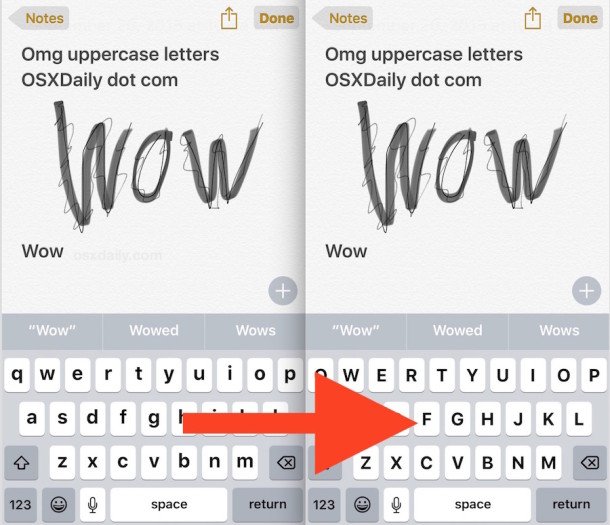
Það eru ýmsar aðferðir til að umbreyta öllu captur texti með litlum stöfum. Það fer eftir þörfum þínum og þú gætir notað innbyggða eiginleika í hugbúnaði sem og nettól og flýtilykla.
1. Að nota Microsoft Word
Microsoft Word býður upp á fljótlega og einfalda aðferð til að breyta texti mál:
- Vertu viss um að auðkenna textann sem þú vilt breyta.
- Smelltu á heima á “Heim” flipa.
- Veldu Breyta máli takki (hástafi “A” og lágstafir “A.”).
- Veldu lágstafir.
Textinn sem þú velur breytist samstundis úr stórum stöfum í litla stafi.
2. Að nota Google Docs
Google Docs hefur einnig innbyggðan valmöguleika til að breyta stærð texta:
- Merktu við textann sem þú vilt breyta.
- Smellur hnappinn Format úr fellivalmyndinni.
- Snúa yfir Texti – Smellur Hástafir – Veldu lágstafir.
Textinn þinn mun strax breytast í lágstöfum.
3. Að nota verkfæri á netinu
Ef þú notar ekki Word og Google Docs býður nettól upp á auðveldan kost:
- Afritaðu allan textann með hástöfum.
- Afritaðu þetta í breytir á netinu fyrir texta.
- Veldu lágstafir.
- Afritaðu síðan textann sem þú breyttir í skjalið þitt.
Þessi aðferð er samhæf við hvaða tæki sem er, og er mjög hröð.
Ábendingar til að forðast All Caps mistök
- Notaðu fyrst lágstafi: Notaðu aðeins hástafi fyrir fyrirsagnir og mikilvæga hápunkta.
- Læsihæfni: Gakktu úr skugga um að textinn þinn sé einfaldur fyrir lesendur og fagmannlega skrifaðan.
- Haltu stöðugleika efnisins þíns: Haltu sama málstíl í gegnum innihaldið þitt.
- Ekki hrópa: Forðastu að nota hástafi í tölvupósti eða öðru formlegu efni. Það getur litið dónalega út.
Kostir þess að nota smástafi
- Bætir aðgengi: Auðveldara fyrir augun og fljótlegra að lesa.
- Faglegur tónn: Gerir efnið þitt aðgengilegra.
- Bætir notendaupplifun Það hjálpar áhorfendum þínum að taka auðveldlega þátt í skilaboðunum þínum.
Niðurstaða
Að gera textabreytingar með hástöfum eða litlum stöfum er auðvelt og nauðsynlegt í faglegri ritun. Það skiptir ekki máli hvort tölvan þín er Word, Google skjöl, Excel eða önnur tól á netinu Það er lausn fyrir hvern sem er.
Gerir þitt texti lágstafir eykur læsileika, gefur því fagmannlegt yfirbragð og bætir notendaupplifunina. Ef þú skyldir finna texta skrifaðan með hástöfum, ekki stressa–veldu bara þann valkost sem virkar fyrir þig og umbreytir honum auðveldlega.