Viltu tengja Bose eyrnatappa við tækin þín? Hins vegar, Skrefin til að tengja Bose eyrnatappa eru mismunandi eftir tækinu. En ef þú veist ekki hvernig á að gera þetta, ekki kvíða.
Við höfum nefnt tvo möguleika til að tengjast Bose eyrnatappa.
1: Í gegnum app
2: Handvirk Bluetooth tenging.
Þessi grein mun leiðbeina þér í gegnum allt það með nokkrum ráðum. Svo, Við skulum kafa í smáatriðin!
Hvernig á að setja Bose eyrnatappa í pörunarstillingu?
Ef þú ert að nota eyrnatappa í fyrsta skipti þegar þú knýr á þeim fara þeir sjálfkrafa í pörunarstillingu. En ef þeir fara ekki í pörunarham seturðu þá í pörunarham handvirkt.
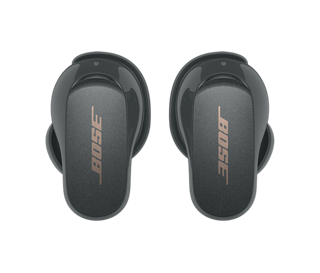
Hér segjum við þér hvernig á að setja mismunandi gerðir af Bose eyrnalokkum í pörunarstillingu.
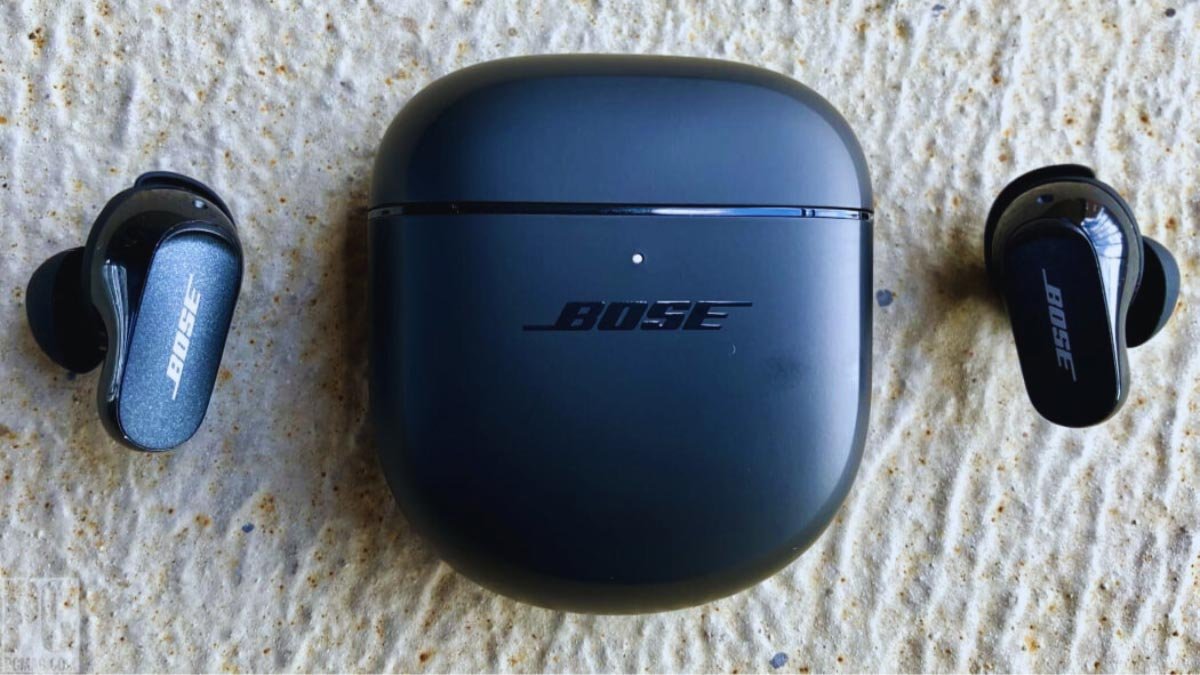
Bose Quietcort Earbuds
Haltu inni hnappinum á hleðslumálinu þar til ljósið blikkar hægt..
Bose Sport Open Earbuds
Haltu inni hnappinum á hægri eyrnatöflu fyrir 5 sekúndur þar til þú heyrir hljóð tilbúið til að tengjast.
Bose SoundSport þráðlaust
Haltu inni rafmagnshnappnum á hægri eyrnalokknum þar til LED ljósið verður blátt.
Hvernig á að tengja Bose eyrnatappa í gegnum Bose app
Bose er með tvö félaga forrit:
1: Bose Connect
2: Bose tónlist
Báðir eru í boði fyrir iOS og Android tæki. Aðalmunurinn á þessum forritum er að þau eru aðeins samhæf við ákveðin tæki.
Tengjast eftir Bose Connect app
Sæktu Bose Connect appið á Google Play eða Apple App Store. Þetta forrit er samhæft við þessar eyrnatappa Bose Quiet Control 30, Bose SoundSport ókeypis, Bose Soundsport Pulse, Og Bose Soundsport.
- Nú, Opnaðu Bose Connect appið. Smelltu á Leyfa Bluetooth heimildir.
- Snúðu eyrnalokkunum á settu þá í pörunarstillingu og færðu þá nálægt tækinu, Þeir ættu að birtast á listanum yfir tiltæk tæki.
- Þegar heyrnartólin birtast á listanum yfir tiltæk tæki, Smelltu á til að tengjast.
Tengjast Bose Music app
Sæktu Bose Connect appið á Google Play eða Apple App Store. Þetta forrit er samhæft við þessa eyrnatappa Bose Quietcomfort eyrnatappa, Bose Sport Earbuds, og Bose Sport opna eyrnatappa.
- Opnaðu Bose tónlistarforritið. Smelltu til að leyfa Bluetooth heimildir.
- Pikkaðu á innskráningu eða búðu til reikning.
- Nú, Veldu tækið þitt. Ef tækið þitt birtist ekki, Pikkaðu á + hnappinn til að bæta við eyrnatappa.
- Þegar beðið er um það, Veldu heyrnartól Bíddu eftir að appið finni eyrnalokkana þína, og vertu viss um að Bose eyrnalokkarnir séu í pörunarham.
- Forritið mun segja þér hvenær tengingin við tækið þitt hefur gengið vel.
Hvernig á að tengja Bose eyrnatappa við Android handvirkt
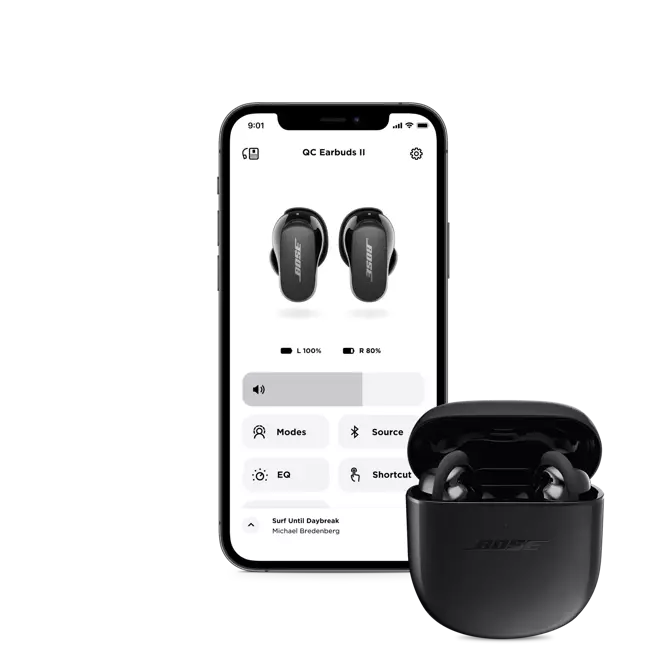
Ef þú vilt ekki nota neitt forrit til að tengja Bose eyrnalokkana, og vilja tengja þær handvirkt í gegnum Bluetooth stillingarnar.
Til að tengja Bose eyrnatappa við Android tækin þín fylgdu þessum skrefum
- Fyrst, Settu Bose eyrnatappa í pörunarstillingu.
- Opnaðu stillingarnar á Android tækinu þínu, Farðu í Bluetooth, og kveikja.
- Veldu síðan Bose eyrnatappa þína af listanum yfir tiltæk tæki.
- Eftir það ættir þú að sjá skilaboð sem segja tengt þegar pörunin gengur vel.
Hvernig á að tengja Bose eyrnatappa við iOS tæki handvirkt
Til að tengja Bose eyrnalokkar á iPhone? Fylgdu þessum skrefum:
- Settu Bose eyrnatappa í pörunarstillingu.
- Farðu í Stillingarforritið í iOS tækinu þínu, Opnaðu
- og pikkaðu á Bluetooth til að kveikja.
- Veldu síðan Bose Earbuds þinn af listanum.
- Eftir það bið eftir að skilaboðin segja tengt við að vita að pörunin gengur vel.
Tengdu Bose eyrnatappa við Windows tölvu
Það er ekkert Bose app tiltækt fyrir tölvu, Þú getur verið tengdur þeim við Windows tölvu með því að nota Bluetooth.
- Fyrst af öllu, Opnaðu StartMenuby að smella á Squareicon á horninu á verkefnastikunni þinni.
- Kveiktu á Bluetooth, Smelltu á BluetoothMenu og veldu Fara í Stillingar.
- Veldu Bæta við Bluetooth & önnur tæki. Smelltu á Bluetooth.
- Kveiktu á Bose eyrnalokkunum þínum og settu þá í pörunarham.
- Bíddu síðan að eyrnalokkarnir birtast á listanum yfir tiltæk tæki, Smelltu á þá til að byrja að para.
Hvernig á að tengja Bose eyrnatappa við Mac
Til að tengja Bose eyrnalokka við Mac fylgdu skrefunum vandlega.
- Fyrst, Smelltu á Teappleicon efst til vinstri á skjánum og veldu System Settings.
- Veldu Bluetoothicon og kveiktu á því.
- Settu Bose eyrnatappa í pörunarstillingu.
- Eyrnalokkarnir þínir ættu að birtast á listanum yfir tiltæk tæki, Veldu þá og smelltu á Connect.
- Bíddu síðan eftir að merkimiðinn á skjánum segi tengt.
Endurstilltu Bose eyrnatappa
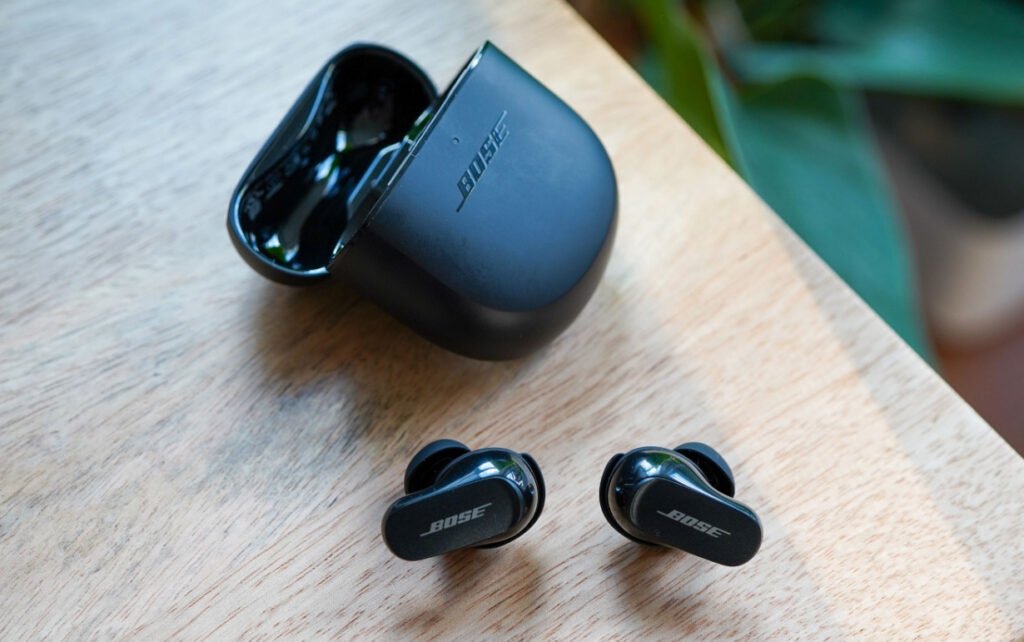
Til að endurstilla Bose eyrnatappa fylgja skrefin.
Bose Quietcort Earbuds
Ef þú ert með Quietcort Earbuds, og að núllstilla þá með því að fylgja aðferð.
- Settu eyrnatappa í hleðslumálið.
- Þá, Lokaðu hleðslutálinu fyrir 5 sekúndur, Opnaðu síðan lokið.
- Haltu inni Buttonin málinu fyrir 30 sekúndur. Ljósdíóða á eyrnatappa blikkar, Glóa solid hvítt, Blikkaðu síðan blátt.
- Farðu í BluetoothSettings tækisins og veldu Forgetto Eyða eyrnatappa úr minni tækisins.
- Tengdu eyrnatappa aftur við tækið þitt.
Endurstilla Bose Sport Open Earbuds
Til að endurstilla Bose Sport opið eyrnatappa fylgdu skrefinu
- Settu bæði eyrnatappa á hleðslumálið.
- Ýttu á og haltu buttonon hægra eyrnatöflu fyrir 10 sekúndur. Staða ljósið blikkar 2 Tími.
- Ýttu síðan á og haltu hnappinum á vinstri eyrnalokkinn fyrir 10 sekúndur. Staða ljósið blikkar 2 sinnum.
- Nú, Bíddu 10 sekúndur, Fjarlægðu síðan eyrnatappa úr hleðslumálinu. Eyrnalokkarnir eru nú endurstilltir.
Endurstilla Bose Soundsport eyrnatappa
Þú getur Bose SoundSport heyrnartól með því að fylgja þessum skrefum
- Slökktu á heyrnartólunum þínum og bíddu 30 sekúndur.
- Tengdu heyrnartólin þín við innstungu með USB hleðslutæki.
- Bíddu 5 sekúndum áður en USB-snúran er aftengd úr heyrnartólunum.
- Bíddu 1 mínútu áður en þú kveikir á heyrnartólunum þínum.
Endurstilla Bose Sport eyrnatappa
Þú getur Bose Sport heyrnartól með því að fylgja þessum skrefum
- Settu eyrnatappa í málinu. loka lokinu á málinu fyrir 5 sekúndur, opnaðu það svo.
- Í hleðsluhylkinu, ýttu á og haltu hnappinum fyrir 30 sekúndum áður en honum er sleppt. Ljósdíóða heyrnartólanna mun blikka, ljóma hvítt, og blikka svo blátt.
- Farðu í Tækjastillingar og Fjarlægja Gleymdu Bose heyrnartólunum af listanum yfir tæki.
- Nú, tengdu heyrnartólin þín aftur við tækið þitt.
Niðurstaða
Þó Bose vörur séu venjulega frekar auðvelt í notkun, þú gætir þurft smá hjálp við að tengja Bose heyrnartólin þín við tækin þín öðru hvoru.
En eftir að hafa lesið þessa grein, þú munt geta tengt Bose heyrnartólin við tölvu, Mac, Android, eða iOS tæki. Þú getur nú notið tónlistar þinnar, sama hvaða gerð heyrnartól þú ert að nota. Bose vörur eru venjulega frekar auðvelt í notkun, og minntist einnig á hvernig á að endurstilla þá. Við vonum að þessi grein muni hjálpa þér mikið í þessu tilfelli!