

Ef þú ert að leita að tengingu Sesh Evo heyrnartól í tækið þitt, það eru nokkur atriði sem þú þarft að gera. Í þessari grein, við gefum þér fullkomna nákvæma, og skref-fyrir-skref leiðbeiningar um tengingu við mismunandi tæki.
Hvernig á að setja Sesh Evo heyrnartól í pörunarham?
Áður en heyrnartólin eru paruð við tækið þitt, þú verður að koma þeim í pörunarham. Auðvelt er að fylgja skrefunum til að gera þetta.
- Settu heyrnartólin í hleðslutækið og gakktu úr skugga um að ljósdíóður þeirra blikka rauðu. Ef ljósdíóður blikka ekki rautt, loka málinu, opnaðu það svo, og LED á báðum heyrnartólunum ættu nú að loga rautt.
- Taktu bæði eyrnatappa úr hleðslumálinu, og þeir verða bláir, sýnir að þeir eru að samstilla.
- Einu sinni blikkar aðeins vinstri heyrnartólið rautt og blátt, þeir eru í pörunarham, og þú getur haldið áfram með pörunarferlið á upprunatækinu.
- Þú getur þvingað þau handvirkt í pörunarham með því að ýta á og halda snertisvæðinu á öðru hvoru heyrnartólinu í sex sekúndur.
- Ef það gengur ekki, slökktu á Bluetooth á tengda tækinu, og Sesh Evo mun fara í pörunarham.
Tengdu Sesh Evo heyrnartól við Android tæki
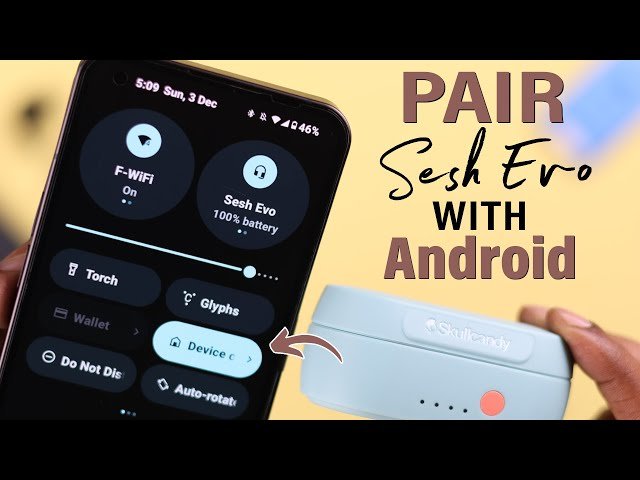
- Opnaðu Stillingar á þínu Android tæki og kveiktu á Bluetooth.
- Bíddu í nokkrar sekúndur, síminn skannar tiltæk Bluetooth tæki og skráir þau.
- Veldu Sesh Evo heyrnartólin og smelltu á þau til að tengjast.
- Þegar pörun hefur tekist munu heyrnartól kalla á hljóð Tengt.
Athugið: Þessi skref eru mismunandi eftir framleiðanda Android tækisins þíns. Svo, skoðaðu vefsíðu framleiðanda eða notendahandbók tækisins ef þú lendir í einhverjum hindrunum.
Tengdu Sesh Evo heyrnartól við Windows tæki
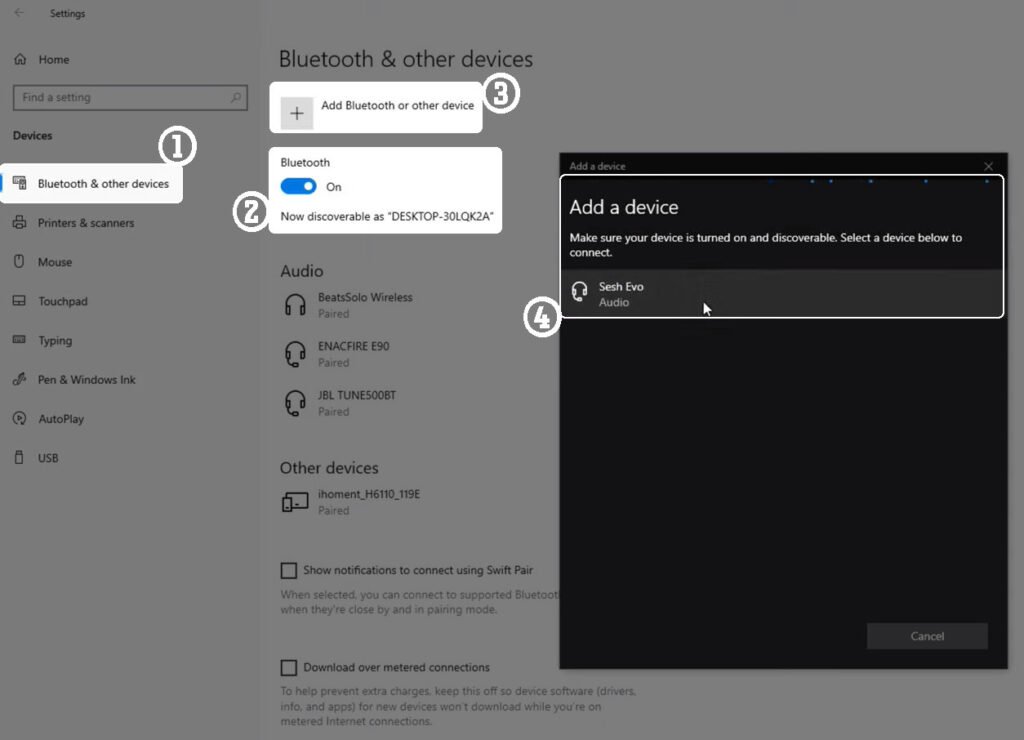
- Smelltu á Start á verkefnastikunni og veldu Stillingar.
- Farðu nú í Bluetooth & tæki og tryggja að Bluetooth sé virkt.
- Veldu Bæta við tæki, svo Bluetooth í nýja glugganum.
- Bíddu eftir að heyrnartólin birtist meðal tiltækra Bluetooth-tækja með nafninu Sesh Evo.
- Veldu heyrnartólin og veldu Í lagi eða paraðu við allar frekari tilkynningar sem munu koma upp.
Athugið: Ofangreind skref virka fyrir Windows 11, en þú getur fundið leiðbeiningar fyrir önnur stýrikerfi á Microsoft support.
Tengdu Sesh Evo heyrnartól við MacBook
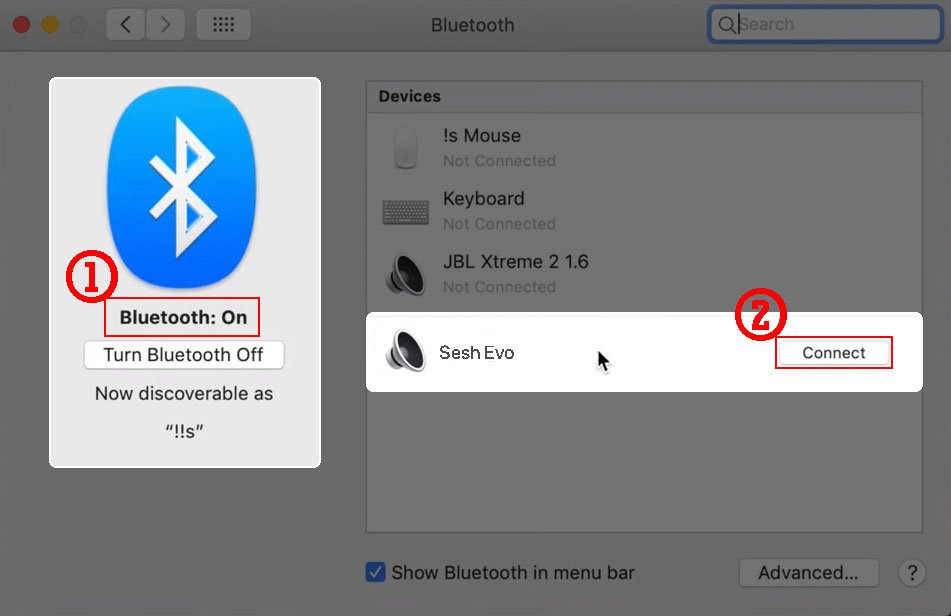
- Smelltu á Apple valmyndina og farðu í System Settings > Bluetooth.
- Veldu nú Sesh Evo heyrnartólin á listanum yfir tiltæk tæki.
- Að lokum, veldu Tengjast, og þú ert búinn.
Tengdu Sesh Evo heyrnartól við iPhone
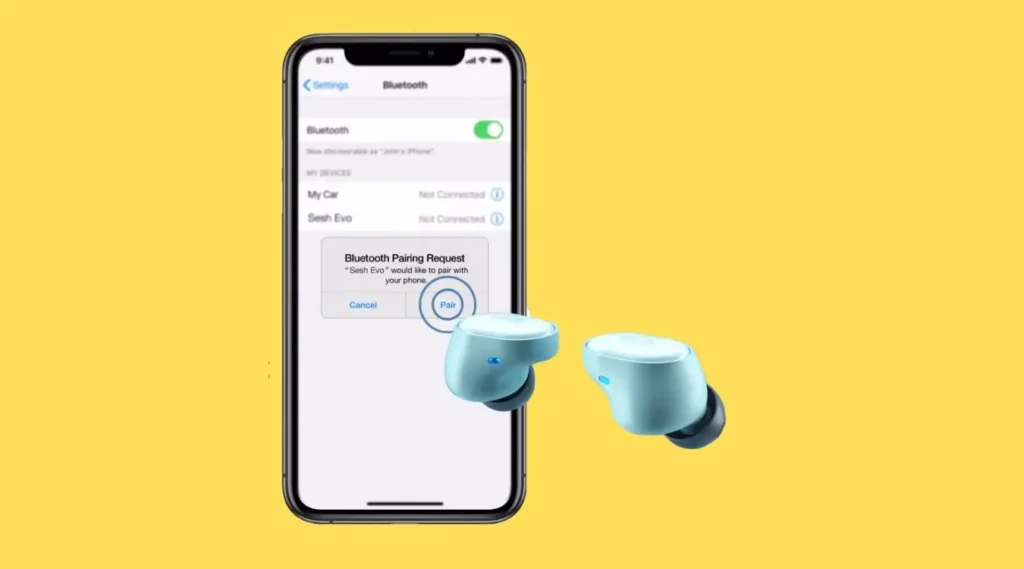
- Opnaðu Stillingar á iPhone þínum farðu í Bluetooth og vertu viss um að kveikt sé á því.
- Veldu Sesh Evo heyrnartólin af listanum yfir önnur tæki.
- Veldu Sesh Evo buds, þar sem þau eru meðal tilbúinna tækjanna.
Hvernig á að endurstilla Sesh Evo heyrnartól
Ef heyrnartólin þín virka ekki eðlilega eða þú vilt endurstilla þau og gefa þeim nýja byrjun, leiðbeiningarnar hér að neðan munu hjálpa þér.
- Fyrst, gleymdu heyrnartólunum úr tækinu í gegnum Bluetooth stillingar þess.
- Taktu síðan heyrnartólin úr hulstrinu og slökktu á þeim með því að halda snertisvæðinu í fjórar sekúndur.
- Á meðan heyrnartólin eru enn slökkt, snertu og haltu snertisvæðinu í tíu sekúndur.
- Heyrnartólin blikkuðu blá, svo rauður, og loksins slökkt.
- Settu báðar buddurnar í hleðslutækið og gakktu úr skugga um að ljósdíóður á eyrnatólunum séu ljósrauðar til að sýna að þau séu í hleðslu meðan á hulstrinu stendur.
- Taktu út eyrnatappa úr málinu, og LED-ljósin á báðum heyrnartólunum munu blikka bláum til að sýna að þau séu að parast við hvert annað.
- Vinstri bruminn blikkar rauður og blár þegar báðir brumarnir hafa samstillt sig og eru í pörunarham.
Niðurstaða
Sesh Evo heyrnartólin deila svipuðum stjórnunaraðferðum og flest heyrnartól frá Skullcandy. Hins vegar, vegna lítils munar, það getur verið erfitt að setja þau upp og nota þau. Sem betur fer, þessi grein hjálpar þér að nýta þau á viðeigandi hátt og gefur þér skref-fyrir-skref leiðbeiningar um hvernig á að tengja Sesh Evo heyrnartól við mismunandi tæki.


