Segjum sem svo að þú hafir fengið Mpow Bluetooth heyrnartól og vilt kveikja á Mpow heyrnartólum. En þú veist ekki hvað þú átt að gera. Ekki hafa áhyggjur hér eru leiðbeiningar um hvernig á að setja það upp og nota það með tækinu þínu og, hvernig á að kveikja á því. Við skulum fara í smáatriðin!
Hvernig á að kveikja á MPOW heyrnartólum?
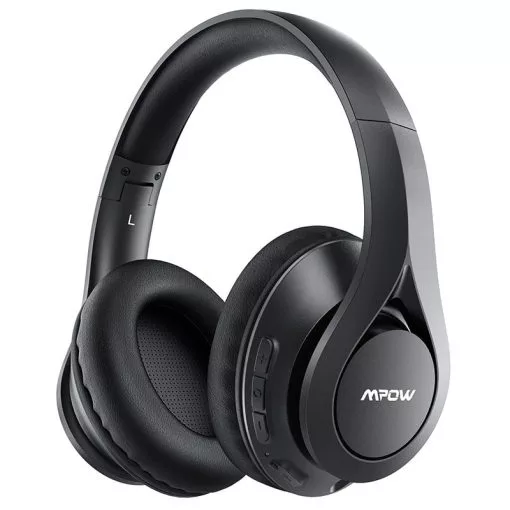
Til að kveikja á Mpow Heyrnartól ýttu á og haltu inni fjölnotahnappinum í u.þ.b 3 sekúndur mun kvikna á þeim þar til LED ljósin byrja að blikka rautt og blátt eða rautt og hvítt.
Hvernig á að setja Mpow heyrnartól í pörunarham?
Fyrir pörun Mpow heyrnartól með hvaða tæki sem er, þú verður að setja þá í pörunarham.
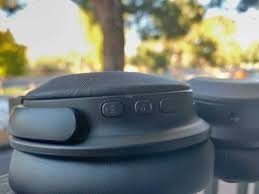
Fylgdu skrefunum til að setja þau í pörunarham.
- Kveiktu á Mpow heyrnartólum með því að ýta á og halda rofanum inni, þegar þú hefur heyrt pörunarkvaðninguna.
- Ef þú hefur þegar parað heyrnartólin áður skaltu ýta á og halda inni aflhnappinum fyrir 3 til 7 sekúndur og þú munt heyra pörunarkvaðninguna þegar höfuðtólið er tilbúið til að koma á nýja tengingu.
Hvernig á að para Mpow heyrnartól við Android símann þinn?
Eftir að þú hefur kveikt á Mpow heyrnartólum og sett þau í pörunarham geturðu parað þau við Android tækið þitt.
- Opnaðu stillingar bankaðu á tengt tæki, smelltu á para nýja tækið, og vertu viss um að kveikt sé á Bluetooth.
- Þá, bíddu eftir að Mpow heyrnartólin þín birtist á listanum yfir tæki.
- Bankaðu nú á Mpow heyrnartólin þín til að para þau við tækið þitt.
Athugið: Þessi skref geta verið lítillega breytileg eftir gerð Android tækisins þíns.
Hvernig á að para Mpow heyrnartól við iPhone?
Að para Mpow heyrnartól við iPhone er einfalt ferli. Til að gera þetta skaltu fylgja skrefunum
- Fyrst, opnaðu stillingarnar og kveiktu á Bluetooth.
- Þá, bíddu eftir að Mpow heyrnartólin þín birtist á listanum yfir tæki.
- Bankaðu nú á Mpow heyrnartólin þín til að para þau við iPhone.
Hvernig á að para Mpow heyrnartól við Windows tölvu?
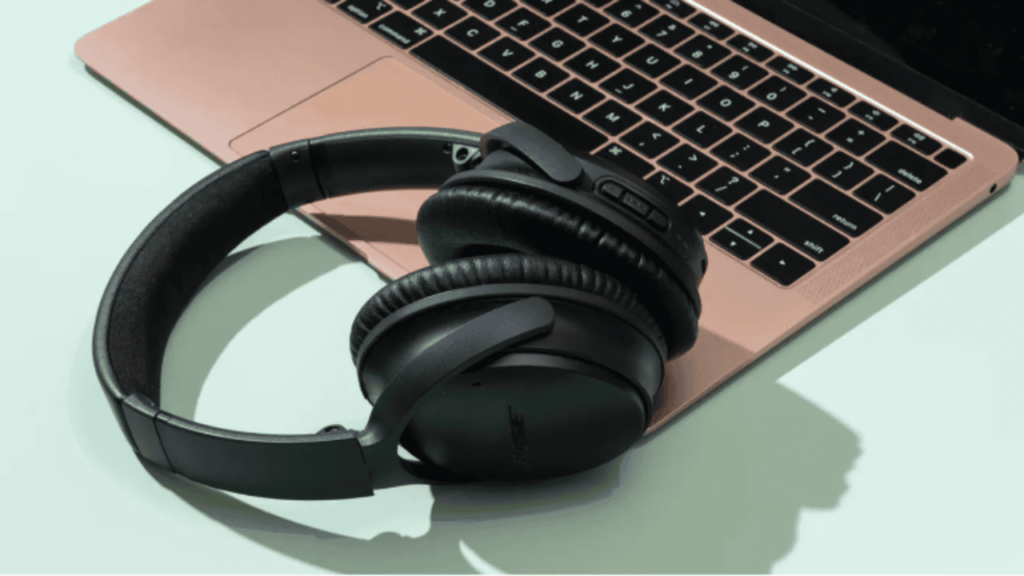
Fylgdu auðveldu skrefunum til að para heyrnartól við Windows tölvu.
- Fyrst af öllu, farðu á upphafsstikuna og pikkaðu á stillingar.
- Bankaðu á Tæki > Bluetooth & Önnur tæki > Bæta við Bluetooth eða öðrum tækjum > Bluetooth, og hér skaltu ganga úr skugga um að Bluetooth sé virkt.
- Nú, bíddu eftir að heyrnartólin þín birtist á listanum.
- Smelltu á Mpow heyrnartól til að koma á tengingu.
Hvernig á að endurstilla Mpow heyrnartól?
Til að endurstilla Mpow heyrnartól ýttu lengi á fjölnotahnappinn á meðan ljósin ættu að lýsa upp blátt ljós sem blikkar 3 sinnum. Á hinn bóginn, á sumum gerðum, þú gætir þurft að halda niðri fjölvirkni- og hljóðstyrkstökkunum í allt að 4 sekúndur.
Til að endurstilla sönn þráðlaus MPOW heyrnartól, ýttu á og haltu inni fjölnotahnappinum í allt að 5 sekúndur á meðan heyrnartólin eru í hulstrinu.
Skipt um hljóðnema í aðdrátt
Þegar þú ert á Zoom fundi, þú getur valið hvaða hljóðnema og hátalara Zoom á að nota.
Til að gera þetta opnaðu valmyndina, smelltu á litlu upp örina (A) við hliðina á Hljóða hnappinum. Ef það er ekki þegar athugað, smelltu til að velja Mpow M5 bæði á listanum Veldu hljóðnema og Veldu hátalara.
Mpow heyrnartól hnappar
- Þú getur slökkt á heyrnartólunum með því að ýta tvisvar á fjölvirknihnappinn í lok hljóðnemans. Þetta mun valda því að gaumljósið sýnir með hléum tvö blá leiftur, og þú munt reglulega heyra tvö píp sem hljóma eins og upptekinn sími; þetta gefur til kynna að hljóðneminn sé slökktur.
- Ýttu aftur tvisvar á Multi-Function hnappinn til að slökkva á heyrnartólinu.
- Til að slökkva á höfuðtólinu, haltu Multi-Function hnappinum niðri í meira en 5 sekúndur eða þar til gaumljósið blikkar rautt.
- Til að kveikja aftur á heyrnartólunum, haltu Multi-Function hnappinum niðri fyrir 3 – 5 sekúndur, þar til þú heyrir hljóðmerki og gaumljósið blikkar blátt.
- Hnapparnir fyrir hljóðstyrk upp og niður virka ekki með fartölvunni þinni, þó að þau gætu virkað ef þú parar heyrnartólin við síma eða iPad.
Af hverju er ekki kveikt á Mpow heyrnartólum?
Það gætu verið nokkrar ástæður fyrir því að Mpow heyrnartólin kvikna ekki á. Hér eru nokkur bilanaleitarskref sem þú getur prófað
Athugaðu rafhlöðustigið
Gakktu úr skugga um að heyrnartólin séu fullhlaðin. Ef rafhlaðan er lítil, heyrnartólin gætu ekki kveikt á.
Endurstilltu heyrnartólin
Sum Bluetooth heyrnartól eru með endurstillingaraðgerð. Ef ekki er kveikt á þeim skaltu endurstilla þau með því að fylgja leiðbeiningunum hér að ofan.
Athugaðu líkamlegt tjón
Skoðaðu heyrnartólin fyrir líkamlegum skemmdum eða lausum tengingum sem gætu komið í veg fyrir að kveikja á þeim.
Niðurstaða
Jæja, ef þú vilt kveikja á Mpow heyrnartólum, þá geturðu kveikt á Mpow heyrnartólum með ofangreindum ferlum. Þú verður að fylgja leiðbeiningunum vandlega. Svo það er allt sem þú þarft að vita um Hvernig á að kveikja á Mpow heyrnartólum? við vonum að þessi grein muni hjálpa þér mikið!