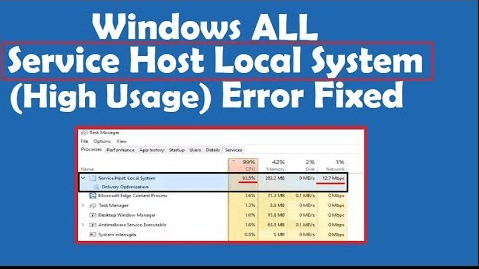
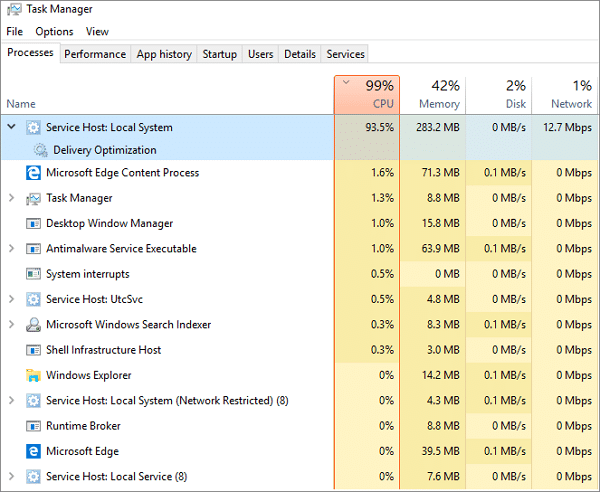
Hefur þú einhvern tíma staðið frammi fyrir mikilli notkun á diski af þjónustugestgjafa superfetch á tölvunni þinni? Tölvan þín festist vegna þess að notkun fer næstum því 100%. PC ræður ekki við þetta ástand og gerir alla ferla hæga. Viltu læra um hvernig á að takast á við þjónustugestgjafa ofurfetch háan disk. Hvað mun breytast eftir að slökkva á því?
Hvað er þjónusta gestgjafi superfetch og læra um þjónustu
Superfetch er hluti af Windows OS sem gerir kleift að stjórna vinnsluminni(handahófsaðgangsminni). Svo að appið virki sléttari. superfetch keyrir alltaf í bakgrunni. Það er forhleðsla minnisstjóri. Það notar aðeins tiltækt minni. Það hjálpar forritum og Windows íhlutum þriðja aðila að bregðast fljótt við algengu verkefninu. superfetch hjálpar til við að fínstilla kerfið.
Superfetch geyma og lesa gögn fyrir appið beint úr vinnsluminni í stað harða disksins. Það kom sem skyndiminnisstjóri. superfetch geymir allar staðlaðar skrár úr vinnsluminni. Það hjálpar til við að ræsa hraðar fyrir app.
Hvers vegna þjónusta gestgjafi superfetch hár diskur?
Þjónustugestgjafi Superfetch hár diskur veldur því að kerfið er ekki með nýjasta vélbúnaðinn. Stundum gerir Superfetch tölvuna þína hæga þegar tækið er veikt og forhleðst líka. Hin ástæðan er þegar ofurfetch hleður fullt af öppum áður en Windows hleður öllum nauðsynlegum öppum og íhlutum.
Þjónustugestgjafi ofurfetch hár diskur gerir tölvuna þína ekki alltaf hægari. Það hjálpar til við að flýta fyrir sumum venjulegum forritum.
Þegar þú átt alltaf í vandræðum með þjónustugestgjafa superfetch, þá gætirðu lært um að slökkva á því. Með því að slökkva á superfetch gagnast kerfinu ekki mikið meira. En sum forrit taka lengri tíma að hlaða. Við mælum ekki með því að slökkva á SuperFetch. Það skapar hugsanleg vandamál sem nefnd eru hér að ofan. Þú ættir að halda áfram að virkja það til að bæta árangur.
Þú getur slökkt á ofurfetch með því að fylgja öllum aðferðum sem lýst er hér að neðan. Lestu öll skref vandlega.
Aðferð 1: Slökktu á þjónustugestgjafa Superfetch með Run Command
- Ýttu á “Windows + R” Hnappur á lyklaborðinu þínu til að opna Run Box.
- Sláðu inn 'services.msc' og ýttu á Enter til að koma upp Services glugganum
- Finndu nú „Superfetch“
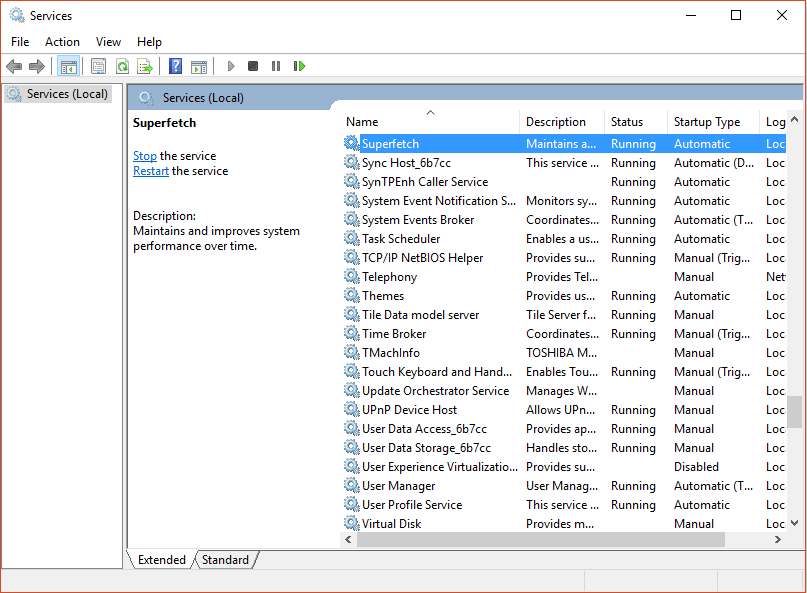
- Hægrismelltu til að opna eiginleika
- Þegar eiginleikar gluggar hafa opnað smelltu á hætta
- Frá fellivalmyndinni „ræsingargerð“ í Properties, smelltu á Óvirkt
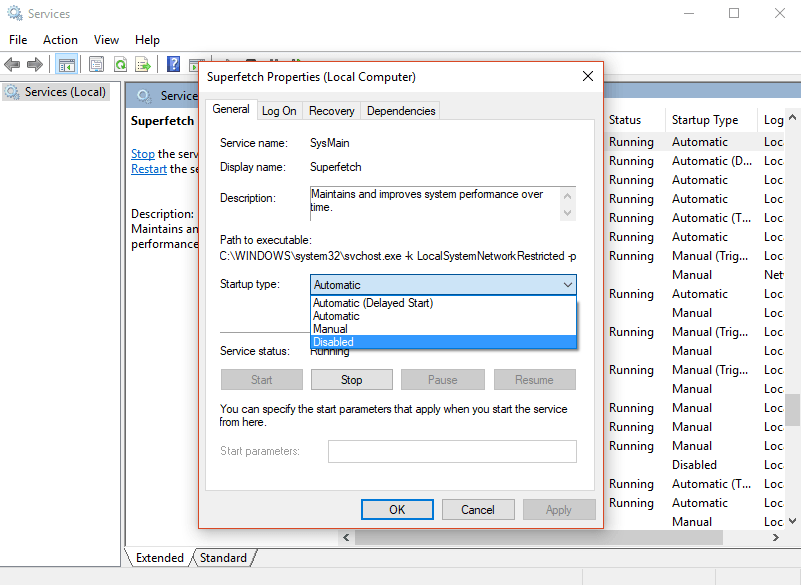
það er búið. Farðu nú aftur í notkunargrafið. þú sérð núna að superfetch fer í venjulega notkun
Aðferð 2: Með því að nota Registry Editor
Þjónustuforritið mælti með þessari aðferð en hún virkar ekki alltaf af einhverjum ástæðum. áður en þú byrjar þetta ferli vinsamlegast afritaðu Registry. Í því tilviki þegar eitthvað fer úrskeiðis.
- Ýttu á Windows + R hnappinn saman til að opna Run box
- Gerð Regedit og smelltu á OK
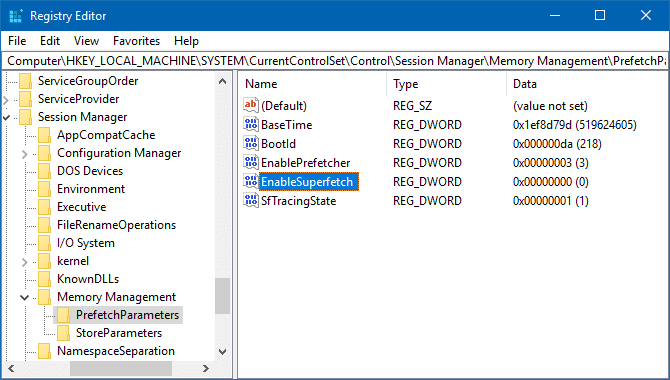
3. Farðu í HKEY_LOCAL_MACHINE möppu
4. Farðu nú í
HKEY_LOCAL_MACHINE / SYSTEM / CurrentControlSet / Control / Session Manager / MemoryManagement / PrefetchParameters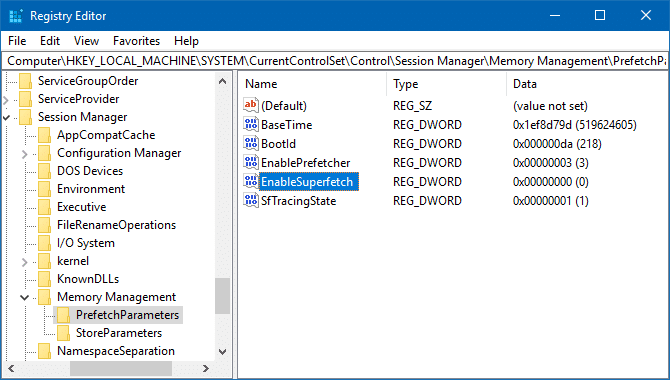
5. Opnaðu “Virkjað Superfetch” með því að tvísmella á það.
6.Hægrismelltu á það og veldu Breyta
7. Breyttu gildi þess í 0 til að slökkva á SuperFetch og smelltu á Í lagi. lokaðu skráningarritlinum.
Ég vona að þú hafir fengið svar þitt um að slökkva á þjónustugestgjafa ofurfetch háum diski. Ef þú tekur ekki eftir neinum framförum, kveiktu á því aftur. Á enn við vandamál að stríða, vinsamlegast láttu mig vita að ég mun reyna að finna lausn á vandamálinu þínu.