L'audio dell'iPhone non funziona a causa di problemi software e hardware. Il problema del software può essere risolto facilmente. ci sono molteplici ragioni che impediscono di riprodurre l'altoparlante del telefono. Potresti riscontrare problemi nell'ascoltare la tua voce durante la chiamata, L'audio non funziona durante la riproduzione di audio o video, eccetera., Qui condividerò le soluzioni operative per risolvere questi problemi.
[lwptoc]
10 Le correzioni per l'audio dell'iPhone non funzionano
Aggiustare 1: Riavvia l'iPhone
Se l'audio del tuo iPhone non funziona, riavvia semplicemente il telefono. Risolverà tutti i problemi relativi al software. I tuoi problemi relativi all'audio potrebbero essere risolti. puoi riavviare il telefono in due modi. Ripristino graduale e ripristino hardware.
Metodo di ripristino graduale
Per un ripristino graduale, devi semplicemente premere il pulsante laterale di aumento del volume e il pulsante di accensione fino a quando il cursore di accensione non viene visualizzato sullo schermo.
Una volta trovato il Power Slider, basta trascinare il cursore da sinistra a destra. il telefono si avvierà automaticamente.
Reimpostazione completa

- Premi il pulsante Volume su e il rilascio rapido.
- Premi il pulsante Volume giù e il rilascio rapido.
- Premi il pulsante laterale finché non trovi l'icona della mela sullo schermo.
- Il telefono si ripristinerà automaticamente.
scopri in dettaglio come ripristinare il tuo iPhone da Come eseguire un hard reset dell'iPhone
Aggiustare 2: Disabilita la modalità silenziosa
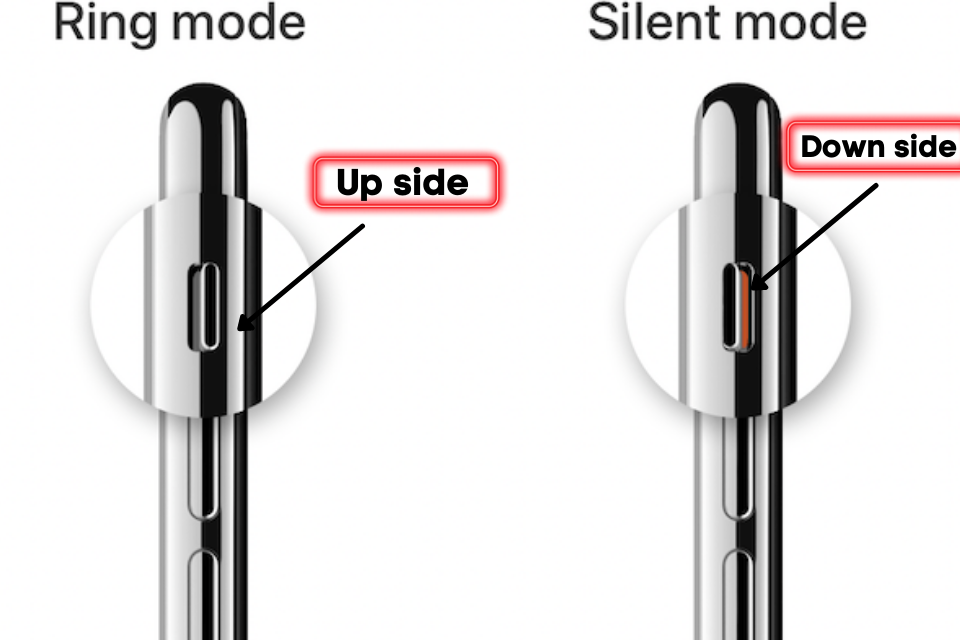
Apple Fornisce il tasto Silenzioso nella barra laterale. questo pulsante viene utilizzato per abilitare la modalità silenziosa. Se la chiave è impostata verso il basso significa che la modalità silenziosa è abilitata.
Se il pulsante è impostato su lato schermo significa che la modalità silenziosa è disattivata. quindi assicurati che la modalità silenziosa del tuo telefono sia disabilitata.
Aggiustare 3: Disattiva il Bluetooth
Se il tuo telefono trasferisce l'audio a un altro altoparlante o AirPods tramite Bluetooth, l'audio verrà disattivato per il tuo cellulare.
Per disattivare il Bluetooth, Passare al Pannello di controllo e toccare l'icona Bluetooth per disabilitarlo.
È inoltre possibile disattivare il Bluetooth nel modo seguente Collocamento > Generale > Bluetooth e attiva l'opzione Bluetooth.
Aggiustare 4: Aggiorna l'aggiornamento iOS
Apple aggiorna frequentemente la versione ios per migliorare il sistema. mantieni sempre aggiornato il tuo telefono per evitare bug del software. Migliorerà le prestazioni mobili.
Per aggiornare la versione iOS, seguire la navigazione verso il percorso Collocamento > Generale > Aggiornamento del software
Aggiustare 5: Ripristina impostazioni
Se le impostazioni del tuo telefono vengono modificate per errore e il suono è scomparso dal telefono, ripristinare le impostazioni è la scelta migliore per riconfigurare le impostazioni predefinite.
Tutti i tuoi dati saranno al sicuro. Queste opzioni ripristinano semplicemente le impostazioni modificate. per reimpostare il valore, vai a Impostazioni > Generale > Reset > Ripristina tutte le impostazioni
Aggiustare 6: Turno di Non disturbare
Potresti abilitare erroneamente il servizio Non disturbare. disattiva il suono e la notifica. per disattivare la funzione Non disturbare vai su Impostazioni > Opzione Non disturbare e attiva/disattiva la modalità.
Aggiustare 7: Prova l'altoparlante del telefono
Se riduci il livello del volume puoi regolare le impostazioni del volume affinché l'audio venga ascoltato perfettamente.
Per aumentare il volume vai a Impostazioni > Suoni & Aptica e aumentare l'avviso della suoneria al livello più alto.
Aggiustare 8: Disattiva il risparmio energetico delle app di terze parti
Le app di terze parti a volte modificano il livello del volume dell'audio. non riusciamo a sentirlo correttamente. se installi un'app e all'improvviso la voce scompare, disinstalla l'app.
Aggiustare 9: Ripristino di fabbrica
Se provi tutte le soluzioni ma il tuo problema è ancora in sospeso, puoi ripristinare completamente il telefono. Per ripristinare il telefono, vai a Impostazioni > Reset > Rimuovi tutto il contenuto
Il completamento del processo di ripristino richiede del tempo.
Aggiustare 10: Abilita la notifica telefonica
Se non selezioni il suono delle notifiche e degli SMS, gli avvisi del telefono rimarranno silenziosi. è possibile impostare il suono della notifica dalle impostazioni.
Problema hardware
L'hardware è anche la ragione del sistema audio. se qualche altoparlante è danneggiato, potresti riscontrare problemi durante l'ascolto dell'audio. puoi andare a cura delle mele per risolverlo rapidamente.
Domande frequenti
Perché il mio telefono improvvisamente non ha più alcun suono?
Esistono molti motivi che impediscono l'audio, come il servizio DND, Modalità silenziosa, App di terze parti, Impostazioni di configurazione errate, aggiornamento del sistema, bug del software, eccetera.
Perché non riesco a sentire nessuno quando mi chiamano sul mio iPhone?
Ci sono due motivi comuni segnalati dagli utenti. il primo è che il tuo dispositivo sta affrontando un problema hardware, il secondo problema di rete è anche la ragione del problema della voce.
Come faccio a disattivare la modalità silenziosa sul mio iPhone?
Apple Fornire il tasto della modalità silenziosa sul pannello laterale. spostare questo tasto verso lo schermo del cellulare per disattivare la modalità silenziosa.
Riepilogo
Stanno affrontando il problema del suono su iPhone. Puoi risolverlo tramite Disattiva non disturbare, Disattiva il Bluetooth, Riavviare il dispositivo, Ripristina le impostazioni di rete, ripristinare tutte le impostazioni, e ripristino delle impostazioni di fabbrica. se il problema persiste, contatta il team Apple. ti aiuteranno a uscire dal problema.
Spero che tu ottenga la soluzione per l'audio dell'iPhone non funziona. Se hai risolto il problema, condividilo con gli utenti iPhone.
![Maggiori informazioni sull'articolo che vocale non funziona su iPhone? [Risolvi facilmente]](https://toolpub.com/wp-content/uploads/2021/11/jason-goodman-BAanEbxe9No-unsplash-200x300.jpg)