![Al momento stai visualizzando la segreteria telefonica che non funziona su iPhone? [Risolvi facilmente]](https://toolpub.com/wp-content/uploads/2021/11/jason-goodman-BAanEbxe9No-unsplash-scaled.jpg)
La segreteria telefonica è la più antica tecnologia popolare per inviare un messaggio vocale. Molte persone utilizzano ancora questo sistema di messaggi nella loro vita frenetica per inviare una risposta rapida. A volte la segreteria telefonica non funziona correttamente su iPhone, e si ferma rapidamente. Molti utenti iPhone segnalano questo bug. Potrebbe accadere a causa di un aggiornamento del sistema, questione della trascrizione, o un altro motivo.
Molti utenti iPhone dipendono dal sistema di posta vocale predefinito, e non vogliono utilizzare un servizio di segreteria telefonica di terze parti come WhatsApp, Messaggero, e altre app.
Se trovi anche una soluzione per questo misterioso problema, poi rilassa la mente. Qui abbiamo fornito la soluzione funzionante per risolvere il problema con la segreteria telefonica che non funziona su iPhone. Prova ogni suggerimento per risolvere immediatamente il bug. Ho assicurato che la maggior parte degli utenti ha risolto il problema con questa guida. Quindi leggi attentamente il post e segui i passaggi per disattivare questo bug.
Soluzione 1: Riavvia il tuo iPhone
Il riavvio del telefono può risolvere molti problemi riavviando il telefono. Al riavvio del sistema, tutte le app ricominciano, quindi il riavvio potrebbe risolvere il problema.
Potresti essere sorpreso, ma funziona in molti casi. Perché a volte il sistema operativo potrebbe non caricarsi completamente, ecco perché devi affrontare questo tipo di errori.
Soluzione 2: Riavvia l'app Segreteria telefonica
A causa di un bug o di un problema del software, l'app non funziona correttamente. È necessario riaprire nuovamente l'applicazione.
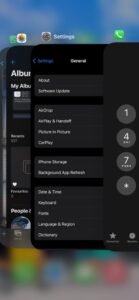
Per fare questo processo, trascina il dito in basso al centro e tieni premuto finché non viene visualizzato il task manager. Una volta trovata l'app di posta vocale, chiudilo e riavvialo da capo. La questione circa La segreteria non funziona su iPhone 13 è risolto.
Soluzione 3: Riavviare la rete cellulare
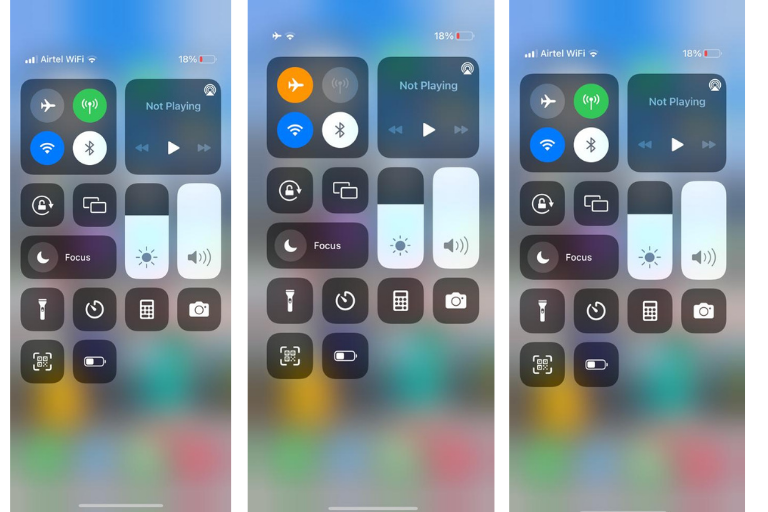
Puoi riavviare la rete cellulare tramite la modalità aereo. La modalità aereo si trova nella barra dei widget.
- Trascina il dito dall'alto verso il basso per accedere all'aereo, e sullo schermo apparirà la barra dei widget.
- Tocca l'icona dell'aereo per abilitarlo. Diventerà di colore arancione.
- Ora disabilitalo dopo 1 minuto per riavviare la rete cellulare. Questo suggerimento è utile per risolvere i problemi con la segreteria telefonica.
Soluzione 4: Configurare l'impostazione della posta vocale
Se stai utilizzando il servizio di segreteria telefonica per la prima volta, è necessario configurare l'impostazione della segreteria telefonica. Anche, quando aggiorni il telefono, l'aggiornamento potrebbe modificare le impostazioni di configurazione dopo gli aggiornamenti. Quindi dai sempre un'occhiata alle tue posizioni.
Puoi guardare la configurazione seguendo il file Telefono > Segreteria telefonica app.
Soluzione 5: Aggiorna il sistema operativo iOS
iPhone migliora costantemente il sistema operativo per correggere bug e patch per motivi di sicurezza. Assicurati quindi che il tuo telefono sia aggiornato con il sistema operativo più recente.
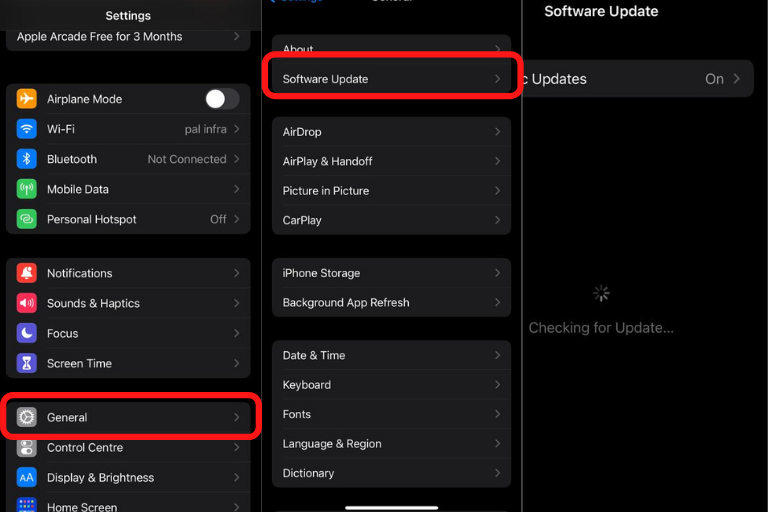
Per verificare l'aggiornamento del sistema, vai a Collocamento> Generale > Aggiornamento del software > Aggiorna il sistema
se stai già utilizzando il sistema più recente, quindi non vedrai nulla da aggiornare.
Soluzione 6: Automatizza fuso orario e data
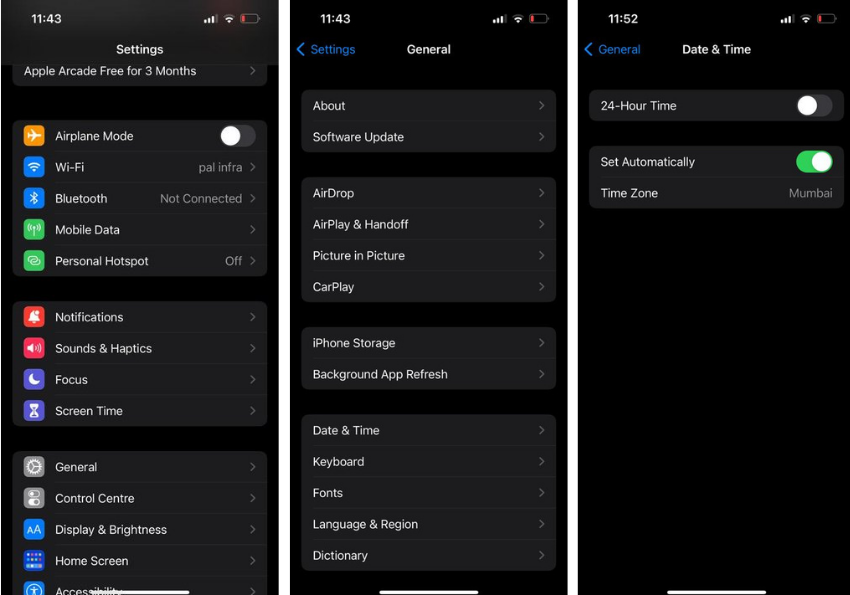
Si consiglia di utilizzare l'opzione Fuso orario automatico per impostare la data e l'ora correnti in base alla propria posizione. Perché l'orario errato potrebbe impedirti di utilizzare alcuni servizi, scegli sempre l'opzione del fuso orario automatico. per abilitare questa opzione Vai a collocamento > Generale > Data & Tempo > Imposta automaticamente e abilitare l'opzione.
Dopo aver abilitato questa opzione, si prega di controllare l'ora e la data per assicurarsi che siano corrette o meno?
Soluzione 7: Metti alla prova la tua chiamata vocale chiamando direttamente
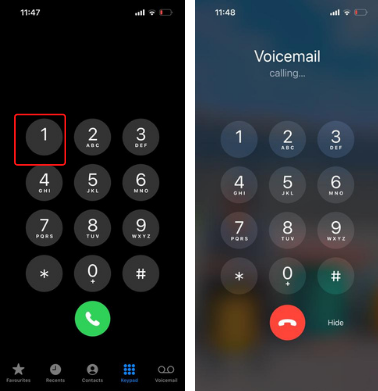
Chiama per ascoltare i tuoi messaggi di posta vocale per verificare che funzioni correttamente. Per impedire la tua segreteria telefonica, seguire i passaggi seguenti.
- Apri Telefono Tastierino
- Premere uno e trattenerlo per un secondo.
- La segreteria telefonica compone automaticamente la chiamata.
Dopo aver ascoltato i messaggi di posta vocale e identificato il problema, è possibile risolvere il problema configurando l'impostazione.
Soluzione 8: Disabilita dati cellulare
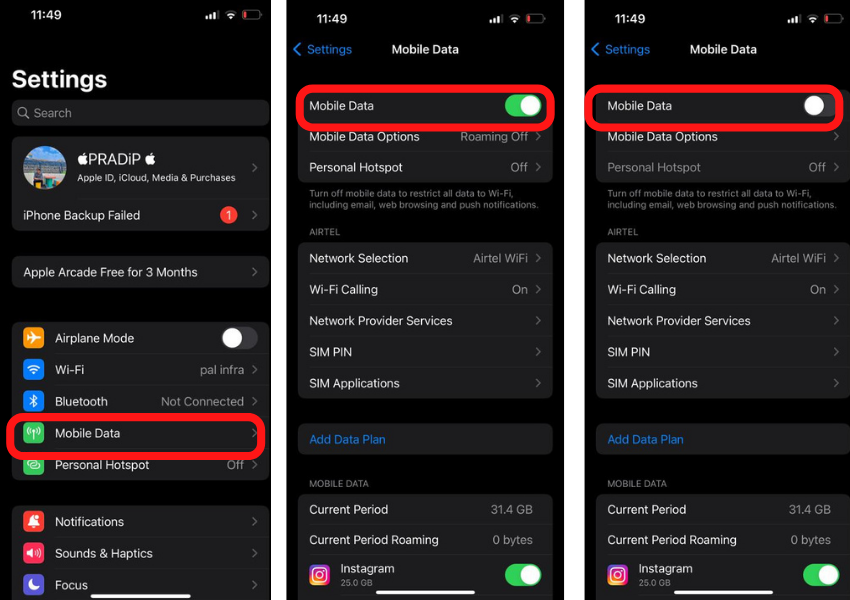
Puoi cambiare l'opzione Dati cellulare per risolvere il problema della segreteria telefonica su iPhone.
Vai su Impostazioni e tocca Reti mobili. Puoi vedere l'opzione Dati cellulare mobile.
Attiva o disattiva i dati mobili per disabilitarli. Aspetta almeno 1 ora e riattivare i dati mobili. Puoi abilitarlo di nuovo. Questa opzione funziona anche per risolvere il problema della segreteria telefonica mobile.
Soluzione 9: Disabilita la connessione wireless
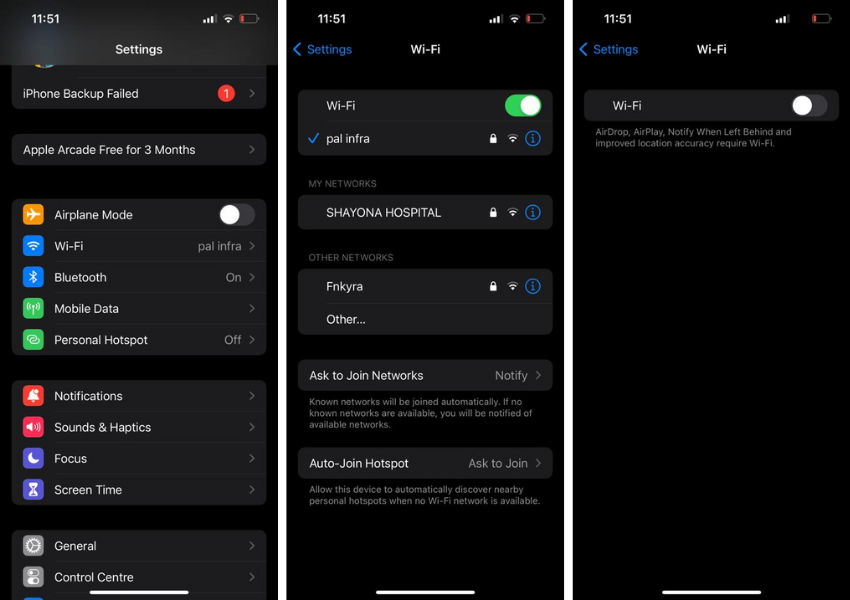
A volte anche la disattivazione delle connessioni Wi-Fi può risolvere il problema. Quindi puoi provare anche questa opzione. puoi disabilitarlo seguendo Collocamento> Wifi> Disabilita il Wi-Fi
Dopo di che, puoi andare per la segreteria telefonica.
Soluzione 10: Disattiva l'inoltro delle chiamate
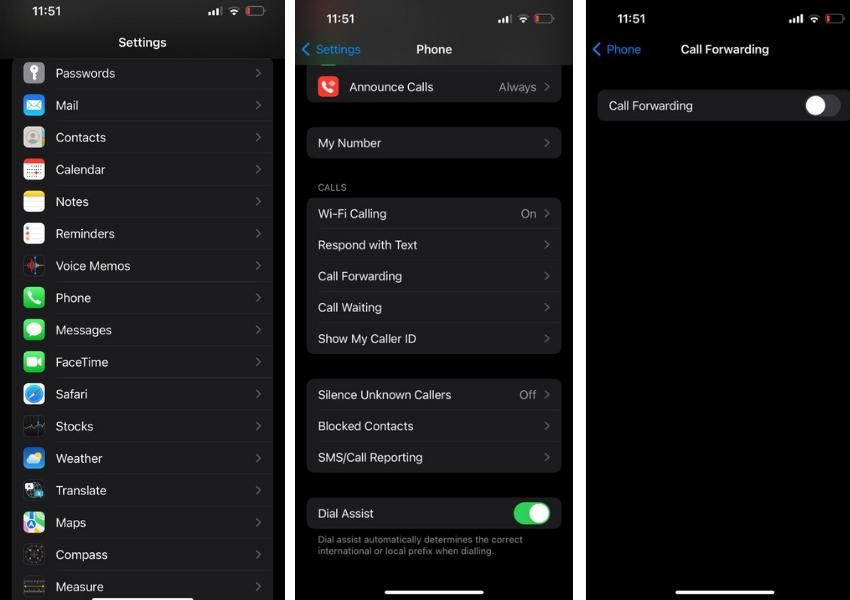
Se hai già impostato l'inoltro di chiamata, quindi potrebbe creare il problema per l'invio di messaggi vocali. Assicurati quindi che l'opzione di inoltro di chiamata sia disabilitata.
Per verificare lo stato di questa situazione, puoi passare Impostazioni > Telefono > Inoltro di chiamata
Soluzione 11: Aggiorna le impostazioni dell'operatore
Quando viene rilasciato un aggiornamento dalla rete dell'operatore, riceverai un messaggio sul tuo cellulare. Puoi installarlo direttamente dal messaggio di configurazione. Il sistema sostituirà automaticamente le nuove impostazioni con quelle vecchie. Non devi fare nulla, ma elimini questo messaggio e desideri verificare la presenza di aggiornamenti, quindi puoi configurarlo tramite le impostazioni di rete dell'operatore.
È necessario seguire questo percorso: Impostazioni > Generale > Di se qualcosa deve cambiare, quindi il popup verrà visualizzato sullo schermo entro pochi secondi. Puoi aggiornarlo, e se non c'è nulla per l'aggiornamento, non puoi vedere nulla qui.
Soluzione 12: Contatta il supporto del corriere
Chiama l'assistenza clienti per risolvere questo problema. Se c'è qualcosa da cambiare per risolvere il problema, ti aiuteranno fino alla risoluzione. Forse questi potrebbero accadere a parte loro, e devi provarlo.
Soluzione 13: Cambia la password della segreteria
Se imposti una password per la segreteria telefonica, puoi anche cambiare la password per risolvere questo problema. Puoi reimpostare la password accedendo con il profilo del tuo operatore. Se dimentichi la password, quindi puoi contattare l'assistenza clienti del tuo operatore telefonico.
Per cambiare la password, puoi andare a Impostazioni > Telefono > Cambia la password della segreteria
Soluzione 14: Reinserire la SIMcard
Il reinserimento della SIM risolve anche il problema della segreteria telefonica. Quando reinserisci la sim, le impostazioni di rete verranno aggiornate o ripristinate al valore predefinito. La tecnica di reinserimento della Simcard può risolvere molti problemi di rete attraverso questa soluzione.
Soluzione 15: Ripristino di fabbrica
Se provi tutte le soluzioni ma non riesci a risolvere il problema, puoi scegliere l'opzione di ripristino dei dati di fabbrica. Dopo aver ripristinato il telefono, tutte le impostazioni tornano alle opzioni predefinite. Ma cancellerà tutti i dati. Il processo è lungo e dispendioso in termini di tempo.
Dovresti provare tutti i metodi spiegati di seguito e mantenere finalmente questa soluzione.
Per ripristinare il telefono Vai a Collocamento > Generale > Reset > Cancella tutto il contenuto
Soluzione 16: Contatta il supporto Apple
Puoi contattare il team di supporto Apple per ottenere una soluzione a questo problema. Puoi sollevare un biglietto su Supporto Apple, e fisseranno un appuntamento per risolvere il problema. Puoi anche recarti al centro di cura delle mele più vicino.
Immagino che queste siano soluzioni sufficienti per risolvere il problema relativo al mancato funzionamento della segreteria telefonica su iPhone. Se hai dubbi, puoi commentare con le tue domande.
Domande frequenti
Q. Perché la mia segreteria telefonica non è disponibile sul mio iPhone?
Nel mio articolo, Ho spiegato tutte le possibilità per questo problema. Il tuo operatore non è impostato per la segreteria telefonica, e perché questo problema viene visualizzato. Puoi risolvere questo problema configurando la rete del tuo operatore con configurazioni e impostazioni mobili adeguate.
Q. Come attivo la segreteria telefonica sul mio iPhone?
Vai a Telefono > Segreteria telefonica > Configura ora > Imposta il codice di accesso
Inserisci il tuo passcode e attiva il servizio di segreteria telefonica. Puoi impostare i tuoi saluti personalizzati per i messaggi vocali. Assicurati che il tuo piano sia disponibile con il servizio di segreteria telefonica.
Riepilogo
Puoi risolvere i problemi della segreteria telefonica sul tuo iPhone riavviando il telefono, attivando la modalità aereo, dati, connessione Wi-Fi, reimpostare l'impostazione dell'operatore, aggiornando il sistema ios, reimpostare l'iPhone, e altre soluzioni che ho spiegato in dettaglio sopra. Puoi contattare l'assistenza del tuo operatore telefonico per discutere di questa risoluzione del problema.