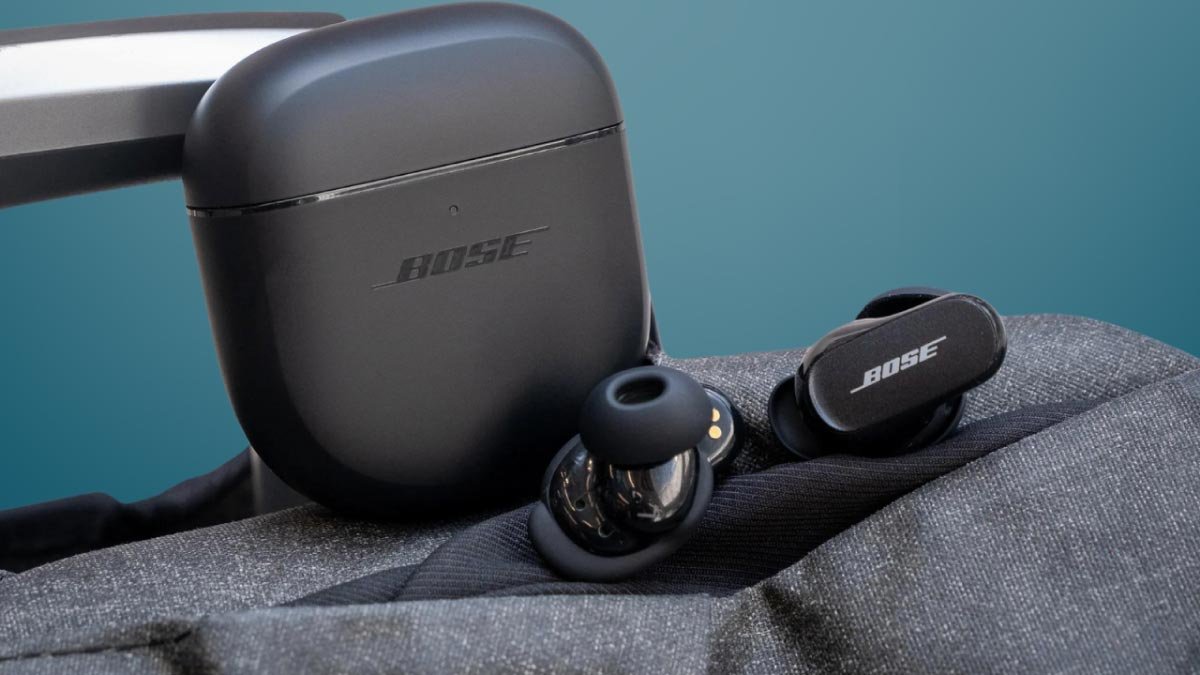
Bose QuietComfort Earbuds を接続しますか?? Bose QuietComfort Earbuds は、入手できる最高の完全ワイヤレスイヤホンの一部です. このイヤホンは高品質のサウンドを提供します, これらのイヤホンは音楽愛好家に最適です. それで, この記事では, Bose QuietComfort Earbuds を iPhone に接続する方法を説明します。, スマートフォン, またはパソコン.
Bose QuietComfort Earbudsをペアリングモードにする方法
置く Bose QuietComfortイヤホン ペアリングモードで. 両方のイヤホンを充電ケースから取り出します, 自動的に電源がオンになり、ペアリングモードになります。. 何らかの理由でイヤホンがペアリングモードにならない場合, ライトが点滅するまでケースのボタンを押し続けると、手動でアクティブ化できます。.
ペアリングモードに入ると, イヤホンを選択した任意のデバイスに接続できます.
Bose QuietComfort Earbuds を Mac または MacBook とペアリングする方法
BoseにはAndroidとiOS用のコンパニオンアプリがあります. ただし、Windows および MacOS 用のバージョンはありません, したがって、手動でペアリングする必要があります. 接続方法についてのガイドは次のとおりです ボーズ QuietComfort イヤホンを MacBook に接続
- 初め, Bose QuietComfortをペアリングモードにします.
- それから, MacBook のホーム画面の左上隅にある Apple アイコンをクリックします.
- ドロップダウンから SystemSettings を選択します.
- Bluetoothを選択して有効にします.
- QuietComfort Earbuds がデバイスリストに表示されたら, それらをクリックしてください. リストからイヤホンの名前をクリックすると、音声接続が成功したことが聞こえます。.
Bose QuietComfort Earbuds を Windows PC とペアリングする方法
Bose QuietComfort Earbuds を Windows PC に接続する方法は次のとおりです。
- 初め, ケースからイヤホンを取り出すと、電源がオンになり、自動的にペアリングモードになります。.
- 今, 「スタート」メニューを開き、「設定」アプリに移動します.
- ここで「Bluetooth」をクリックします & デバイス > デバイスを追加して Bluetooth をオンにする.
- それから, オプションから Bluetooth を選択します.
- これらの手順をすべて行った後、利用可能なデバイスのリストから Bose QuietComfort Earbuds を選択します。.
Bose QuietComfort Earbuds を iPhone または iPad とペアリングする方法

Boseには2つのコンパニオンアプリがあります: ボーズコネクトとボーズ (以前はボーズミュージック). どちらも iOS と Android で利用できます.
Bose QuietComfort Earbuds は手動で、または Bose コンパニオン アプリを使用して iPhone にペアリングできます。. ここでは、Bose アプリを使用して Bose QuietComfort Earbuds を接続する方法を説明します。
- Boseappを開く. プロンプトが表示されたら Bluetooth を許可します.
- 「サインイン」をタップしてアプリにログインします, そしてアカウントを作成してください.
- 今, イヤホンをケースから取り出し、ペアリングモードにします, 画面に表示されるまで待ちます, それらを選択します.
- ただし、イヤホンが表示されない場合は、, タップします + 手動で追加するボタン.
- イヤホンを選択する, 接続を確立し、アプリがそれらを見つけるのを待ちます. しばらくすると、接続が成功したという音が聞こえるはずです.
Bose QuietComfort Earbuds を iOS デバイスに手動で接続する方法
- イヤホンをペアリングモードにします.
- 「設定」に移動し、iPhone または iPad の Bluetooth をオンにします。.
- iPhone または iPad の利用可能なリストから Bose QuietComfort Earbuds を選択します.
Bose QuietComfort Earbuds を Android スマートフォンまたはタブレットとペアリングする方法?
Bose QuietComfort Earbuds を Android デバイスに手動でペアリングすることも、iPhone などの Bose Companion アプリを使用してペアリングすることもできます.
- Boseapp を開き、プロンプトが表示されたら Bluetooth の許可を許可します。.
- それから, 「サインイン」または「アカウントの作成」を選択してアプリにログインします.
- イヤホンをペアリングモードにします.
- その後、画面に表示されたら選択します.
- イヤホンが表示されない場合, +ボタンをタップして手動で追加します.
- イヤホンを選択し、アプリがイヤホンを見つけるまで待ちます.
Bose QuietComfort Earbuds を Android スマートフォンまたはタブレットに手動で接続する方法
- イヤホンをペアリングモードにします.
- [設定] > [接続されたデバイス] に移動し、Bluetooth をオンにします.
- 新しいデバイスのペアリングに移動し、利用可能なデバイスの下にイヤホンが表示されるまで待ちます.
- リストからイヤホンを選択します.
- 今, それをクリックして接続を確立します.
- 数秒後、イヤホンがデバイスに接続され、使用できるようになります。.
結論
この記事を読むと、Bose QuietComfort Earbuds を手動または Bose Companion アプリを使用してデバイスに接続できるようになります。. これを行うには、手順をスキップせずに上記の手順に注意深く従うだけです。.
それで, 知っておく必要があるのは、Bose QuietComfort Earbuds をデバイスに手動で接続する方法と、Bose Companion アプリを使用して接続する方法だけです。. この記事があなたのお役に立てば幸いです!