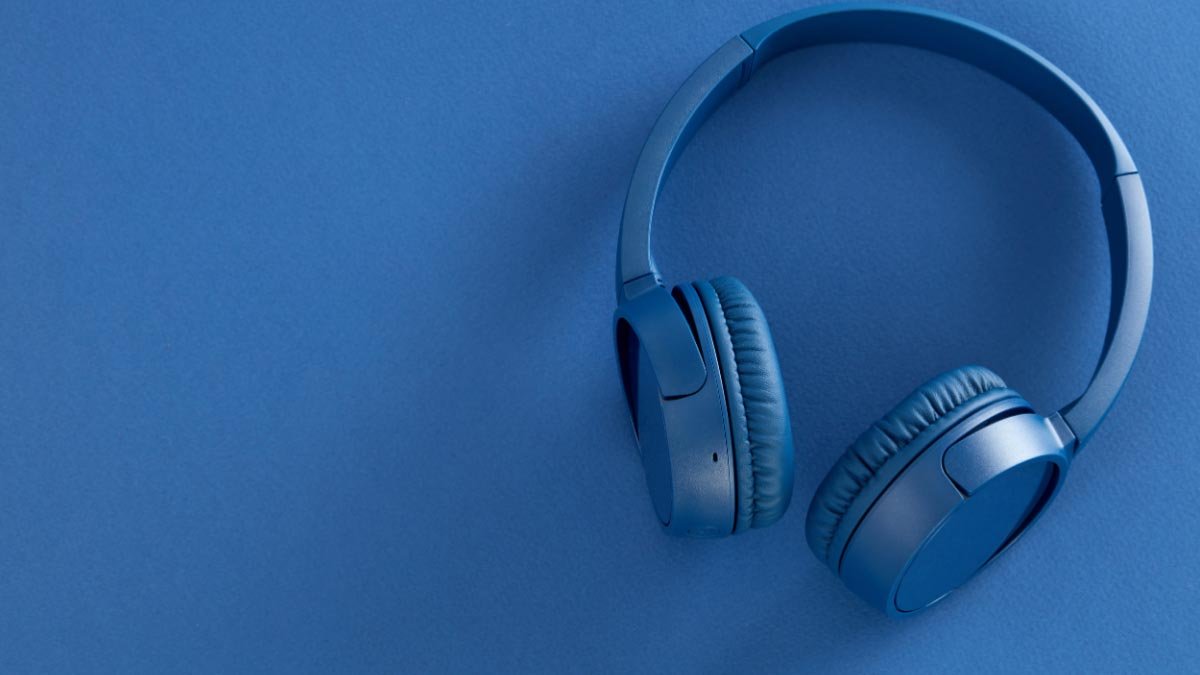
ブルックストーンワイヤレスヘッドフォンをiPhoneに接続しようとしていますか? あなたはこれらの素晴らしいヘッドフォンを購入しました、そして今あなたはそれらをあなたのiPhoneに共有する必要があります, 心配しないでください, あなたはあなたのブルックストーンをiPhoneに接続する簡単な方法を得るのに最適な場所にいます. ここで私たちは両方の間でつながりを作る方法を発見するつもりです. それで, 始めましょう……
Brookstone ワイヤレス ヘッドフォンを iPhone に接続する
BrookstoneワイヤレスヘッドフォンをiPhoneに接続します, 次の手順に従う必要があります:
初めに, ヘッドフォンがペアリングモードに入る前にヘッドフォンがオフになっていることを確認する必要があります . ヘッドフォンの両方のイヤーカップのLEDインジケーターは照らされません .
- 今, ペアリング手順を開始します, 右のイヤーカップの下部にある電源ボタンを押し続ける必要があります。 5 LEDインジケータが速くフラッシュし始めるまで、秒またはそれをhod.
- 今, モバイルデバイスでBluetoothサービスを有効または許可する必要があります。その後、検索またはスキャンする必要があります。”BT-H31″ デバイス . (携帯端末の取扱説明書を参照してください。, または、モバイルデバイスのメーカーに連絡する必要があります. さらに詳しい情報が必要な場合は . )
- その後, リストから, デバイスを選択する必要があります “BT-H31” そして、ペアリングキーを入力する必要があります “0000”プロンプトが表示された場合 . 今, モバイルデバイスは、ペアリングを自動的に完成させます .
- 今, モバイルデバイスでBluetoothサービスを有効または許可する必要があります。その後、検索またはスキャンする必要があります。”BT-H31″ デバイス . (モバイルデバイスの取扱説明書を参照する必要があります, または、モバイルデバイスのメーカーに連絡する必要があります. さらに詳しい情報が必要な場合は . )
- その後, リストから, デバイスを選択する必要があります “BT-H31” そして、ペアリングキーを入力する必要があります “0000”プロンプトが表示された場合 . 今, モバイルデバイスは、ペアリングを自動的に完成させます .
- ペアリングプロセスが完了または完了した場合, 両方のイヤーカップに配置されたLEDインジケーターは、フラッシュが速く停止し、より遅いフラッシュに戻り、ペアリングを完了または完成させたことを示します .
モバイル デバイスで Bluetooth ヘッドフォンを初めて使用する場合には、上記のプロセスが不可欠であることに注意してください。 Bluetooth ヘッドフォンを別のモバイル デバイスで使用するには, 上記のプロセスを繰り返す必要があります. Bluetoothデバイスを使用するため, モバイルデバイス上で, Bluetoothメニューに移動する必要があり、選択する必要があります “BT-H31” 再接続する.