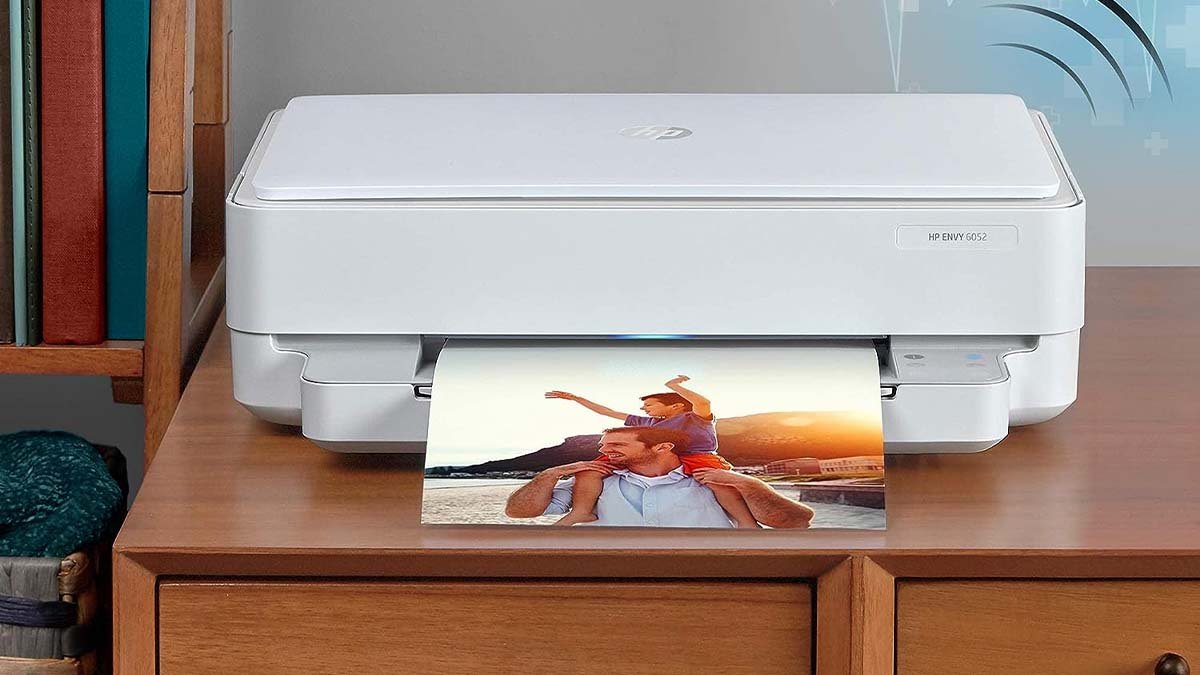
HP Envy の接続方法を修正している場合 6052 WiFiへ, それならあなたはここにいることがとても幸運です. この記事は、HP Envy の接続問題を解決するための完全で役立つガイドラインを提供する、あなたのためのものです。. 段階的なガイドラインに従ってください, わずか数分でプリンターを接続できます!
簡単な概要をご紹介します. まず最初に, HP Envy に電源を接続します. デバイスがセットアップ モードになっていることを確認します. 今, モバイル プリンター アプリをダウンロードして、[プリンターのセットアップ] をタップする必要があります。. ここ, ルーターをタップしてネットワークを選択します, 次のページで. それで, Wi-Fiキーを入力するだけで完了です!
しかし、この簡単な概要だけでは十分ではない人もいます。, 次のステップバイステップガイドを使用して詳しく見てみましょう:
HP Envy に接続するためのステップバイステップ ガイドライン 6052 WiFiへ
HP Envy への接続は難しくありません 6052 WiFi またはネットワークに接続する, 手順に正しく従うだけです:
ステップ 1: プリンターの準備
プリンターの状態を確認することをプリンターの準備と呼びます. となることによって, プリンターがスムーズに動作していることを確認します.
- まず最初に, デバイスの電源アダプターを再確認し、電源アダプターがしっかりと正しく差し込まれていることを確認する必要があります。.
- LED が点滅している場合は、デバイスが動作していることを確認する必要があります。. デバイスの電源が入っている場合、デバイスのワイヤレス ボタンは通常黄色になっている必要があります。.
- その後, プリンターを検査し、すべてが正しく動作していることを確認します。. それから, HP プリンターをセットアップ モードで起動する必要があります.
ステップ 2: HP Envy を入手 6052 セットアップモード時
デバイスをセットアップモードにする必要があります, ガイドラインの後半で携帯電話から HP プリンターを検出できるようにするため.
HP アプリを使用すると、この機能を通じてデバイスを検出できます, このアプリは後で入手します. それで, プリンターをセットアップモードにするには, 以下の手順に従う必要があります:
- 初めに, プリンターのフロントパネルにある「キャンセル」ボタンを2回押す必要があります (これを行うとプリンターが起動します)
- その後, 「ワイヤレス」ボタンと「キャンセル」ボタンを同時に押し続ける必要があります.
- 今, これらのボタンを押し続ける必要があります 3-5 HP ルーターのデジタル パネルが 1 回点滅するまでの秒数.
デバイスまたはアプライアンス内で紫色のライトが点滅していることに気づくと思います。, これは、HP プリンターがセットアップ モードであることを意味します.
紫色のライトは、デバイスが新しいネットワークとペアリングする準備ができていることを示します. これで、プリンターのワイヤレス設定が復活または復元され、デバイスはセットアップ モードになりました。.
ステップ 3: HP アプリを入手
ルーターをセットアップモードにした後, しばらくアイドル状態にしておく必要があります。 モバイル デバイスを手に取り、そのソフトウェアへの HP アプリのダウンロードを開始する必要があるためです。. それで, このアプリをダウンロードして設定するには、次の手順に従う必要があります:
- 初めに, モバイルデバイスでApp StoreまたはGoogle Playを開く必要があります.
- その後, 単語を入力して「HP」を書くには、一度押す必要があります, 検索フィールドに.
- 次に、最初に表示された結果をダウンロードする必要があります, それは公式HPアプリのはずです.
- ここ, ダウンロードとインストールが完了するまで待ってから、もう一度タップしてアプリを開く必要があります.
ステップ 4: プリンターとペアリングしました
携帯電話をプリンターに接続するときは、HP Envy の接続方法を学ぶための重要な瞬間です。 6052 WiFiへ.
デバイスをセットアップ モードにすると、HP デバイスはモバイルから HP アプリを使用して検出可能になります。.
HP プリンターをモバイルに接続するには、次の手順に従う必要があります。:
- まず最初に, スマートフォンで HP アプリを開き、ロードされるまで待つ必要があります.
- その後, ページの上部にある「新しいプリンターを追加」をタップする必要があります.
- 今, 新しいページに移動する必要があります, ここでプリンターの名前を選択する必要があります. 覚えて, クリックするオプションは 1 つだけです)·
- 次, プリンターの接続をタップして待つ必要があります…。.
上記の手順を実行した後、, HP プリンターを携帯電話にペアリングすると、HP Envy に接続できるようになります。 6052 WiFiへ.
ステップ 5: HP Envy に接続する 6052 Wi-Fiです
これは、HP Envy に接続しようとするときにホットスポットではなく常時インターネットを使用したことを示唆しています。 6052 Wi-Fiです.
プリンターをネットワークに接続するには, 次の手順に従う必要があります:
- まず最初に, HP プリンターを接続しているため、別のページに送信する必要があります.
- 今, 自動Wi-Fiネットワークを許可し、「はい」をタップする必要があります。.
- その後, HP プリンターに移動して、「ワイヤレス ボタン」をタップする必要があります。.
- 次, 携帯電話を手に取ると、次の画面でネットワークをタップする必要があります.
- ネットワークの検出には時間がかかる場合があります 30 数秒から1分まで.
- 今, ネットワークの WiFi セキュリティ キーを入力し、「確認」のオプションをタップする必要があります。.
ステップ 6: HPアカウントの作成
HP Envy への接続方法を知っていれば、HP アカウントの作成は非常に役立ちます。 6052 Wi-Fiです. それで, HP プリンターのパフォーマンスを監視し、他の機能にアクセスするため, ルーターに接続したら、次のページで「Sing Up」をタップする必要があります.
Connect HP Envy の FAQ 6052 WiFiへ
HPは羨望の的ですか 6052 ワイヤレスかどうか?
HP エンヴィー 6052 ワイヤレス一体型カラーインクジェットプリンターです, コピーとスキャン, モバイルプリント, インスタントインク対応, 5SE18A (リニューアル)
HP ENVY に Bluetooth はありますか 6052?
Bluetooth と USB ポート接続の両方も含まれています. HP Smart アプリ – すべての手順を説明する簡単なセットアップ, HP Smart アプリを使用して. スキャンできます, いつでもどこからでも、携帯電話からドキュメントを印刷したりコピーしたりできます.
結論
うまくいけば, 読んだ後は、HP Envy に接続する方法を知る必要があります。 6052 WiFiへ. ただし、イライラしないように、WiFi が良好であることを確認することをお勧めします。. それで, 上記の簡単なガイドラインに従って、信頼性の高い接続を楽しむだけです。!