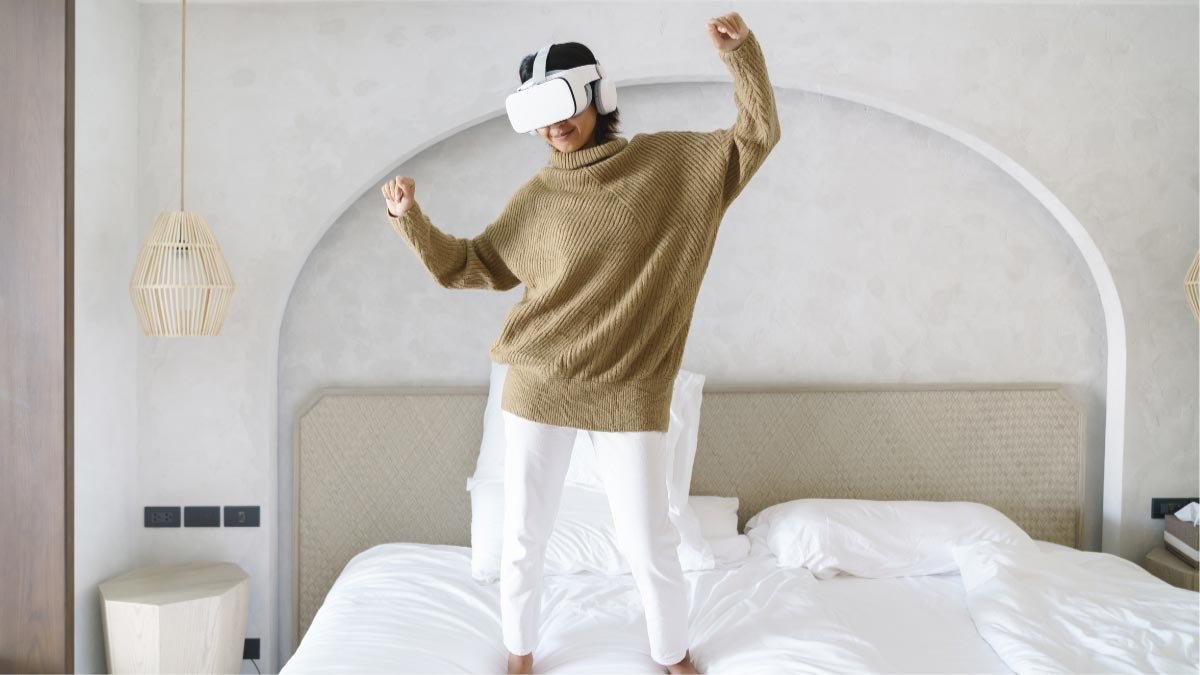
メタクエストに接続しますか? 2 コントローラーからヘッドセットへ? クエスト 2 コントローラーはオリジナルの Quest コントローラーの最良のアップデートです, などの個別の機能があります, グリップとトリガーボタン, 3つのフェイスボタン, そしてジョイスティック.
これらのコントローラーは単三電池 2 本で駆動します。. これらのコントローラーは、第 1 世代のコントローラーよりもバッテリー寿命が長くなります。.
しかし、ほとんどの人は接続方法を知りません メタクエスト 2 コントローラー ヘッドセットに. この記事では、Mete Quest に関する完全なステップバイステップガイドを提供しましたので、心配しないでください。 2 コントローラーと接続方法 Meta Quest 2 コントローラーからヘッドセットへ. 私たちと一緒に始めて生きてみましょう!
メテクエスト 2 コントローラー
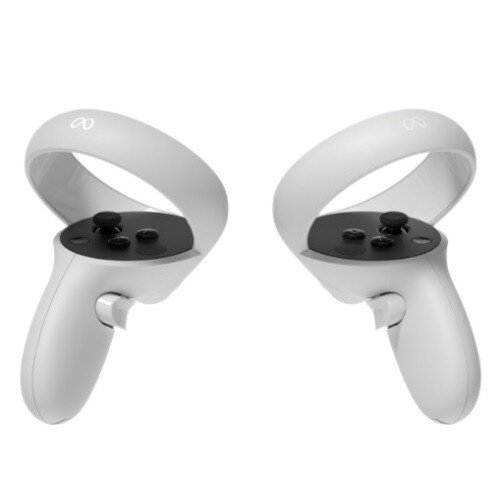
コントローラーは操作するための基本的な方法です ゲーム VR内のアプリと. 場合によってはコントローラーからハンズフリーにできることもあります, ただし、このフリーハンド トラッキングはすべてのゲームで機能するわけではありません.
一方で, Quest には、ややユニークで信頼性の高いハンド トラッキング機能があります。, これにより、つまんだり掴んだりするなどのジェスチャーに手を使用できるようになります.
メタクエストの接続方法 2 コントローラーからヘッドセットへ?
コントローラーにはメタクエストが付属しています 2 自動的にペアリングされるヘッドセット. しかし、時にはそれらを交換する必要がある. これを行うには、ステップバイステップのガイドに注意深く従ってください。.
- 初め, コントローラーにバッテリーがあることを確認してください, ヘッドセットがオンになっています.
- 今, メタクエストを開始する 2 デバイス上でアカウントにサインインします.
- それから, メニューアイコンをタップし、デバイスを選択します.
- ヘッドセット設定をタップし、ヘッドセット設定のリストでコントローラーを選択します.
- 結局, これらの手順は、新しいコントローラーのペアリングをタップし、左または右の名前をタップします.
- 今, OculusまたはメニューボタンをコントローラーのYボタンと一緒に数秒間、またはOculusロゴが点滅してコントローラーが振動するまで押す必要があります。.
コントローラーがメタクエストに接続できない理由 2 ヘッドセット?
コントローラーがメタクエストに接続できない場合 2 ヘッドセットは次の簡単な手順を実行してこの問題をトラブルシューティングします.
- 初め, コントローラーのバッテリーを確認してください。これは最も頻繁に発生する問題です。. 電池が切れている場合は、新しい単三電池と交換し、再度接続してみてください。.
- 電池を交換すると問題が発生するようです. それで, ヘッドセットを再起動する必要があります. 電源ボタンを長押ししてヘッドセットを再起動します, ヘッドセットが再起動するまで.
- これらの手順を実行しても問題が解決できない場合は、ペアリング プロセスを繰り返す必要があります。. そうするには, 上記の手順に従ってください.
Oculusをリセットする方法 2 コントローラ?
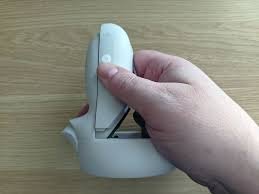
コントローラーが機能せず、完全に動揺して絶望的な場合. コントローラーをリセットする必要があります.
- メタクエストを開始する 2 デバイス上でアカウントにサインインします.
- メニューアイコンをタップし、デバイスを選択します.
- ヘッドセット設定をタップし、ヘッドセット設定のリストでコントローラーを選択します.
- 今, 動作していないコントローラーをタップします, 次に「ペアリングを解除」をタップします, コントローラーをデバイスから削除する.
- 上記のペアリングプロセスに従って、ヘッドセットに再度修復します。.
Oculus for Business でヘッドセットのコントローラーをセットアップする方法?
タッチコントローラーをOculus for Businessヘッドセットに接続するには、次の手順に従います。.
- 初めに, ユニバーサルメニューから会社のロゴを選択します.
- それから, 管理者PINコードを入力してください.
- 設定を選択します, デバイスを選択します, コントローラーを選択します.
- 今, ペアを選択し、画面上の指示に従ってセットアッププロセスを完了します.
タッチ コントローラーをメタ クエストにペアリングおよびペアリング解除する方法?
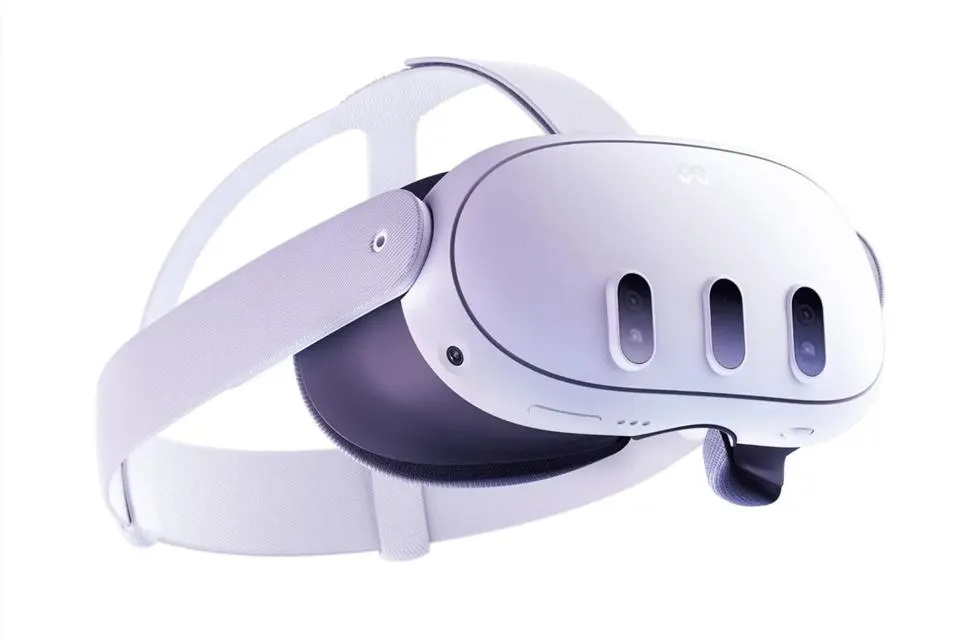
タッチコントローラーをメタクエストにペアリングする方法?
- 初め, ヘッドセットがオンになっていることを確認してください.
- 今, 携帯電話でメタクエストアプリを開きます.
- ヘッドセット設定をタップします, コントローラーをタップします, そして、新しいコントローラーをペアリングをタップします.
- ペアリングする左または右のコントローラーを選択します.
- これらの手順の後, コントローラーのライトが点滅するまで、左コントローラーのメニューと Y ボタンを押し続けます。.
タッチコントローラーとメタクエストのペアリングを解除する方法?
- ヘッドセットをオンにして、携帯電話で Meta Quest アプリを開きます.
- アプリの右下隅にあるメニューをタップします.
- ヘッドセット設定をタップします, コントローラーをタップします, そして、新しいコントローラーをペアリングをタップします.
- 今, ペアリングを解除したいコントローラーをタップします.
- それから, コントローラーのペアリングを解除する.
結論
しかし, Meta Quest への接続方法がわからない場合 2 コントローラーからヘッドセットへ, 上記のステップバイステップガイドに従うことができます.
ただし、どのステップも省略せずに慎重に行う必要があります, さもないと, Connect Meta Questは成功しません 2 コントローラーからヘッドセットへ. Meta Quest への接続方法について知っておくべきことはこれですべてです 2 コントローラーからヘッドセットへ. この記事があなたのお役に立てば幸いです!