Atrix Axeの接続方法を知りたいですか? 1250 ヘッドセットをデバイスに接続する? あなたは正しいポストにいます, ここでは、設定方法と使用方法を説明します。 ヘッドセット PS5などのさまざまなデバイスで, PS4, XboxシリーズX/s, Xbox One, パソコン, およびスイッチ.
この投稿で, Atrix Axe の接続方法に関する適切なガイドラインを提供しました。 1250 ヘッドセットをさまざまなデバイスに接続する. それでは、Atrix Axe の接続について詳しく説明していきましょう 1250 ヘッドセット!
アトリックスアックス 1250 ヘッドセット
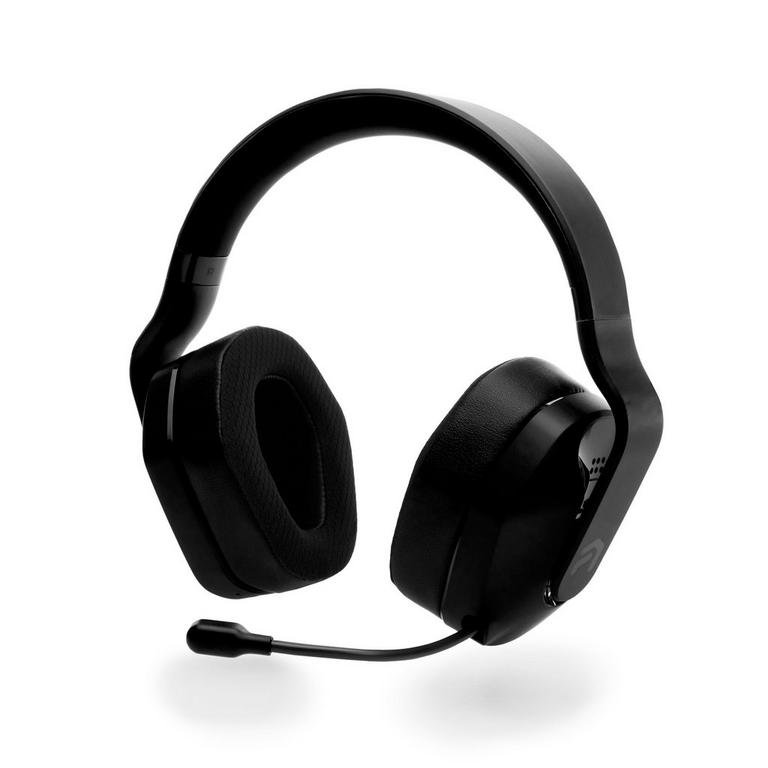
アトリックスアックス 1250 ワイヤレスヘッドセット PS4/PS5/PC の真のゲームチェンジャーです. の 5.8 GHz ワイヤレス接続により、起こっていることすべてを確実に聞き取ることができ、音を聞き逃すことはありません. トップへ, これで、50フィートの距離で20時間のバッテリー寿命が得られます.
アトリックスアックス 1250 ワイヤレスヘッドセットはPS4/PS5およびPCとワイヤレス互換性があります (付属のUSBドングルを使用する) Xbox Oneとの有線互換性あり, XboxシリーズX/s, 任天堂のスイッチ (付属の3.5mm AUXケーブルを使用).
製品概要
アトリックスアックスの接続方法 1250 ヘッドセット
接続プロセスを開始する前に, デバイスとヘッドセットの両方の電源が入っていることを確認する必要があります. Atrix Axeを接続するには 1250 ヘッドセット, 次の手順に従う必要があります:
ヘッドセットをオンにする: 初めに, ヘッドセットが完全に充電されていることを確認してください. 次に、電源ボタンを長押ししてヘッドセットをオンにします。 3 ブルーライトが点灯したことを示す表示が表示されるまで数秒.
デバイスで Bluetooth を有効にする: ヘッドセットとペアリングするデバイスで Bluetooth を有効にします. 設定メニューに移動し、Bluetooth設定を見つけます。. まだ有効になっていない場合はオンにします.
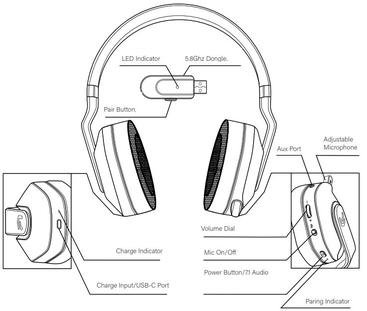
ヘッドセットをペアリング モードにします: インジケーターが青で速く点滅するまでペアリング ボタンを押し続けて、ヘッドセットをペアリング モードにします。.
デバイスのスキャン: Bluetooth 対応デバイス上で, Atrix AX をスキャン 1250 利用可能なデバイスのリスト内のヘッドセット.
ヘッドセットを選択してください: デバイスが Atrix AX を検出したら 1250 ヘッドセット, リストから選択してペアリングプロセスを開始します.
パスコードを入力してください (プロンプトが表示された場合): 場合によっては, ペアリングプロセスを完了するためにパスコードの入力を求められる場合があります. もしそうなら, タイプ 0000 または 1234.
確認: パスコードを入力したら (必要に応じて), デバイスはペアリングプロセスが成功したことを確認する必要があります. ペアリングが完了したことを示すサウンドキューが聞こえるか、デバイスに通知が表示される場合があります。.
PS4での設定方法
Atrix Axe をセットアップするには 1250 PS4 のヘッドセットは以下の手順に従ってください
- プラグを差し込みます 5.8 GHz レシーバーを本体の前面にある USB ポートに差し込みます.
- そしてヘッドセットの電源を入れます.
- 設定メニューに入ります デバイス > オーディオデバイス.
- 入出力デバイスを USB ヘッドセットに設定します.
- 音声出力をヘッドフォンに変更してチャット音声にします.
- ヘッドフォンの音量レベルを希望の設定に設定します.
- マイクレベルを選択し、指示に従って希望の設定を調整します.
付属の 3.5 mm Aux ケーブルを使用して、ヘッドセットをコントローラーに接続して接続することもできます。.
PS5でセットアップする
Atrix Axe をセットアップするには 1250 PS5 でヘッドセットを使用する場合は、次の手順に従ってください
- プラグを差し込みます 5.8 GHz レシーバーを本体の前面にある USB ポートに差し込みます.
- そしてヘッドセットの電源を入れます.
- 設定メニューに入ります デバイス > オーディオデバイス.
- 入出力デバイスを USB ヘッドセットに設定します.
- 音声出力をヘッドフォンに変更してチャット音声にします.
- ヘッドフォンの音量レベルを希望の設定に設定します.
- マイクレベルを選択し、指示に従って希望の設定を調整します.
付属の 3.5 mm Aux ケーブルを使用して、ヘッドセットをコントローラーに接続して接続することもできます。.
XBOXシリーズX/Sでのセットアップ
Atrix Axe をセットアップするには 1250 XBOX シリーズ X/S 搭載ヘッドセット
- AUX ケーブルを使用してヘッドセットをコントローラーに接続します.
- システムメニューに入る > オーディオ.
- ヘッドセットの音量を希望の設定に設定します.
- マイクモニタリングを希望の設定に設定します. 希望の設定.
注記: すべてのコントローラーに 3.5mm オーディオ ジャックがあるわけではありません.
XBOX One でのセットアップ
Atrix Axe をセットアップするには 1250 XBOX シリーズ X/S 搭載ヘッドセット
- AUX ケーブルを使用してヘッドセットをコントローラーに接続します.
- システムメニューに入る > オーディオ.
- ヘッドセットの音量を希望の設定に設定します.
- マイクモニタリングを希望の設定に設定します.
注記: すべてのコントローラーに 3.5mm オーディオ ジャックがあるわけではありません.
PCでのセットアップ
Atrix Axe をセットアップするには 1250 ヘッドセットを PC に接続するには、以下の手順に従ってください
- プラグを差し込みます 5.8 GHz レシーバーを PC のオーディオ対応 USB ポートに接続し、ヘッドセットの電源をオンにします。.
- オーディオの入出力を USB に設定する USB 接続デバイス.
- 問題が発生した場合は、サウンド コントロール設定でデフォルトの通信に USB デバイスが選択されていることを確認してください。.
マイクの調整方法
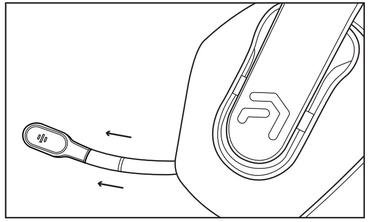
アトリックスの斧 1250 ヘッドセットのマイクは調整可能で、ヘッドセット内に伸ばしたり押し戻したりできます。. イヤーカップから引き抜くことができます. 損傷しないように強く引っ張らないでください.
ヘッドセットの充電方法
充電ケーブルの USB-C 端をヘッドセットに差し込みます. 充電ケーブルの USB-A 端を、少なくとも DC 5V 800mA の UL 準拠電源に差し込みます。. フル充電には約 4 時間. 充電が完了すると赤いライトが消えます.
アトリックスアックスのリセット方法 1250 ヘッドセット
ペアリングされたデバイスのデバイスリストからヘッドセットを削除します. 削除したら, 携帯電話の電源を完全にオフにする, それから電源を入れ直します. これにより、電話機の Bluetooth ソフトウェアの Bluetooth スタックがリセットされます。.
手順をスキップせずに上記の手順に従って、デバイスでヘッドセットを修復します。.
結論
最後に, アトリックスアックスを接続する 1250 他の Bluetooth デバイスと同じようにヘッドセットをデバイスに接続します. ここでの唯一の違いはセットアップ方法です. デバイスの種類ごとに接続プロセスを説明しました.
彼らに従ってアトリックスアックスを接続してください 1250 ヘッドセットをデバイスに接続する. この記事があなたのお役に立てば幸いです. それで, この記事を参照して、Atrix Axe を使用してお気に入りのプレイリストを楽しんでください。 1250 ヘッドセット!