接続しようとしていますか ゾシア DVR Wi-Fi ワイヤレスへ? ほとんどの人は、多額のお金をかけずに Zosi DVR を Wi-Fi に接続しようとします。, まあ彼らはそれができるよ. ここでは、Zosi DVR を Wi-Fi ワイヤレスに接続する方法、またはお金を節約するためにケーブルを使用せずに Wi-Fi に接続する方法について説明します。.
ワイヤレス ブリッジまたは電力線アダプターを使用して、Zosi DVR を Wi-Fi ワイヤレスに接続できます. この場合、電源アダプター経由でイーサネットを使用することもできます。. それで, 詳しく見てみましょう
Zosi DVR を Wi-Fi ワイヤレスに接続する
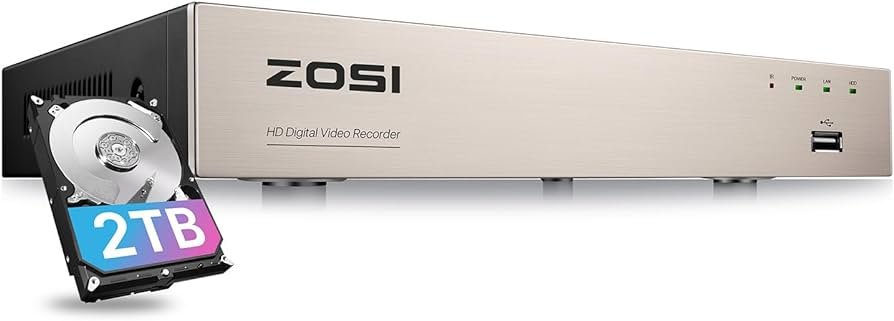
Zosi DVR を Wi-Fi ワイヤレスに接続するには, 次の手順に従う必要があります
ステップ 1
初めに, Zosi DVRをWiFiワイヤレスに接続するにはワイヤレスアダプターを購入する必要があります. ワイヤレスアダプターをDVRの背面に差し込むと、, 物理的なケーブルを配線せずにインターネットに接続できるようになります.
ステップ 2
今, ワイヤレスアダプターをZosi DVRに接続する必要があります. Zosi DVR を実行したり、物理的なケーブル接続にテザリングしたりせずに利用したい場合, それからそれを家に接続する必要があります WiFiネットワーク.
ワイヤレスアダプターを使用するだけでそれが可能になります, DVR がルーターとワイヤレス通信できるようにする. その方法に関するガイドラインは次のとおりです
- 初めに, DVR とワイヤレス アダプターの電源が入っていることを確認する必要があります.
- その後, DVRの背面にあるポートを見つける必要があります. このポートにはイーサネットというラベルが付けられます. これはワイヤレスアダプターを接続する必要があるポートです.
- 今, アダプターに付属しているか、ワイヤレスアダプターに付属しているイーサネットケーブルを使用する必要があります. それから, サイドエンドをアダプターに差し込む必要があります, 次に、もう一方の端を DVR にあるイーサネット ポートに差し込む必要があります。.
- このケーブルを接続したので、, テレビの電源を入れてから、DVR に付属のリモコンを使用してネットワーク メニューに移動する必要があります。.
- それから, でワイヤレスセットアップオプションを選択する必要があります。 “ネットワークメニュー.
- 今, 使用しているワイヤレス ネットワークの種類を選択する必要があります (2.4GHzまたは5GHzのいずれか), プロンプトが表示されたら、WiFi パスワードを入力する必要があります.
ステップ 3
その後, ワイヤレスアダプターを設定する必要があります. ケーブルを使用せずにZosi DVRをWi-Fiワイヤレスに簡単に接続できます。. まず最初に, ワイヤレスアダプターを設定する必要があります. ルーターのパスワードとSSDを設定する必要があります.
その後, ページのWebベースのセットアップページに移動する必要があります.
ステップ 4
今, Zosi DVR を Wi-Fi ワイヤレスに接続します. あなたはそれを大変な仕事のように感じるでしょう, しかし、実際には非常に簡単です。必要なものはワイヤレス ルーターとイーサネット ケーブルだけです。. それを行う手順は次のとおりです:
- 初めに, イーサネットケーブルを使用してDVRをルーターに接続する必要があります.
- その後, メニューを開いてネットワーク設定に移動する必要があります.
- 今, ワイヤレスを選択し、WiFi パスワードを入力する必要があります.
- 次, 保存してDVRを再起動するオプションを選択します。.
Zosi DVR を Wi-Fi ワイヤレスに接続するための FAQ
ZOSI DVRにはリセットボタンがありますか?
パスワードなしでZosi DVRをリセットするのは非常に簡単です。! 必要なのは、デバイスの背面にあるリセットボタンを約長押しすることだけです。 10 秒. リセットボタンを押したとき, ユニットは内部リセットを完了または完了し、工場出荷時の設定に戻ります。.
Zosi でネットワークに接続できないのはなぜですか?
ネットワークに接続できない場合, 接続を制限できるように、Wi-Fi ネットワーク上でファイアウォールがアクティブになっていないことを確認する必要があります。. ポートを開く必要がある 80, 5000, そして 5001 最近ファイアウォールによってブロックされている場合はルーター上にあります.
イーサネットなしで WiFi に接続するにはどうすればよいですか?
イーサネットは有線接続として知られています, ワイヤレス Wi-Fi ネットワークに接続する必要がある場合, イーサネットがまったくありません. Wi-Fi ネットワークに接続するには Wi-Fi アダプターを使用するのが最適な方法です. 数台のデスクトップ PC と数台のラップトップにはこれらが組み込まれています, ただし、購入できるアドインもあります.
Wi-FiなしでZosi DVRを使用できますか?
どの DVR システムもローカルで利用するためにインターネット接続を必要としません. インターネット接続を活用し、スマホアプリやPCクライアントだけでリモート接続が可能. そのような機能は使用できなくなります, ただし、システムはストレージと記録を備えたローカル セキュリティ システムと同様に機能します。.
結論
Zosi DVR を Wi-Fi ワイヤレスに接続しようとしている場合, それでは、いくつかの解決策をご紹介します. ケーブルを配線しなくても簡単に行えます. Zosi DVR を Wi-Fi ワイヤレスに接続する最も直接的かつ簡単な方法は、ワイヤレス ブリッジを使用することです。, これを DVR に接続し、Zosi DVR を Wi-Fi ワイヤレスに接続します。.
家の電気配線を使用してルーターと DVR を有線接続するための電力線アダプターもオプションです。.