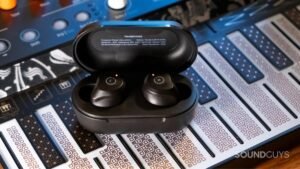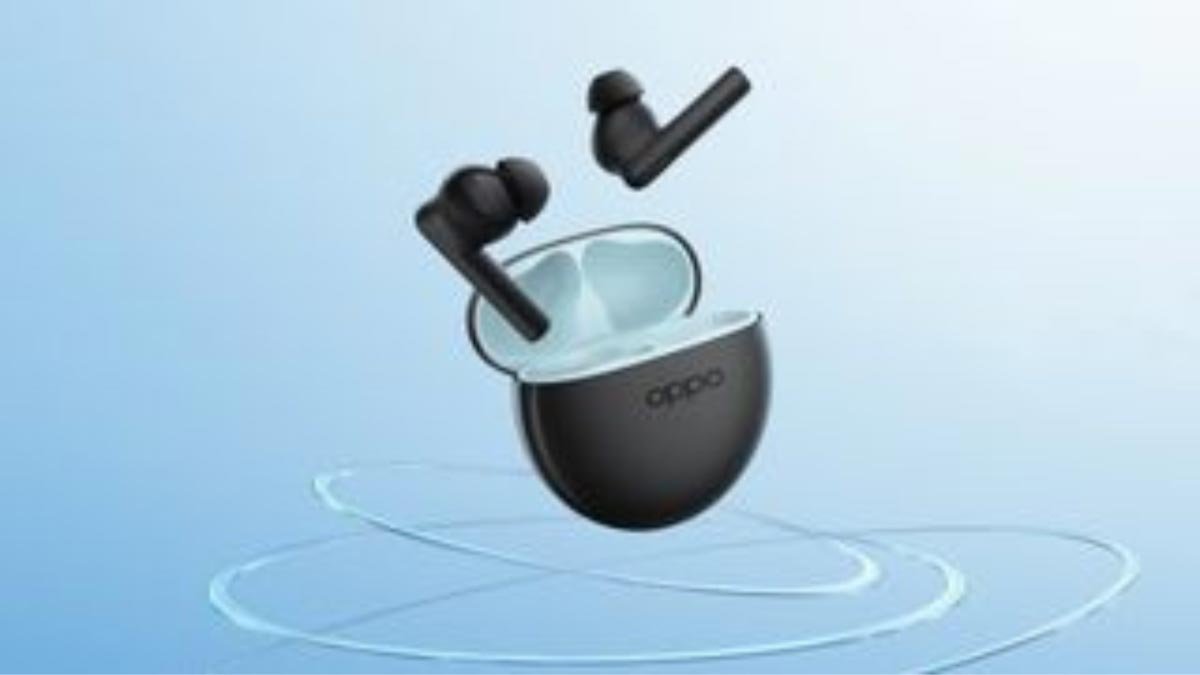
工場出荷時のリセット方法を疑問に思っていますか? TWSイヤフォン? この記事で心配しないでください私たちは充電ケースのボタンでTWSイヤホンをリセットすることについて段階的な指示をします. それで, 始めましょう!
充電ケースのボタンで工場出荷時のイヤホンをリセットする方法?
- 初め, デバイスのBluetooth設定に移動します.
- Bluetoothデバイスのリストでイヤホンの名前を探して、それをタップします.
- 今, このデバイスを忘れることを選択してください.
- それから, 充電ケースにイヤフォンを置き、蓋を開けます, セットアップボタンを押し続けます 10 に 15 秒. インジケーターライトの色に変化があるはずです, これは、イヤホンが正常にリセットされていることを示しています.
工場出荷時のコントロールボタンでTWSイヤホンをリセットする方法?
- デバイスのBluetooth設定に移動します.
- デバイスの利用可能なリストからイヤフォンの名前をタップします.
- このデバイスを忘れたことを選択して、タップします.
- それから, LEDインジケータが色を変更するまで、芽の電源ボタンを押し続けます, これは、イヤホンがリセットされることを意味します.
ブランドに応じて工場出荷時のイヤホンをリセットする方法?
上記の一般的な方法がイヤホンをリセットするために機能しなかった場合, それはイヤホンのブランドのせいかもしれません. すべてのブランドは、イヤフォンの機能に最適に機能するように設計された独自のステップのセットを使用しているため.
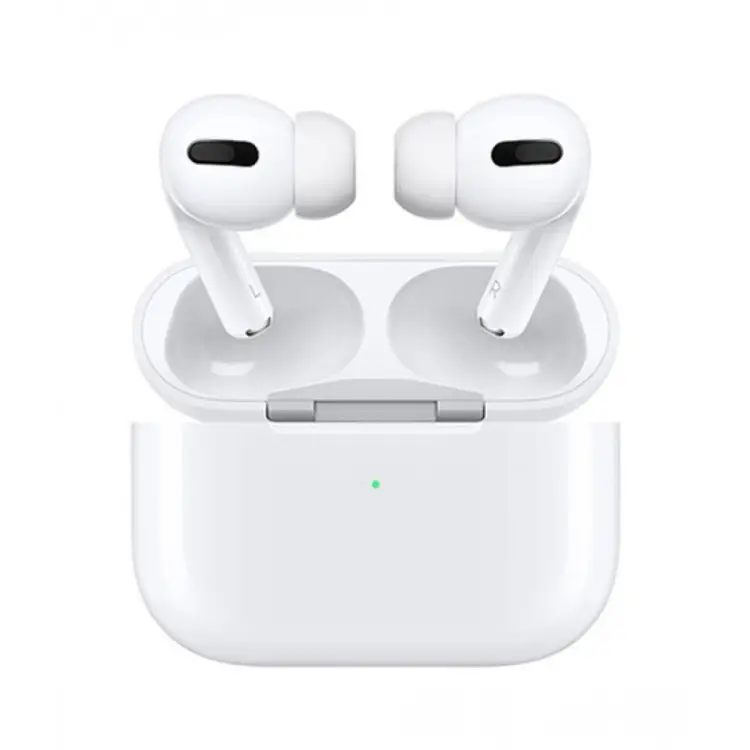
Apple AirPods
それで, 同じ手順に従って、Apple AirPodsのすべてのモデルをリセットする.
- 初め, イヤフォンを充電ケースに入れて、蓋を開けたままにしておきます.
- それから, ケースの背面にあるセットアップボタンを押し続けます 15 インジケータライトが変更されるまで秒、つまりエアポッドがリセットされていることを意味します.
- 今, エアポッドをデバイスに再接続します.
Anker Soundcoreイヤホン
手順に従って、ほとんどのAnker True Wirelessイヤフォンをリセットする.
- 充電ケースにイヤホンを置き、蓋を開けます.
- 充電ケースのセットアップボタンを10秒間押し続けます.
- イヤフォンのLEDインジケーターは3回赤く点滅します, それから一度白, イヤフォンがリセットされていることを示します. これで、イヤフォンをデバイスに再配置できます.
TWSイヤフォンを倒します
手順に従って、ビートTWSイヤホンをリセットします.
- 充電ケースにイヤホンを置きます.
- ケースのセットアップボタンを15秒間押し続けます.
- LEDインジケーターは赤と白をフラッシュします, つまり、イヤホンがリセットされていることを意味します.
- 今, ビートのイヤホンをデバイスに再接続します.
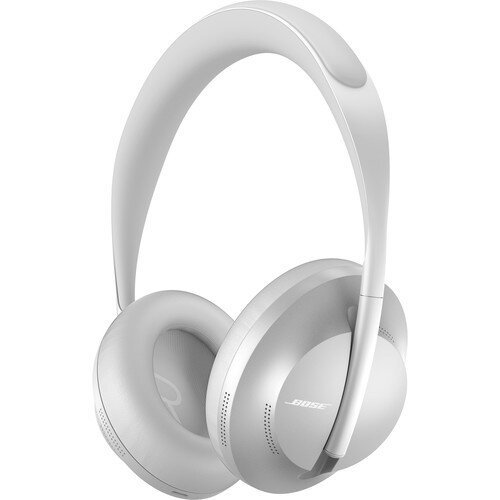
ボーズヘッドフォン
- 初めに, 充電ケースを電源に接続します.
- 充電ケースにイヤホンを置き、蓋を閉じます.
- 少なくとも待ってください 5 秒, 次に、ふたを開きます.
- ケースのBluetoothボタンを押し続けます 30 秒.
- LEDインジケーターは白を点滅させます, 固体白を輝きます, その後、青を点滅させます, イヤフォンがリセットされていることを示しています.
イヤフンイヤフォン
Earfunイヤホンのすべてのモデルをリセットするには、次の手順に従います
- イヤフォンを充電ケースに入れて、蓋を開けます.
- 少なくともセットアップボタンを押し続けます 8 秒.
- LEDインジケーターは紫色にフラッシュします, これらの指標は、イヤフォンがリセットされていることを示しています.
Jabra Earbuds
Jabra Twsイヤホンをリセットする方法は、モデルによって異なります. この方法は、ほとんどのモデルで機能します, Jabra Eliteシリーズなど, そして、ジャブは進化します.
- 充電ケースにイヤホンを置き、蓋を開けます.
- それから, LEDがフラッシュピンク/紫色になるまで、イヤホンの左右のボタンを約10秒間押し続けます.
- 今, ふたを閉めて、5秒間待ってから再び開く前に. イヤフォンがリセットされました.
JBL イヤホン
ほとんど JBLイヤフォン 次の方法でリセットできます
- イヤホンを充電ケースから取り出します.
- イヤホンの背面のボタンをタップします 3 回. 3回目のタップ, 約5秒間ボタンを押します.
- イヤフォンをその場合に戻します. LEDが青くフラッシュする場合, リセットは成功しました.
jlabイヤホン
すべてのJLABイヤホンは、同じリセットステップに従います.
- イヤフォンを充電ケースに入れます.
- Bluetoothの設定に移動し、ペアのデバイスのリストからJLABイヤホンを削除します.
- タップします 7 1つのイヤホンですぐに連続して時間を過ごします. イヤフォンは青を点滅させるはずです 4 回.
- すぐにタップします 7 他のイヤフォンの時間. 青を点滅させるはずです 4 回.
- ケースからイヤホンを取り出します. リセットが成功した場合, 1つは固体白を輝きます, もう1つは青/白を点滅させます.
サムスンイヤホン
手順に従って、サムスンのイヤホンをリセットします
- 充電ケースに両方のイヤホンを置き、蓋を開けます.
- AndroidまたはiOSデバイスの近くにイヤフォンを保持します.
- デバイスでコンパニオンアプリを開きます.
- 下にスクロールして、銀河のつぼみのイヤホンまたはバリアントのイヤホンの設定についてタップします.
- リセットを選択します, そして、あなたの選択を確認してください. イヤフォンはリセットされます.
ソニーイヤフォン
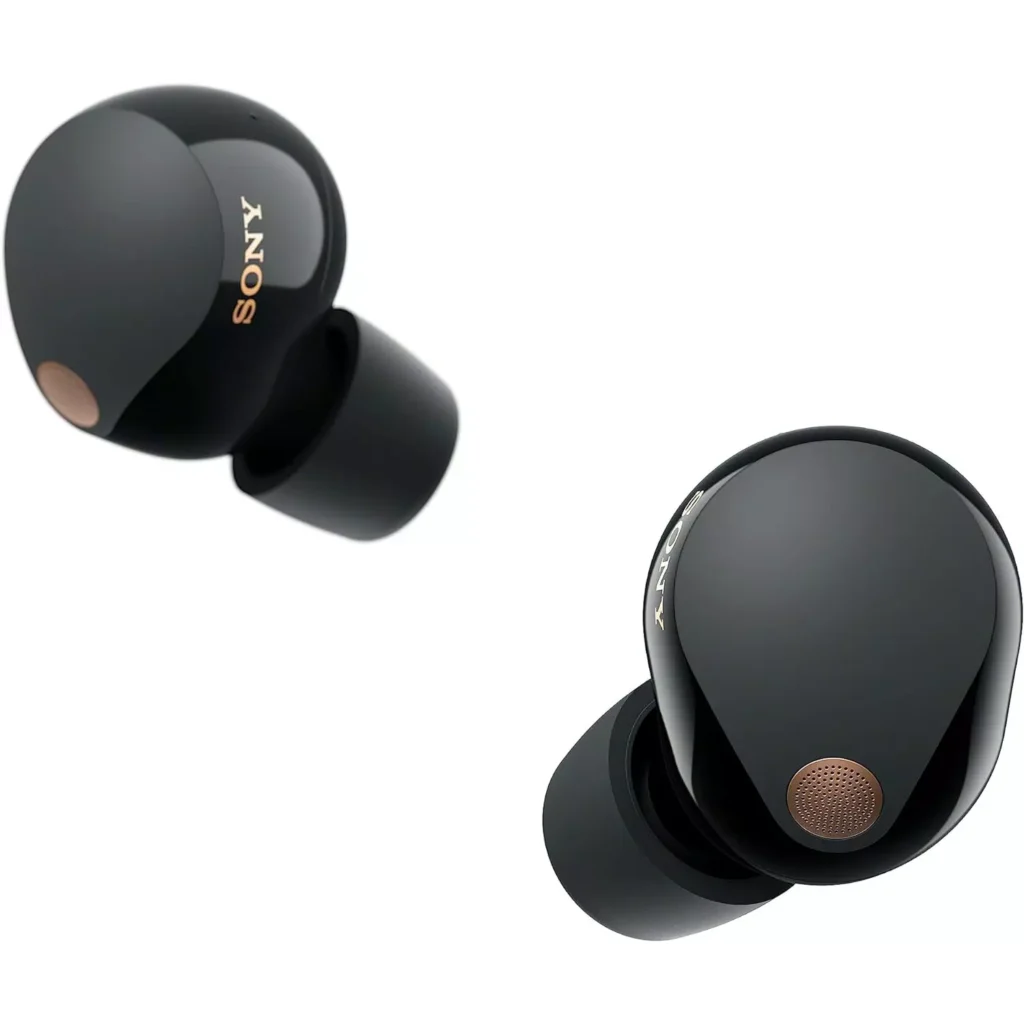
- イヤフォンがデバイスに接続されていることを確認してください.
- ヘッドフォンConnectアプリを開きます. ヘッドフォンページから, [システム]タブを選択します.
- ページの下部まで下にスクロールして、[設定の初期化]を選択します.
- ヘッドフォンをデフォルトの状態に初期化することを選択します. これにより、情報ポップアップが開きます.
- 初期化をタップします, 次に、開始します.
- イヤフォンが正常にリセットされたとき, 初期化が完了したことを示すポップが表示されます.
Skullcandyイヤホン
Skullcandy イヤホンをリセットする方法はモデルによって異なります. しかし、一般的な方法の1つはこれです
- 両方のイヤホンの電源ボタンを長押しします。 6 それらをオフにする秒.
- 電源ボタンをもう一度押し続けます, でも今回は10秒間.
- ケースにイヤフォンを置きます. ライトが赤く点滅したら, 彼らはリセットされました.
結論
この記事を読むと、TWS イヤホンを出荷時設定にリセットする方法がわかります。. 上記の手順に従って、TWS イヤホンをリセットできます。. この記事があなたのお役に立てば幸いです!