Altec Lansing NanoPods イヤホンをペアリングしますか?? Altec Lansing NanoPods には、 4 数時間のバッテリー寿命と 16 充電ケースを使用して数時間. 彼らはBluetoothを持っています 5.0, IPX5の防汗・防塵認証を取得, 50作業範囲のフィート, もっと. ここでは、これらの新しい Altec Lansing NanoPods をデバイスで使用する方法を学びます。.
Altec Lansing NanoPods イヤフォンをペアリングする方法?
ペアリングしたい場合 Altec Lansing NanoPods イヤフォン デバイスに接続するには、次の手順をスキップせずに注意深く実行してください。.
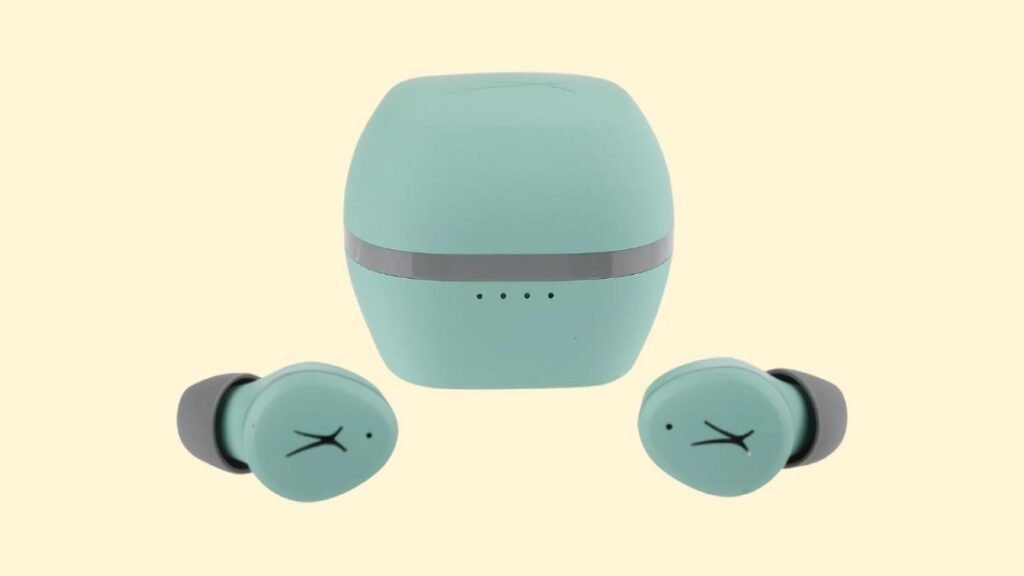
Altec Lansing NanoPods イヤホンを iOS および Android スマートフォンとペアリングする方法?
ステップ 1: 充電ケースからイヤホンを取り出す. その後, 自動的にオンになります, そして光が彼らを照らします.
ステップ 2: 次に、デバイスの Bluetooth をオンにして、Bluetooth 設定に移動します。.
ステップ 3: 今, NanoPods を選択します. パスワードの入力を求められた場合, タイプ 0000.
その後, ペアリングプロセスが完了します, イヤホンがデバイスとペアリングされ、使用できるようになります.
Altec Lansing NanoPods イヤホンを PC とペアリングする方法 (ウィンドウズ)
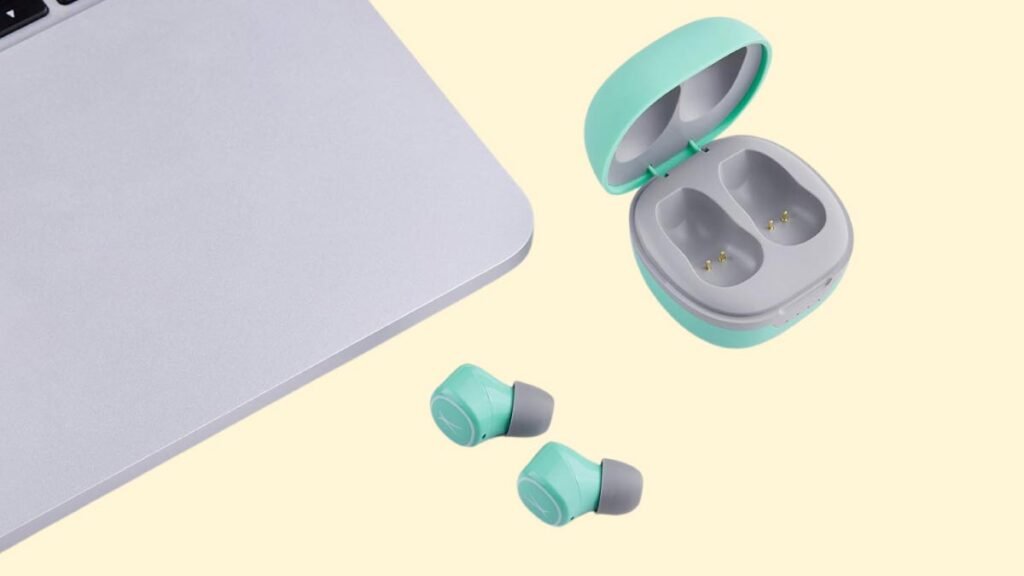
ステップ 1: 初めに, PC の検索バーに移動します。ここをクリックして「Bluetooth」と入力し、Bluetooth をオンにします.
ステップ 2: 今, 設定に移動します.
ステップ 3: Bluetooth とその他のデバイスに移動します.
ステップ 4: 「デバイスの追加」をクリックします.
ステップ 5: その後、ケースからイヤホンを取り出します, 自動的にオンになり、ライトが点灯します。.
ステップ 6: それから, NanoPods を選択します. パスワードが必要な場合, タイプ 0000.
これらすべての手順を経て、, ペアリングプロセスが完了します, イヤホンがデバイスとペアリングされます, そして今、あなたはそれらを使うことができます.
Altec Lansing NanoPods イヤフォンの装着方法?
ここでは、Altec Lansing NanoPods を着用する方法のいくつかの手順を説明します。 イヤホン.
ステップ 1: 初め, 両方のイヤホンを充電ケースから取り出します.
ステップ 2: それから, 左右のイヤホンを識別する.
ステップ 3: あなたの耳に最適なイヤーチップをお選びください.
ステップ 4: これらの手順の後、ヘッドフォンを耳の内道に挿入します。, 可能な限り最高の快適さと最高のフィット感を得るために、それらを回転させてください, マイクが口に向いていることを確認してください.

Altec Lansing NanoPods イヤフォンのオンとオフを切り替える方法?
オンにする
充電ケースからイヤホンを取り出す. その後, イヤホンのライトが点灯します。, そして、彼らは自動的にオンになります.
消す
イヤホンをオフにするには、イヤホンを充電ケースに入れます. 自動的にオフになります.
制御方法? / 操作方法? - 説明書
注記: 多機能タッチセンサーをイヤホン上部に配置.
- 右のイヤホンのマルチファンクションタッチボタンを押し続けてください 2 音楽を再生または一時停止するまでの秒数.
- 右イヤホンのマルチファンクションタッチボタンを2回押して次の曲を再生します.
- 左イヤホンのマルチファンクションタッチボタンを2回押すと、前の曲を再生します.
- 右イヤフォンのマルチファンクションタッチボタンを 1 回押して、音量を上げます.
- 左側のイヤホンのマルチファンクション タッチ ボタンを 1 回押して、音量を下げます。.
- イヤホンのいずれかの多機能タッチボタンを1回押して、着信に応答します.
- いずれかのイヤホンの多機能タッチ ボタンを約長押しします。 2 現在の通話を終了するまでの秒数.
- 着信を拒否するには、いずれかのイヤホンの多機能タッチ ボタンを 2 回押します。.
- 左のイヤホンの多機能タッチボタンを押し続けてください 2 音声アシスタントを有効にするまでの秒数.
モノラルモードを有効にする方法?
これらのイヤホンのモノラル モードを有効または無効にするには, イヤホンをデバイスにペアリングし、使用するイヤホンの 1 つを充電ケースから取り出します. 自動的に動作し始めます.
イヤホンを充電する方法?
イヤホン
イヤホンを充電するには, 充電ケースに入れて蓋をきちんと閉めます. イヤホンは自動的に充電を開始します.
充電ケース
充電ケースを充電するには, 付属の USB-A to C ケーブルを使用してケースを USB 充電器または充電ポートに接続します. 自動的に充電が始まります.
ライトの意味は何ですか?
イヤホン
- 充電ケースから取り出すとライトが点灯します. イヤホンがオンになることを意味します.
- 赤いライトが点灯します, 充電ケースの上に. イヤホンの充電中.
- 充電ケースの赤いライトが消える. イヤホンが完全に充電されている場合.
- 青いライトが3回点滅した. イヤホンがモードをリセットしているとき.
- 赤い光が青に変わる. イヤホンがリセットされたとき.
充電ケース
- 充電中に点滅するライトが 1 つ未満です 25% バッテリーの.
- 充電中に 1 つのライトが点灯し、1 つが点滅します。 50% バッテリーの.
- ケースの充電中は 2 つのライトが点灯し、1 つが点滅します。 75% バッテリーの.
- 充電中は 3 つのライトが点灯し、1 つが点滅します。 100% バッテリーの.
- 充電ケースが完全に充電されている間はすべてのライトが点灯します.
Altec Lansing NanoPods イヤフォンをリセットする方法?
ステップ 1: 接続されたデバイスから NanoPods のすべてのペアリング記録を削除します.
ステップ 2: 次に両方のイヤホンをケースから取り出します. その後, 自動的にオンになります.
ステップ 3: 今, 両方のイヤホンの多機能タッチ ボタンを約長押しします。 9 秒. その後, 青いライトが3回点滅します, その後赤に変わり、また青に戻ります.
ステップ 4: イヤホンを充電ケースに戻します. その後, リセットが行われます.
トラブルシューティングのヒント
イヤホンの左/右/片側が動作しなくなった
この問題が発生した場合, バッテリー残量が少ないか、デバイスに正しく接続されていない可能性があります. これを修正するには, 次のことができます:
1. 動作していないイヤホンを充電するか、, 両方のイヤホンを充電ケースに入れます.
2. イヤホンを出荷時設定にリセットする.
3. イヤホンが通常の動作範囲内で動作しているかどうかを確認します
それがうまくいかない場合, イヤホンが故障している可能性があります.
イヤホンの左/右/片側の音量が小さい
こうなったら, イヤホンが汚れているか、音量が低く設定されている可能性があります. これを修正するには, 次の手順を実行できます.
1. 綿棒を使用してイヤフォンを掃除するか、ピンを使ってメッシュを慎重に掃除します.
2. イヤフォンをリセットする工場を試してみてください.
マイクが機能していません
こうなったら, マイクがミュートになっている可能性があります, またはイヤホンの位置が悪い. これを修正するには, 次のことができます:
デバイスのマイクの音量を確認してください. それがうまくいかない場合, つまり、イヤホンに欠陥がある可能性があります, 交換するか返金してみてください.
Altec Lansing NanoPods イヤホンのペアリングに関するよくある質問
Altec Lansing NanoPods は防水ですか?
いいえ, Altec Lansing NanoPods は防水ではありません (IPX6以上). IPX5の定格を持っています, これは、ノズルから噴射される水から保護されていることを意味します.
Altec Lansing NanoPods にはマイクが付いていますか??
はい, イヤホンにはマイクが内蔵されています.
Altec Lansing NanoPod には低遅延/ゲーミング モードがありますか??
いいえ, これらのイヤホンには低遅延/ゲーム モードがありません.
Altec Lansing NanoPods が完全に充電されたかどうかを確認する方法?
イヤホンの充電中, いくつかのライトが充電ケースをオンにします. フル充電時, すべての照明が消えます.
Altec Lansing NanoPods は PC やラップトップに接続できますか?
はい, これらのイヤホンは PC に接続できます, ラップトップ, そしてタブレットさえも.
Altec Lansing NanoPods はノイズキャンセリング機能がありますか?
いいえ! これらのイヤホンにはノイズキャンセリング技術が搭載されていません.
結論
Altec Lansing NanoPods イヤフォンを目的のデバイスとペアリングする方法を理解できたと思います。. それで, 知っておく必要があるのは、Altec Lansing NanoPods イヤホンをデバイスにペアリングする方法だけです. この記事があなたのお役に立てば幸いです!