Heyday Bluetooth ヘッドフォンのペアリング方法に関するガイドをお探しの場合, あなたは正しい場所に来ました. この投稿で, Heyday Bluetooth ヘッドフォンをデバイスに適切にペアリングする手順を説明します。. 問題が発生した場合のトラブルシューティングのヒントも提供します.
全盛期の Bluetooth ヘッドフォン
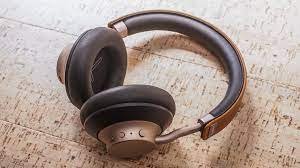
全盛期の Bluetooth ヘッドフォン 外出中に音楽を楽しむ素晴らしい方法です. このヘッドフォンは軽量で快適な装着感です, そして音質は素晴らしいです. Bluetooth 接続はセットアップも使用も簡単です, そしてバッテリー寿命は非常に良いです.
全体, これらのヘッドフォンは、優れたワイヤレス Bluetooth ヘッドフォンをお探しの方に最適です。. これらの低価格ヘッドフォンは、優れたサウンドと快適な装着感を提供します.
このデバイスのバッテリー寿命は、音楽の再生に使用できます。 20 時間. ジムでも使えますよ, これらは、オープンオフィス環境で働く人に最適です.
Heyday Bluetooth ヘッドフォンをペアリングする方法?
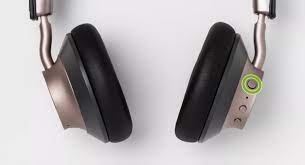
Heyday Bluetooth ヘッドフォンをデバイスにペアリングするには. 電源ボタンを長押しして、ヘッドフォンをペアリングモードにします。 7 次に、デバイスの設定に移動し、Bluetooth をオンにします。ヘッドフォンの名前を検索して選択し、タップしてペアリングします。.
Heyday ヘッドフォンを iPhone にペアリングする方法?
あなたが iPhone, Heyday ヘッドフォンをペアリングするには 2 つの方法があります. 1つ目はBluetooth経由です, 2 つ目は標準の 3.5 mm オーディオ ケーブルを使用したものです.
- 初め, iPhoneのBluetoothをオンにする.
- Turn on your Heyday headphones and make sure that they are fully charged.
- それから, find your Heyday Bluetooth headphones from the available list on your device and tap them to pair.
- このプロセスの後, ヘッドフォンは iPhone にペアリングされています.
一方で, 有線接続を使用したい場合, simply plug the 3.5mm audio cable into the headphone jack on your iPhone. それから, plug the other end of the cable into the audio in port on your Heyday headphones. Once everything is plugged your headphones will be paired to your iPhone.
Heyday ヘッドフォンを Android とペアリングする方法
- Heyday ヘッドフォンを アンドロイド 装置は簡単でシンプルです. 単に, 次の手順を実行します.
- 初め, 「設定」に移動して、Android デバイスの Bluetooth 設定を開きます。.
- Heyday ヘッドフォンの電源をオンにし、電源ボタンを長押ししてペアリング モードにします。 3 -5 秒.
- 今, 利用可能な Bluetooth デバイスのリストから Heyday Headphones を選択します.
- その後一度接続すると, ヘッドフォンから音声プロンプトが聞こえます, 接続されています.
今, Android デバイスで Heyday ヘッドフォンを使用する準備ができました.
Heyday ヘッドフォンをコンピュータまたは MAC にペアリングする方法
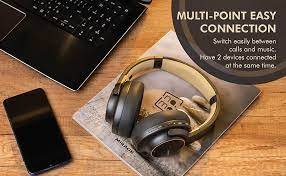
Heyday Bluetooth ヘッドフォンをお持ちで、それを使用したい場合は、 コンピューターまたはMAC, しなければならないことがいくつかあります.
- 初め, Heyday ヘッドフォンが充電されていることを確認してください.
- コンピューターの Bluetooth 設定を開きます. Mac の場合は、「システム環境設定」に移動します。.
- Bluetooth がオンになっていることを確認し、「デバイスの追加」をクリックします。.
- コンピュータが Bluetooth デバイスを検索します。. Heyday ヘッドフォンを見つけたとき, 利用可能なデバイスとして表示されます.
- 利用可能なデバイスのリストで Heyday ヘッドフォンをクリックし、[ペアリング] をクリックします。.
- Your computer will now connect to your Heyday headphones and you will be able to use them to listen to music, ポッドキャスト, またはその他のオーディオ.
トラブルシューティングのヒント
ペアリングで問題が発生した場合, デバイスと Heyday ヘッドフォンの両方で Bluetooth をオフにしてみてください. それから, 再度電源を入れてペアリングプロセスを繰り返します. その後、ペアリングの問題が解決できない場合は、.
Ensure that your Heyday headphones have sufficient battery life. Low battery levels may impact the stability of the Bluetooth connection.
結論
この投稿で, Heyday Bluetooth ヘッドフォンをデバイスにペアリングする方法を説明します。. デバイスとペアリングするのは簡単なプロセスで、ステップをスキップせずに上記の手順に注意深く従うだけです。.
ここでは、トラブルシューティングのヒントとこの製品の概要を説明します。. この記事があなたのお役に立てば幸いです.