
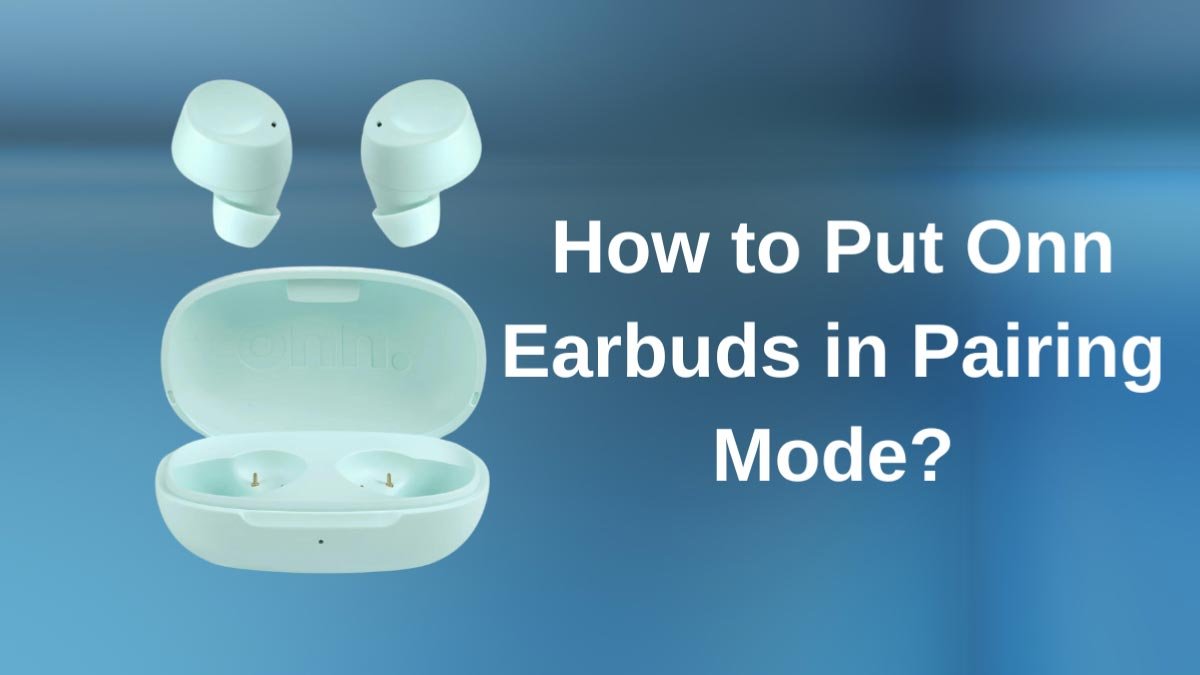
置き方 オンイヤフォン ペアリングモード中? ONNは、手頃な価格の製品を販売する人気のあるエレクトロニクスブランドです, ヘッドフォンとイヤホンを含む. 最近イヤホンを購入し、新しいデバイスに接続しようとしているとします。, ペアリングモードにする方法. 心配しないでください, この記事では, Onn イヤホンをペアリング モードにする手順を学びます。.
ペアリングモードでイヤホンを装着する方法
ペアリングしたい場合は、 イヤホン 新しいデバイスに, まず、ペアリングモードにする必要があります. ペアリングモードにする手順も機種によって異なります. それで, これを行うための基本的な手順については、読み続けてください。.
Onn ワイヤレスイヤホンとオーバーイヤーヘッドホンのペアリング方法
電源ボタンのある Onn オーバーイヤー ヘッドフォンとワイヤレス イヤフォンをお持ちの場合.
- 初め, それらをオンにしてください.
- 次に、電源ボタンを約長押しします。 5 に 10 点滅するライトが見えるまでの秒数.
- このライトは、イヤホンまたはヘッドホンがペアリング モードであることを示します。.
ケースにペアリングボタンを備えたオン TWS
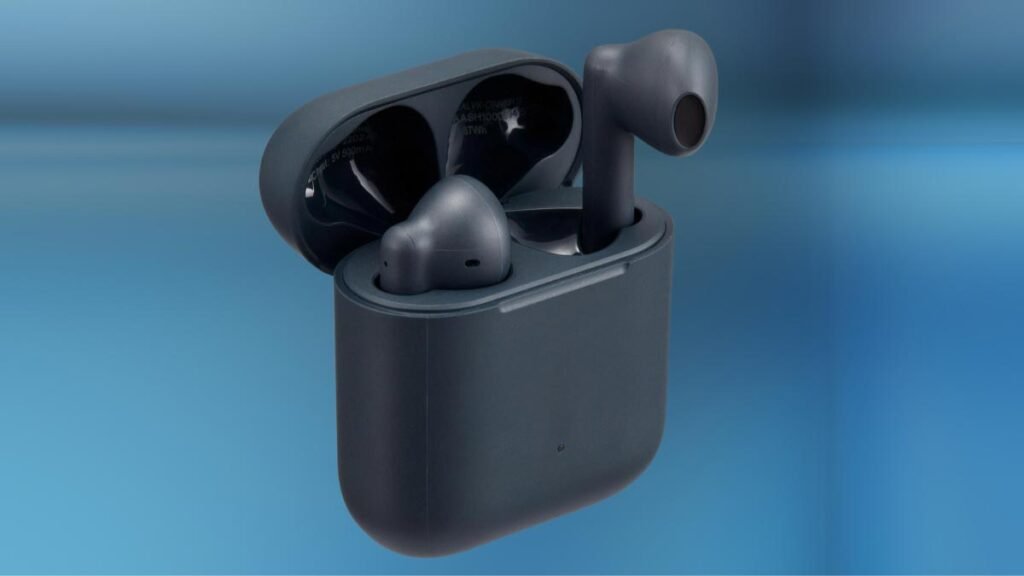
ペアをお持ちの場合は、 Onn TWS イヤホン 充電ケースにペアリングボタンがあるもの, 数秒間押し続けるだけでペアリングモードになります。.
ケースにペアリングボタンのないオン TWS
充電ケースにペアリング ボタンのない Onn TWS イヤホンを所有している場合.
ケースを開けると自動的にペアリングに入ります. すでに範囲内のデバイスに接続している場合, Bluetooth をオフにしてから、Onn TWS のケースを開いてペアリング モードにします。.
Onn 骨伝導ヘッドホン用
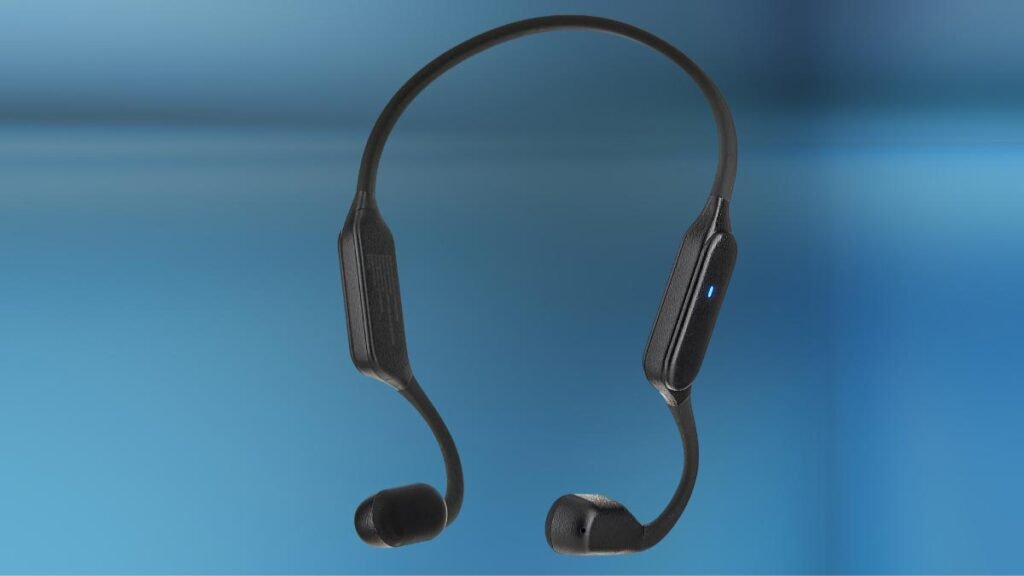
オンを持っている場合 骨伝導ヘッドホン.
- 電源を入れた後.
- 音量を上げるボタンと音量を下げるボタンを数秒間長押しして、ペアリング モードにします。.
Onn イヤホンを iPhone および Android スマートフォンに接続する方法
Onn イヤホンをペアリング モードにした後, 携帯電話または PC とペアリングすることもできます. このプロセスは簡単です; これを行うには、以下の手順に従ってください
iPhoneとペアリングする
- iOS デバイスで設定アプリを開きます.
- Bluetoothをタップしてオンにします.
- 「その他のデバイス」セクションで Onn イヤホンを見つけ、タップしてペアリングします.
Androidとペアリングする
- 画面を上から下にスワイプして設定メニューを開きます.
- それから, Bluetooth を長押しして Bluetooth 設定を開きます, まだオンになっていない場合はオンにしてください.
- 次, 「新しいデバイスをペアリング」をタップして、Onn デバイスを探します, そして, タップして接続します.
Onn イヤホンを PC に接続する方法
Windows の検索バーに移動して Bluetooth を検索し、タップして開きます.
- Bluetoothをオンにし、「デバイスの追加」をクリックします.
- ONN デバイスを選択して接続します.
注記: Macコンピュータをお持ちの場合, Apple メニューを開き、「システム設定」を選択します. Bluetooth をクリックし、Onn デバイスを選択します, 次に「接続」をタップします.
Bluetooth ヘッドフォンを Mac OS X とペアリングする
- Bluetoothをオンにするには, アップルメニューの「システム環境設定」に移動します, ここでデバイスの Bluetooth をオンにできます.
- ペアリングする Bluetooth ヘッドフォンを選択します.
- 今, Bluetooth をオンにした後、ONN Bluetooth ヘッドフォンが利用可能なデバイスのリストに表示されるまで待ちます。. リストからそれらを選択し、「接続」ボタンをクリックしてペアリングします.
結論
新しい ONN ヘッドフォンまたはイヤフォンのセットで素晴らしいオーディオをお楽しみいただけるようになりました, あらゆるオーディオデバイスと簡単にペアリングできるため、. ONN ヘッドフォンはスタイリッシュで、ポーチにすっきりと折りたためます, あらゆるライフスタイルに最適なアクセサリーになります.
この記事が役に立ち、興味深いと感じていただければ幸いです. それで, 知っておくべきことはこれだけです ペアリングモードでイヤホンを装着する方法.


