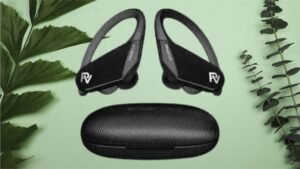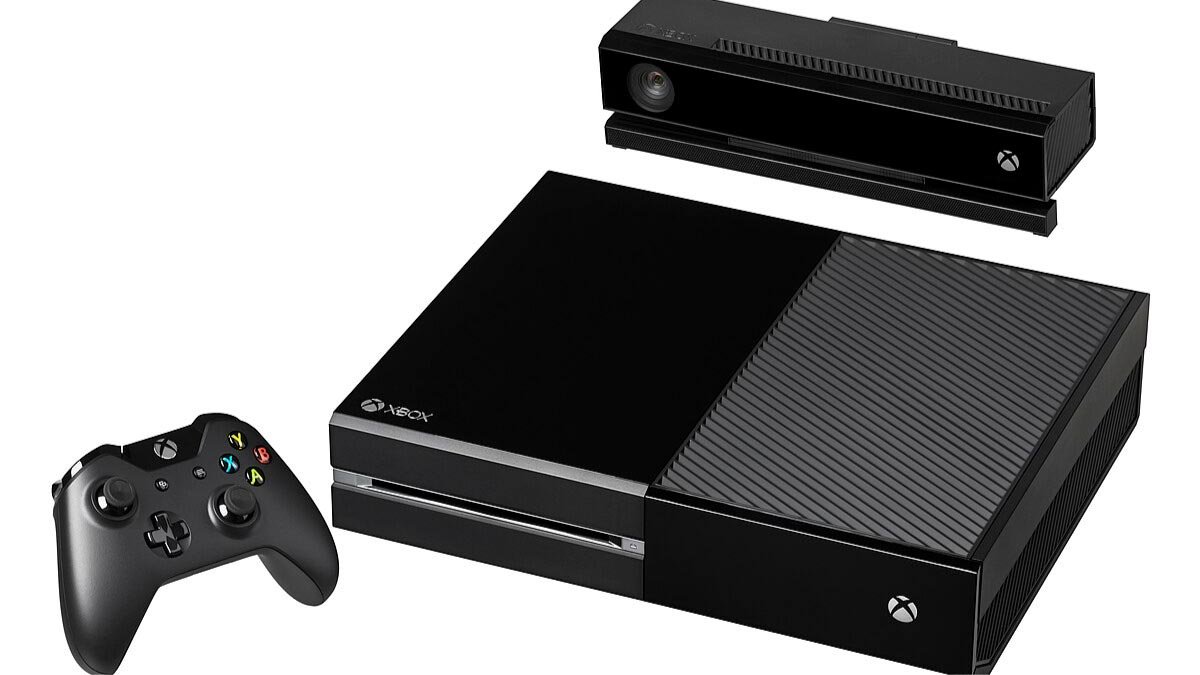
Xbox Oneからタートルビーチのヘッドセットを対応させる準備はできていますか? 別のヘッドセットに切り替えることを検討しているか、接続性の問題をトラブルシューティングする必要があるかどうか, この投稿では、プロセスを段階的に説明します.
この記事では、Xbox Oneからタートルビーチのヘッドセットを適切に切断するために必要な手順をカバーします, スムーズでシームレスな移行を確保します. それで, 詳細を見てみましょう!
Xbox One から Turtle Beach ヘッドセットのペアリングを解除する方法?
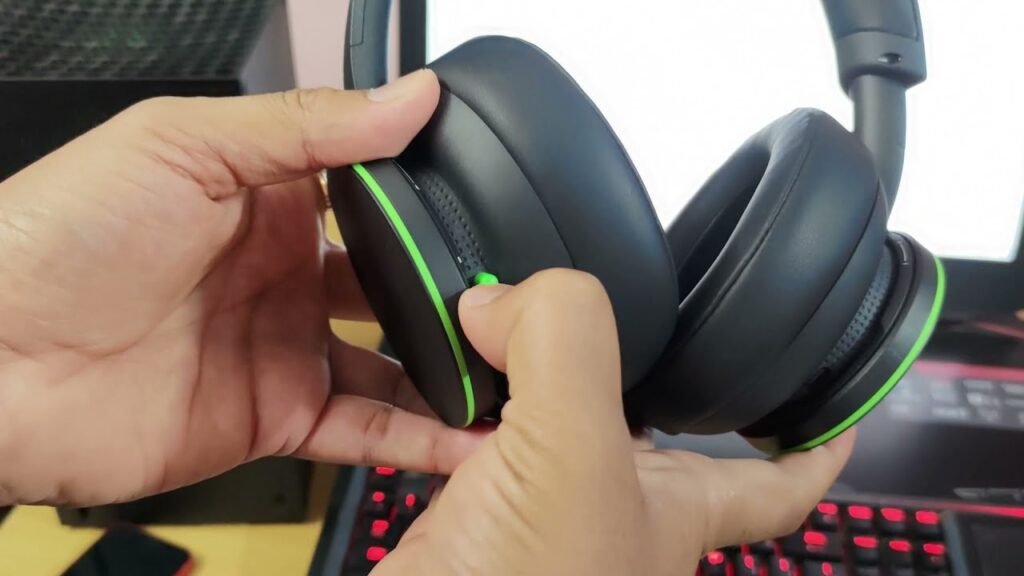
対応しない タートルビーチヘッドセット Xbox Oneからは、いくつかの異なる方法で実行できる単純なプロセスです. ここ, ヘッドセットを使いやすくするのに役立つ4つの方法を探ります.
方法 1 ヘッドセットから電源を入れます
最初の方法では、ヘッドセット自体の電源を入れます. これをする, ヘッドセットの電源ボタンを見つけ、ヘッドセットがオフになるまで押し続けます. これにより、ヘッドセットが効果的に切断されます Xbox One.
方法 2 Xbox Oneコンソールからヘッドセットを対応させません
Xbox Oneコンソール自体からヘッドセットを外したい場合, あなたはそれを誰も無理にすることができます.
- 初め, Xbox Oneの設定メニューに移動し、[デバイス]タブに移動します.
- それから, Bluetoothを選択します & その他のデバイスオプションとリスト内のタートルビーチヘッドセットを見つけます.
- コンソールからヘッドセットを削除するか、削除するオプションを選択してください, 効果的に切断します.
方法 3 Xbox Oneの設定を介して切断します
タートルビーチヘッドセットを切断する3番目の方法は、Xbox Oneの設定メニューを使用することです。.
- 設定にアクセスして、オーディオタブに移動します.
- オーディオ出力と入力デバイスを選択するオプションを探してください.
- そこから, 別のオーディオデバイスを選択するか、[なし]オプションを選択します, ヘッドセットが切断されます.
方法 4 Xbox Oneコントローラーからヘッドセットを手動で切断します
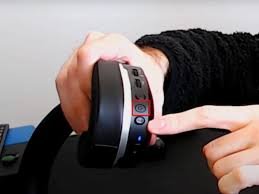
あなたがあなたのペアになった場合 タートルビーチヘッドセット Xbox Oneコントローラーと直接, 手動で切断できます. これをする,
- コントローラーのXboxボタンを押して、電源メニューを表示します.
- そこから, コントローラーの電源を切るか、[設定]メニューを介してコントローラーを切断するオプションを選択します.
- これにより、コントローラーに接続されているヘッドセットが効果的に切断されます.
これらの4つの方法で, Xbox Oneからワイヤレスタートルビーチヘッドセットを外すことは簡単なはずです. あなたに最適な方法を選択し、ヘッドセットを接続せずにゲームを楽しんでください.
一般的な問題のトラブルシューティング
Xbox Oneからワイヤレスタートルビーチヘッドセットを切断するときに、いくつかの一般的な問題に遭遇した可能性があります. これらの問題をトラブルシューティングする方法を理解することは、切断プロセスをよりスムーズにナビゲートするのに役立ちます. いくつかの一般的な問題とその解決策があります.
ヘッドセットをオフにすることができない
ワイヤレスタートルビーチヘッドセットの電源を切るのに問題がない場合, いくつかの可能な原因があります. 初め, 確認する, ヘッドセットのバッテリーが低くないこと. バッテリーレベルが低い場合, ヘッドセットをオフにする前に充電します.
バッテリーが充電されているが、ヘッドセットがまだオフにならない場合, 電源ボタンを押してハードリセットを試してください 10 秒. これにより、ヘッドセットが電源を切るようになります.
ヘッドセットのペアの困難
Xbox Oneからワイヤレスタートルビーチのヘッドセットを消費することは、時には複雑なステップになる可能性があります. ヘッドセットを正常に無効にするため, Xbox Oneの設定に移動して、デバイスを見つけます & アクセサリーセクション.
ペアのデバイスのリストでタートルビーチのヘッドセットを見つけて、対応するか削除するオプションを選択します. まだ困難な場合, ヘッドセットをオフにしてから再びオンにして、ヘッドセットの接続をリセットしてみてください.
ヘッドセットはまだXbox Oneコンソールに接続されています
時々, ワイヤレスタートルビーチヘッドセットを切断した後でも, Xbox Oneコンソールに接続されているように表示される場合があります. この問題を解決するため, ヘッドセットのUSBレシーバーをコンソールから抜き、数秒間待ちます.
それから, プラグインして、ヘッドセットが正常に切断されていることを確認してください. 問題が続く場合, コンソールを再起動し、切断プロセスを繰り返してみてください.
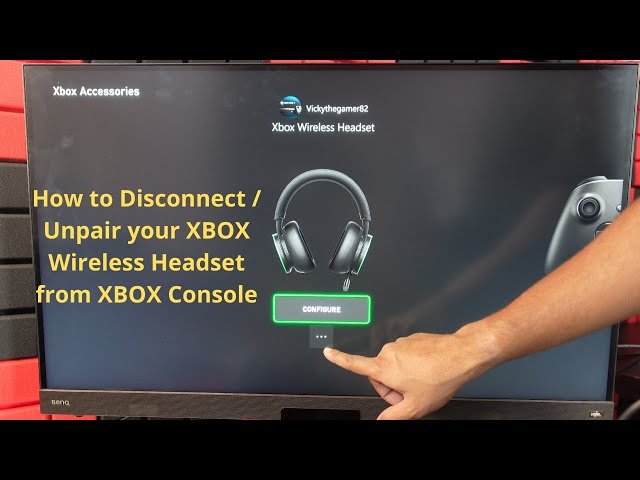
Xbox Oneからのタートルビーチのヘッドセットを利用するためのFAQ?
Xbox Oneからワイヤレスタートルビーチヘッドセットを外すにはどうすればよいですか?
Xbox Oneからワイヤレスタートルビーチヘッドセットを切断するには, 次の手順を実行します
- 初め, Xbox Oneコンソールがオフになっていることを確認してください.
- Xbox Oneコンソールの同期ボタンを見つけます, コンソールの左側にあります. 小さな円形のボタンでなければなりません.
- タートルビーチのヘッドセットで, LEDライトが点滅し始めるまで、電源ボタンを押し続けます.
- 次, Xbox Oneコンソールの同期ボタンを押し続けます. あなたがこれをするように, タートルビーチのヘッドセットの電源ボタンを保持し続ける.
- ヘッドセットのLEDライトが急速にフラッシュし始めると, 両方のボタンをリリースできます.
- タートルビーチヘッドセットはXbox Oneコンソールから切断されました.
切断後、ワイヤレスタートルビーチヘッドセットをXbox Oneに再接続できますか?
はい, 切断後、ワイヤレスタートルビーチヘッドセットをXbox Oneに再接続できます. LEDライトが点滅し始めるまで、ヘッドセットに電源ボタンを押してペアリングプロセスに再度従うだけでください, 次に、ヘッドセットの電源ボタンを保持し続けながら、Xbox Oneコンソールの同期ボタンを押して保持します.
なぜXbox Oneからワイヤレスタートルビーチヘッドセットを切断したいのですか?
Xbox Oneからワイヤレスタートルビーチヘッドセットを切断したい理由がいくつかあります. 1つの理由は、ヘッドセットを積極的に使用していないときにバッテリー寿命を節約することです. もう1つの理由は、Xbox Oneで別のオーディオデバイスを使用したい場合です, スピーカーや異なるヘッドセットなど.
Xbox Oneからワイヤレスタートルビーチヘッドセットを切断すると、保存された設定に影響します?
いいえ, Xbox Oneからワイヤレスタートルビーチヘッドセットを外すと、保存された設定には影響しません. ヘッドセットを再接続するとき, EQプリセットなどの以前に保存した設定を保持する必要があります, マイク監視, およびオーディオバランス.
ワイヤレスタートルビーチヘッドセットとXbox Oneの間に安定した接続を確保するにはどうすればよいですか?
ワイヤレスタートルビーチヘッドセットとXbox Oneとの間に安定した接続を確保するため, ヘッドセットとコンソールの間に物理的な妨害がないことを確認してください. さらに, ヘッドセットとコンソールの両方に十分なバッテリー電力があるか、適切に充電されていることを確認してください.
最新のファームウェアでヘッドセットとコンソールを更新することも、安定した接続を維持するのに役立ちます.
結論
Xbox Oneからのタートルビーチヘッドセットを対応する方法は、ゲームプラットフォームを切り替えたい、または接続性の問題のトラブルシューティングの必要性を希望するゲーマーにとって非常に重要です. この投稿で概説されている簡単な手順に従うことにより, Xbox Oneコンソールからタートルビーチヘッドセットをシームレスに対応し、他のデバイスで使用する自由を楽しむことができます.
ヘッドセットを切断する前に、潜在的なダメージを避けるために、ヘッドセットの接続ステータスと電源モードを常に確認することを忘れないでください. 正しいプロセスに従うように注意してください, コンソールとヘッドセットの両方が、再接続するときに問題を防ぐために適切な設定にあることを確認する. この記事があなたのお役に立てば幸いです!