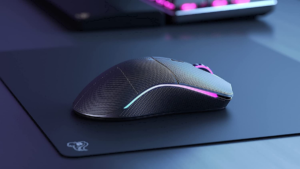
Kok mouseku mandeg? Amarga mouse minangka bagean penting saka rutinitas kerja lan game saben dina, yen ora bisa digunakake kanthi bener utawa beku nalika digunakake, bisa uga duwe sawetara masalah sing bisa dadi piranti lunak utawa hardware. Yen kursor mouse sampeyan obah nanging pointer mouse sampeyan ora obah, sampeyan bisa uga duwe masalah driver utawa masalah hardware kaya mouse ala.. Ing loro kasus iki, mouse sampeyan bisa uga bisa digunakake nanging ora bisa digunakake kanthi bener.
Yen mouse mandheg kerja, iku masalah gedhe kanggo pangguna. Nanging, ana sawetara solusi prasaja sing bisa Applied kanggo ndandani masalah. Temokake informasi luwih lengkap ing artikel iki. Yen mouse komputer mandheg bisa digunakake, bisa dadi lara. Pandhuan iki menehi sampeyan langkah-langkah pemecahan masalah kanggo ngatasi masalah mouse lan nguripake mouse maneh.
Napa mouseku mandheg nyambut gawe?

Mouse bisa dadi peripheral paling penting kanggo komputer apa wae. Iki digunakake kanggo karya kantor biasa, Game, lan karya grafis lan kanggo aktivitas liyane sing melu komputer. Mouse minangka salah sawijining piranti sing paling akeh digunakake lan tansah ngalami tekanan. Kadhangkala mouse bisa ngalami sawetara masalah sing bisa uga amarga masalah piranti lunak utawa masalah hardware. Blog iki bakal menehi sampeyan wawasan babagan masalah umum sing bisa kedadeyan karo mouse lan carane sampeyan bisa ngatasi.
Carane Diagnosa lan Ndandani Masalah Mouse?
Cara ndandani masalah pembekuan tikus akurat ing sawetara langkah. Yen mouse ora obah, bisa uga beku lan bisa didandani kanthi ngetutake langkah-langkah ing ngisor iki.
- Sampeyan kudu nggawe manawa mouse ora reged utawa bledug. Amarga bledug utawa partikel liyane bisa dadi alesan kanggo mouse sampeyan ora bisa digunakake kanthi bener.
- Sampeyan kudu nyoba ngeklik ngiwa ing mouse. Amarga yen lampu mouse sampeyan urip, sampeyan ngerti yen mouse sampeyan bisa digunakake kanthi bener.
- Sampeyan kudu mesthekake yen driver mouse sampeyan anyar. Amarga yen pembalap mouse sampeyan ora anyar, tumindak ora normal. Kanggo ngindhari masalah kasebut, sampeyan bisa nganyari driver mouse kanthi online utawa ing situs web resmi.
Carane Ndandani Mouse Lagging Panjenengan:
Kadang, mouse dadi rada alon lan ora responsif nalika sampeyan lagi kerja utawa main game. Iki amarga program internal sing ngontrol mouse ora cukup stabil utawa mesin hardware mouse duwe sawetara masalah. Saiki, sampeyan ora perlu kanggo njupuk mouse kanggo pusat layanan, amarga ana sawetara langkah prasaja sing bisa sampeyan coba.
Nalika aku nggunakake laptop lan aku duwe mouse ditempelake ing, Aku kudu nggunakake mouse saben dina. Aku duwe mouse Logitech lan nalika wiwit duwe masalah lan beku acak lan lagging, Aku nggolèki solusi kanggo ndandani mouse sing pembekuan lan lagging. Aku ketemu sing ing paling kasus, mouse beku lan lags amarga ora bisa maca lumahing kanthi bener lan cara paling apik kanggo ndandani iku tuku mouse anyar..
Persiyapan kaping pisanan:
Ana akeh jinis tikus, nanging kabeh padha nindakake pakaryan sing padha. Bentenipun utama yaiku desain lan fitur tambahan. Umume mouse minangka plug and play, tegese sampeyan plug ing lan bakal bisa. Yen sampeyan nggunakake mouse anyar sing durung tau digunakake sadurunge, sampeyan bisa uga kudu nyiyapake langsung. Ing paling kasus, sampeyan bakal bisa nggunakake mouse langsung tanpa arep liwat proses persiyapan.
Nyiyapake mouse kanggo pisanan iku gampang, nanging sampeyan kudu nggawe manawa sampeyan wis kepasang kabel USB menyang slot bener ing komputer. Yen sampeyan duwe komputer Windows, port USB bakal dadi salah siji saka persegi dowo-shaped ing mburi komputer. Yen sampeyan duwe komputer Mac port USB uga persegi dowo-shaped slot ing mburi.
Yen sampeyan nggunakake mouse anyar kanggo pisanan, sampeyan kudu nginstal piranti lunak sing kasedhiya karo piranti. Sampeyan bisa nyetel paramèter dhasar, kayata DPI (Dots saben inci) setelan, kacepetan pitunjuk, lan akselerasi. Sampeyan bisa nyetel paramèter kasebut mengko, nanging maneh, disaranake yen sampeyan wis nggunakake mouse.
Kanggo ngatur mouse, plug ing, banjur bukak jendhela pangatur piranti kanthi mencet tombol logo Windows lan X bebarengan. Ing bagean tab, pilih Device Manager. Mouse kudu katon ing dhaptar piranti. Klik-tengen ing mouse banjur pilih “Properties”. Jendhela Properti Piranti bakal katon.
Ngatasi Masalah Sejumlah Masalah Mouse Umum:
Ora ketompo carane ngati-ati, mouse sampeyan bakal ngalami sawetara masalah. Ana akeh alasan kenapa sampeyan mouse ora bisa mlaku, sing paling umum yaiku kabel sing ora apik. Alasan sing kasebut ing ndhuwur kanggo masalah mouse bisa ditanggulangi kanthi gampang. Masalah mouse bisa uga kalebu: Mouse ora bisa digunakake, pembekuan, kursor macet, ora nelusuri, nanggepi alon, lan akeh liyane. Dadi, sampeyan kudu ngatasi masalah mouse lan ngerteni apa masalahe. Ana sawetara solusi sing kasedhiya kanggo sampeyan sing bisa ndandani masalah mouse kanthi cepet.
Cara Ndandani Mouse Ora Bisa Digunakake Sawise Nganyari Windows:
Aku bubar nganyari windows 10 menyang versi paling anyar lan sawise nganyari, Mouse ora bisa digunakake sawise nganyari windows minangka masalah umum sing bisa sampeyan adhepi, yen sampeyan nggunakake mouse sing disambungake liwat USB utawa Bluetooth. Sampeyan uga bisa ndeleng masalah pembekuan mouse nalika digunakake kanthi rutin. Sampeyan bisa uga ora bisa nggunakake mouse kanthi bener, bisa uga mandheg utawa ora bisa nanggapi.
Masalah kasebut biasane diadhepi dening pangguna sing nggunakake Windows 10. Masalah luwih akeh ing Windows 10 tinimbang ing versi Windows liyane. Solusi kanggo masalah iki prasaja lan gampang. Sampeyan bisa nggunakake langkah-langkah ing ngisor iki kanggo ndandani mouse ora bisa digunakake sawise nganyari windows. Yen kursor sampeyan beku, alangan, utawa ilang, sampeyan bisa ndandani masalah kanthi nginstal maneh driver. Kanggo nindakake iku, Tindakake langkah-langkah kasebut:
- Penet tombol Windows + X kanggo mbukak menu.
- Pilih Manager Piranti saka menu.

- Ndeteksi Panjenengan tikus, klik-tengen iku, banjur pilih Busak instal piranti.

Sistem operasi Microsoft Windows minangka platform sing apik kanggo pangguna sing bisa digunakake lan digunakake kanggo tujuan saben dinane, nanging kadhangkala lags utawa beku lan nggawe masalah kanggo pangguna kanggo nggarap.. Salah sawijining masalah umum ing sistem operasi Microsoft Windows yaiku ora bisa ndeteksi mouse utawa kerjane alon banget utawa ora bisa digunakake..
Ana sawetara masalah ing mouse sing bisa dadi piranti lunak utawa hardware. Masalah piranti lunak bisa gampang diatasi kanthi mateni mouse lan ngaktifake maneh sawise sawetara wektu utawa sampeyan uga bisa nginstal maneh driver mouse kanggo ndandani masalah iki. ugi, priksa piranti lunak antivirus lan priksa manawa ora ngalangi mouse sampeyan. Yen isih ora bisa, banjur sampeyan bisa mriksa masalah hardware sing bisa dadi alesan kanggo ora bisa digunakake utawa beku tikus.
Kesimpulan:
Yen sampeyan ora pengin ngganti mouse, banjur nyoba kanggo mriksa yen lagi mlaku ing versi paling anyar saka piranti lunak. Yen mouse sampeyan duwe opsi "nganyari piranti lunak"., pilih banjur tindakake pandhuan kanggo nganyari mouse. Tuladhane, ing kasus mouse Logitech, nganyari bisa rampung liwat piranti lunak Logitech Options. Yen sampeyan nyoba kabeh langkah ing ndhuwur lan sampeyan isih ora bisa ndandani masalah kasebut. Banjur kirim mouse menyang teknisi utawa pusat layanan. Kanggo bantuan apa wae, sampeyan bisa hubungi kita kapan wae.