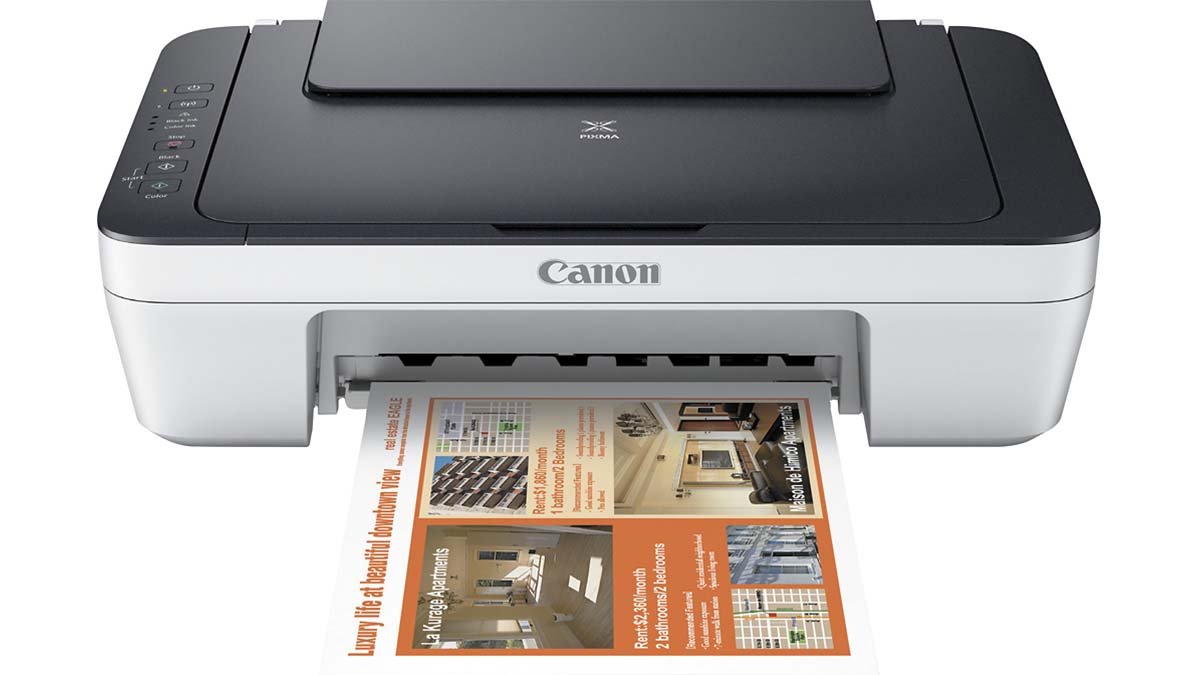
ეძებთ გზას Canon MG2922 პრინტერი WiFi-თან დასაკავშირებლად? თქვენ ის იყიდეთ და იცით, რომ დაბნეული ხართ მისი Wi-Fi-თან დაკავშირების შესახებ. კარგად, ნუ იწუწუნებ. თქვენ სწორ ადგილას ხართ გამოსავლის მისაღებად.
ეს საოცარი და მოწინავე პრინტერი შეიცავს სხვადასხვა უნიკალურ ფუნქციებს. Canon MG2922 პრინტერს WiFi-თან დაკავშირება აქვს Air-Print და Google Cloud ბეჭდვის ფუნქციები. ის თავსებადია და შეესაბამება თითქმის ყველა ოპერაციულ სისტემას და მოწყობილობას უსადენოდ დასაბეჭდად.
აქ მოცემულია დეტალური ინსტრუქცია ამ იდეალური პრინტერის wifi-თან დაკავშირების შესახებ.
დაუკავშირეთ Canon MG2922 პრინტერი WiFi-ს
Canon MG2922 პრინტერი WiFi ქსელთან დასაკავშირებლად, თქვენ უნდა დაიცვას ეს ნაბიჯ ნაბიჯ სახელმძღვანელო:
- Პირველ რიგში, თქვენ უნდა ჩართოთ თქვენი Canon პრინტერი და დააკავშიროთ პრინტერი დენის შტეფსელთან.
- Ამის შემდეგ, თქვენ უნდა ჩართოთ მარტივი უკაბელო კავშირის ვარიანტი, თქვენ უნდა დააჭიროთ პირდაპირ Wi-Fi ღილაკს, რომელიც მოთავსებულია პრინტერზე. თქვენ უნდა დააჭიროთ ამ ღილაკს რამდენიმე წამის განმავლობაში.
- ახლა, თქვენ უნდა აირჩიოთ კავშირის პროცედურა. და თქვენ უნდა აირჩიოთ თქვენი ქსელი ხელმისაწვდომი ქსელების სიიდან.
- შემდეგი, თქვენ უნდა შეიყვანოთ ქსელის პაროლი და შემდეგ მიჰყვებით ეკრანზე ინსტრუქციებს wifi-ის დაყენებისთვის.
- Ამის შემდეგ, თქვენ დააწკაპუნებთ დასრულების ვარიანტზე, რადგან ხედავთ, რომ დაყენება დასრულებულია.
- თქვენი Canon mg2922 პრინტერი ახლა დაკავშირებულია Wi-Fi ქსელთან. Ისე, შეგიძლიათ დაბეჭდოთ სატესტო გვერდი.
დაუკავშირეთ Canon MG2922 პრინტერი Mac მოწყობილობებს
თქვენ უნდა შეასრულოთ ქვემოთ აღნიშნული ნაბიჯები, რათა დაუკავშიროთ თქვენი Canon პრინტერი Wi-Fi-ს Mac მოწყობილობებზე:
- Პირველ რიგში, თქვენ უნდა ჩართოთ კომპიუტერი და ასევე ჩართოთ wifi ვარიანტი.
- Ამის შემდეგ, თქვენ უნდა დააკავშიროთ თქვენი კომპიუტერი Wi-Fi ქსელთან და შემდეგ დააჭირეთ ქსელის ღილაკს.
- ახლა, უკაბელო შუქი დაიწყებს ციმციმს. შემდეგ თქვენ უნდა დააჭიროთ WPS ღილაკს, რომელიც იმყოფება თქვენს Canon პრინტერზე.
- შემდეგი, Canon mg2922 პრინტერი აღმოაჩენს ქსელს და ის ახლა დაუკავშირდება მას.
უსადენო Canon პრინტერი MG2922-ის დაყენება
უკაბელო Canon პრინტერი MG-ის დასაყენებლად 2922, თქვენ უნდა მიჰყვეთ ქვემოთ ჩამოთვლილ ინსტრუქციებს:
- ჯერ ერთი, თქვენ უნდა ჩართოთ თქვენი Canon პრინტერი და შემდეგ ჩართოთ მარტივი დაკავშირების ვარიანტი.
- Ამის შემდეგ, თქვენ უნდა დააჭიროთ და დააჭიროთ პირდაპირ ღილაკს რამდენიმე წამის განმავლობაში. შემდეგ თქვენ უნდა დააჭიროთ პარამეტრს “დაყენების დაწყება”.
- ახლა, გაფორმდება სალიცენზიო ხელშეკრულება, თქვენ უნდა მიიღოთ იგი.
- შემდეგი, თქვენ უნდა დააჭიროთ შემდეგ ვარიანტს და შემდეგ უნდა აირჩიოთ კავშირის მეთოდის ტიპი. და ასევე დააწკაპუნეთ ქსელის სახელზე.
- ამის შემდეგ, თქვენ უნდა შეიყვანოთ თქვენი ქსელის პაროლი და თქვენი პრინტერი წარმატებით დაუკავშირდება wifi ქსელს.
თქვენ შეიძლება შეგექმნათ შეცდომები თქვენი პრინტერის Wi-Fi ქსელთან დაკავშირებისას. Ისე, თუ გსურთ ამ შეცდომების თავიდან აცილება, დროდადრო უნდა განაახლოთ პრინტერის დრაივერები.
გადააყენეთ Canon MG2922 WiFi
ჯერ ერთი, დარწმუნდით, რომ თქვენი მანქანა ჩართულია. მერე, თქვენ უნდა დააჭიროთ და გეჭიროთ Stop ღილაკზე, სანამ სიგნალიზაცია არ მოციმდება 21 ჯერ. ახლა, თქვენ უნდა გაათავისუფლოთ Stop ღილაკი. აპარატის ყველა პარამეტრი ინიციალიზებულია. შემდეგ IJ Network Tool-ის მიერ მითითებული ადმინისტრატორის პაროლი უბრუნდება ნაგულისხმევ პარამეტრს.
ხშირად დასმული კითხვები Canon MG2922 პრინტერის WiFi-თან დაკავშირების შესახებ
როგორ დააკავშიროთ თქვენი Canon MG2922 პრინტერი კომპიუტერს CD-ის გარეშე?
Პირველ რიგში, თქვენ უნდა შეამოწმოთ კომპიუტერის პროცესორი და თქვენი პრინტერის მოდელი. ახლა, თქვენ უნდა გახსნათ ბრაუზერი Chrome, Safari, ან სხვები. მერე, თქვენ უნდა მოძებნოთ პრინტერის ოფიციალური ვებგვერდი. Ამის შემდეგ, თქვენ უნდა გახსნათ ვებსაიტი და შემდეგ აკრიფოთ თქვენი პრინტერის მოდელი ვებსაიტის საძიებო ზოლში. შემდეგი, თქვენ უნდა ჩამოტვირთოთ პრინტერი თქვენი საჭიროების მიხედვით და დააინსტალიროთ პროგრამული უზრუნველყოფა თქვენი პრინტერის Wi-Fi-თან დასაკავშირებლად.
როგორ დავაყენოთ Canon MG2922 Wireless Android-ზე?
ჯერ ერთი, თქვენ უნდა განბლოკოთ თქვენი Android და შემდეგ დაუკავშირდეთ უკაბელო ქსელს. Ამის შემდეგ, თქვენ უნდა გადახვიდეთ თქვენი მობილურის პარამეტრებში. შემდეგ მოძებნეთ პრინტერი Android-ის უახლეს ვერსიაში. ახლა, თქვენ უნდა დააჭიროთ პრინტერის მობილურ ტელეფონზე დასამატებლად. ახლა, თქვენ შეგიძლიათ დააყენოთ თქვენი პრინტერი თქვენს მობილურზე ძმა ბეჭდვის აპლიკაციის გამოყენებით.
დასკვნა
Canon MG2922 პრინტერი WiFi-თან დაკავშირება მარტივია. თუ თქვენ გაქვთ ეს მოწინავე პრინტერი და გსურთ მისი დაკავშირება თქვენს wifi ქსელთან, მაშინ ეს სტატია ძალიან დაგეხმარებათ. ყურადღებით წაიკითხეთ ზემოაღნიშნული ინსტრუქციები და სცადეთ Canon MG2922 პრინტერი WiFi-თან დაკავშირება.