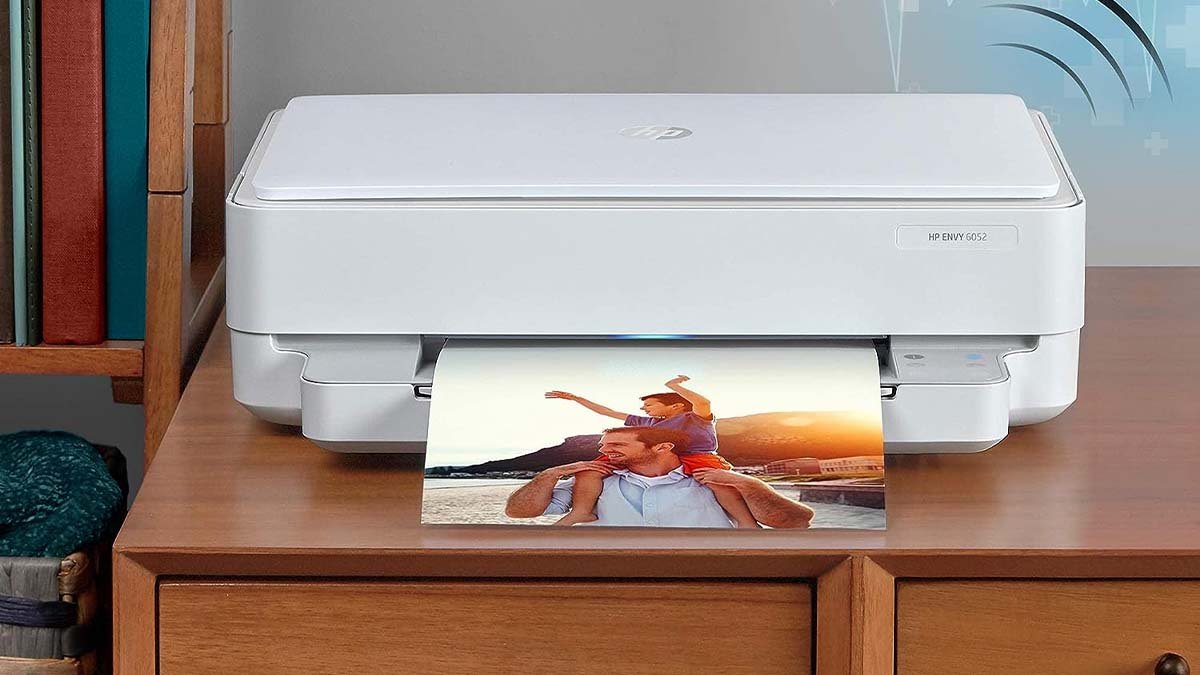
თუ თქვენ შეასწორეთ როგორ დააკავშიროთ HP Envy 6052 WiFi-მდე, მაშინ შენ ისეთი იღბლიანი ხარ, რომ აქ ხარ. ეს სტატია მხოლოდ თქვენთვისაა, რადგან ის მოგაწვდით სრულ და გამოსადეგ სახელმძღვანელოს HP Envy დაკავშირების პრობლემის გადასაჭრელად. ჩვენი ნაბიჯ-ნაბიჯ მითითებების დაცვით, თქვენ შეგიძლიათ დააკავშიროთ თქვენი პრინტერი სულ რამდენიმე წუთში!
სწრაფი მიმოხილვა თქვენთვისაა. ჯერ ერთი, შეაერთეთ ენერგია თქვენს HP Envy-ში. ახლა დარწმუნდით, რომ მოწყობილობა დაყენების რეჟიმშია. ახლა, თქვენ უნდა ჩამოტვირთოთ მობილური პრინტერის აპი და შემდეგ შეეხეთ "პრინტერის დაყენება". Აქ, თქვენ შეეხეთ როუტერს და აირჩიეთ თქვენი ქსელი, შემდეგ გვერდზე. Ისე, უბრალოდ შეიყვანეთ თქვენი Wi-Fi გასაღები და დასრულებულია!
მაგრამ ეს სწრაფი მიმოხილვა არ არის საკმარისი ზოგიერთი ადამიანისთვის, ასე რომ, დეტალურად შევიდეთ შემდეგი ნაბიჯ-ნაბიჯ სახელმძღვანელოს დახმარებით:
ნაბიჯ ნაბიჯ სახელმძღვანელო HP Envy-ს დასაკავშირებლად 6052 WiFi-მდე
არ არის რთული HP Envy-თან დაკავშირება 6052 WiFi-ზე ან ქსელში, უბრალოდ მიჰყევით ნაბიჯებს სწორად:
ნაბიჯ -ნაბიჯ 1: პრინტერის მომზადება
თქვენი პრინტერის მდგომარეობის შემოწმებას თქვენი პრინტერის მომზადება ეწოდება. ასე რომ, თქვენ დარწმუნდებით, რომ პრინტერი მუშაობს შეუფერხებლად.
- ჯერ ერთი, თქვენ უნდა გადაამოწმოთ თქვენი მოწყობილობის კვების ადაპტერი და დარწმუნდით, რომ კვების ადაპტერი მჭიდროდ და სწორად არის ჩართული.
- თქვენ უნდა შეამოწმოთ, რომ დაადასტუროთ, რომ მოწყობილობა მუშაობს, თუ LED-ები ციმციმებენ. იმისათვის, რომ თუ მოწყობილობა ჩართულია, თქვენი მოწყობილობის უკაბელო ღილაკი ჩვეულებრივ ყვითლად უნდა იყოს.
- Ამის შემდეგ, თქვენ შეამოწმებთ თქვენს პრინტერს და დაადასტურებთ, რომ ყველაფერი სწორად მუშაობს. მერე, თქვენ უნდა აიღოთ თქვენი HP პრინტერი Setup რეჟიმში.
ნაბიჯ -ნაბიჯ 2: მიიღეთ თქვენი HP Envy 6052 დაყენების რეჟიმში
თქვენ უნდა მიიღოთ მოწყობილობა Setup Mode-ში, იმისათვის, რომ HP პრინტერი აღმოჩენილი იყოს თქვენი მობილურის მეშვეობით, შემდეგ სახელმძღვანელოში.
თქვენი მოწყობილობის აღმოჩენა შესაძლებელია HP აპლიკაციის გამოყენებით ამ ფუნქციის საშუალებით, თქვენ მიიღებთ ამ აპლიკაციას მოგვიანებით. Ისე, იმისათვის, რომ პრინტერი ჩართოთ დაყენების რეჟიმში, თქვენ უნდა შეასრულოთ ქვემოთ ჩამოთვლილი ნაბიჯები:
- Პირველ რიგში, თქვენ ორჯერ უნდა დააჭიროთ ღილაკს „გაუქმება“ თქვენი პრინტერის წინა პანელზე (ამის გაკეთება აღვიძებს თქვენს პრინტერს)
- Ამის შემდეგ, თქვენ უნდა დააჭიროთ და დააჭიროთ ღილაკებს "უკაბელო" და "გაუქმება" ერთდროულად.
- ახლა, თქვენ უნდა დააჭიროთ ამ ღილაკებს 3-5 წამით, სანამ თქვენი HP როუტერის ციფრული პანელი ერთხელ ციმციმდება.
როგორც შეამჩნევთ, იასამნისფერი ნათურები ციმციმებენ მოწყობილობის ან მოწყობილობის შიგნიდან, ეს ნიშნავს, რომ HP პრინტერი დაყენების რეჟიმშია.
იასამნისფერი ნათურები იმის ნიშანია, რომ თქვენი მოწყობილობა მზად არის დაწყვილდეს თქვენს ახალ ქსელთან. ახლა თქვენი პრინტერის უკაბელო პარამეტრები აღდგენილია ან აღდგენილია და თქვენი მოწყობილობა დაყენების რეჟიმშია.
ნაბიჯ -ნაბიჯ 3: მიიღეთ HP აპი
როუტერის დაყენების რეჟიმში გადაყვანის შემდეგ, თქვენ უნდა დატოვოთ იგი უმოქმედოდ ცოტა ხნით. იმიტომ, რომ თქვენ უნდა აიღოთ თქვენი მობილური მოწყობილობა და დაიწყოთ HP აპლიკაციის ჩამოტვირთვა მის პროგრამულ უზრუნველყოფაზე. Ისე, თქვენ უნდა შეასრულოთ შემდეგი ნაბიჯები, რომ ჩამოტვირთოთ და დააყენოთ ეს აპლიკაცია:
- Პირველ რიგში, თქვენ უნდა გახსნათ App Store ან Google Play თქვენს მობილურ მოწყობილობაზე.
- Ამის შემდეგ, თქვენ უნდა დააჭიროთ ერთხელ, რომ შეიყვანოთ სიტყვები და დაწეროთ "HP", საძიებო ველში.
- ახლა თქვენ უნდა ჩამოტვირთოთ პირველი გამოჩენილი შედეგი, და ეს უნდა იყოს ოფიციალური HP აპლიკაცია.
- Აქ, თქვენ უნდა დაელოდოთ ჩამოტვირთვისა და ინსტალაციის დასრულებას და შემდეგ კვლავ შეეხეთ აპის გასახსნელად.
ნაბიჯ -ნაბიჯ 4: დაწყვილებულია პრინტერთან
როდესაც ტელეფონს აკავშირებთ თქვენს პრინტერს, ეს არის მთავარი მომენტი, რათა ისწავლოთ როგორ დააკავშიროთ HP Envy 6052 WiFi-მდე.
თქვენი HP მოწყობილობა აღმოჩენილი გახდება HP აპის დახმარებით მობილურიდან, როდესაც თქვენს მოწყობილობას დაყენების რეჟიმში გადააყენებთ.
თქვენ უნდა შეასრულოთ ეს ნაბიჯები თქვენი HP პრინტერი თქვენს მობილურთან დასაკავშირებლად:
- ჯერ ერთი, თქვენ უნდა გახსნათ HP აპი თქვენს სმარტფონზე და შემდეგ უნდა დაელოდოთ მის ჩატვირთვას.
- Ამის შემდეგ, თქვენ უნდა დააჭიროთ "ახალი პრინტერის დამატება" გვერდის ზედა ნაწილში.
- ახლა, თქვენ უნდა გადაიტანოთ ახალ გვერდზე, სადაც თქვენ უნდა აირჩიოთ თქვენი პრინტერის სახელი. დამახსოვრება, დაწკაპუნების მხოლოდ ერთი ვარიანტი იქნება)·
- შემდეგი, თქვენ უნდა დააჭიროთ თქვენი პრინტერის კავშირს და დაელოდოთ…..
ზემოაღნიშნული ნაბიჯების შესრულების შემდეგ, თქვენ დააწყვილებთ თქვენს HP პრინტერს ტელეფონს და შემდეგ შეძლებთ დააკავშიროთ HP Envy 6052 WiFi-მდე.
ნაბიჯ -ნაბიჯ 5: დააკავშირე HP შური 6052 ეს არის Wi-Fi
ეს არის შემოთავაზება, რომ თქვენ იყენებდით მუდმივ ინტერნეტს ცხელ წერტილების ნაცვლად, როდესაც ცდილობთ დააკავშიროთ HP Envy 6052 ეს არის Wi-Fi.
თქვენი პრინტერის ქსელთან დასაკავშირებლად, თქვენ უნდა შეასრულოთ ეს ნაბიჯები:
- ჯერ ერთი, თქვენ უნდა გააგზავნოთ იგი სხვა გვერდზე, რადგან დააკავშირეთ თქვენი HP პრინტერი.
- ახლა, თქვენ უნდა დაუშვათ ავტომატური Wi-Fi ქსელი და შემდეგ დააჭირეთ "დიახ".
- Ამის შემდეგ, თქვენ უნდა დააჭიროთ „უკაბელო ღილაკს“ HP პრინტერზე გადასვლით.
- შემდეგი, აიღეთ ტელეფონი და შემდეგ ეკრანზე უნდა დააჭიროთ თქვენს ქსელს.
- თქვენი ქსელის ამოცნობას შესაძლოა დასჭირდეს 30 წამიდან ერთ წუთამდე.
- ახლა, თქვენ უნდა შეიყვანოთ თქვენი ქსელის WiFi უსაფრთხოების გასაღები და შემდეგ შეეხეთ "დადასტურების" ვარიანტს.
ნაბიჯ -ნაბიჯ 6: HP ანგარიშის შექმნა
HP ანგარიშის შექმნა ნამდვილად კარგია თქვენთვის, როდესაც იცით, როგორ დააკავშიროთ HP Envy 6052 ეს არის Wi-Fi. Ისე, თქვენი HP პრინტერის მუშაობის მონიტორინგისა და სხვა ფუნქციებზე წვდომის მიზნით, თქვენ უნდა დააჭიროთ "Sing Up" შემდეგ გვერდზე თქვენი როუტერის დაკავშირების შემდეგ.
დასმული კითხვები Connect HP შური 6052 WiFi-მდე
არის HP Envy 6052 უკაბელო თუ არა?
HP ENVY 6052 არის უსადენო ყველა-ერთ-ერთ ფერადი ჭავლური პრინტერი, დააკოპირეთ და სკანირება, მობილური ბეჭდვა, მყისიერი მელნის მზადყოფნა, 5SE18A (განახლებული)
არის თუ არა Bluetooth HP ENVY-ში 6052?
ასევე მოიცავს როგორც Bluetooth, ასევე USB პორტს. HP Smart აპი – მარტივი დაყენება, რომელიც გასწავლით ყოველ ნაბიჯზე, HP Smart აპლიკაციის გამოყენებით. შეგიძლიათ სკანირება, დაბეჭდეთ და დააკოპირეთ თქვენი დოკუმენტები თქვენი ტელეფონიდან — ნებისმიერი ადგილიდან და ნებისმიერ დროს.
დასკვნა
იმედია, წაკითხვის შემდეგ თქვენ უნდა იცოდეთ როგორ დააკავშიროთ HP Envy 6052 WiFi-მდე. მაგრამ იმედგაცრუების თავიდან ასაცილებლად, ჩვენ გირჩევთ დარწმუნდეთ, რომ WiFi კარგია. Ისე, უბრალოდ უნდა მიჰყვეთ ზემოთ მოცემულ მარტივ ინსტრუქციას და ისარგებლოთ საიმედო კავშირით!