როგორ დააკავშიროთ Joyaccess უსადენო კლავიატურა Mac-თან? ძირითადად მომხმარებლებს უჩნდებათ ეს კითხვა, როდესაც ისინი ვერ აკავშირებენ Joyaccess უკაბელო კლავიატურას Mack-თან და სურთ იცოდნენ გამოსავლის შესახებ.. კარგად, ამ პრობლემის გადასაჭრელად თქვენ სწორ ადგილას ხართ.
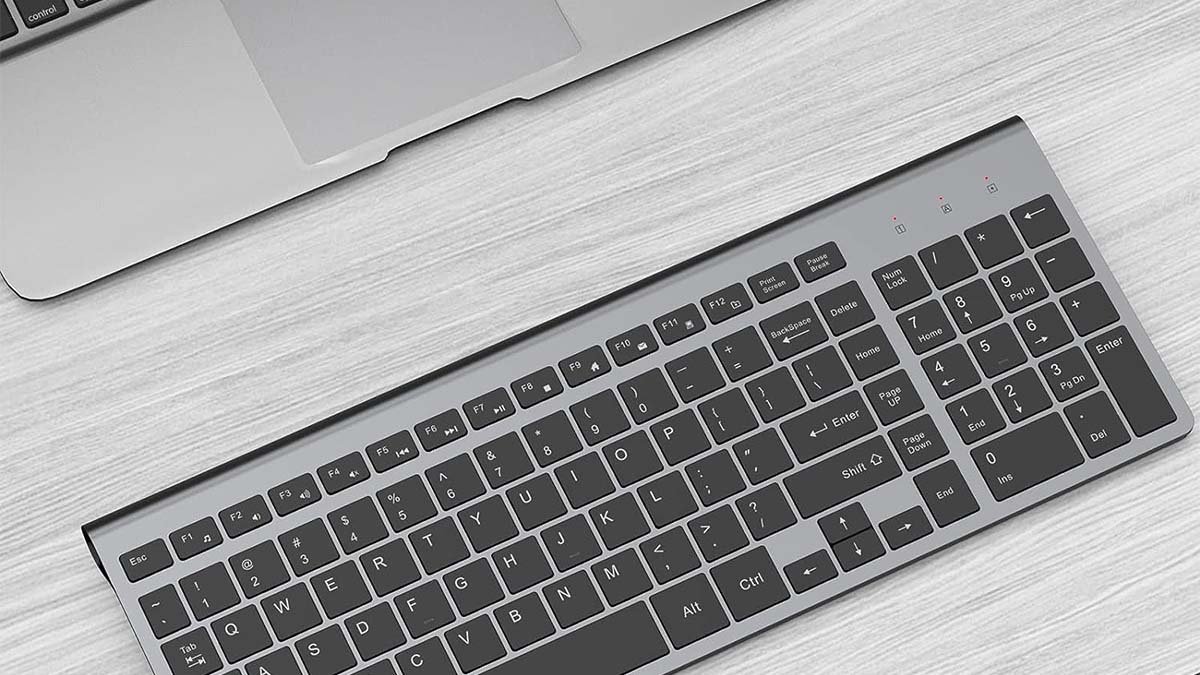
Joyaccess უკაბელო კლავიატურა თხელია, კომპაქტური, და მჭიდრო. Ისე, ეს არის შესანიშნავი არჩევანი დესკტოპის სივრცის შესანარჩუნებლად ან მოგზაურობისთვის საუკეთესო შესანახად.
კარგად, დროის დაკარგვის გარეშე, ჩვენ დეტალურად უნდა შევიდეთ, რომ ვიცოდეთ Joyaccess უკაბელო კლავიატურა Mac-თან დაკავშირების შესახებ.
დააკავშირეთ Joyaccess Wireless კლავიატურა Mac-თან
თუ გსურთ დააკავშიროთ Joyaccess უსადენო კლავიატურა Mac-თან, უპირველეს ყოვლისა, თქვენ უნდა დარწმუნდეთ, რომ თქვენს მიერ დაყენებულ მოწყობილობას აქვს დამუხტული ბატარეები და მოწყობილობა ჩართულია.
Joyaccess უსადენო კლავიატურა Mac-თან დასაკავშირებლად, თქვენ უნდა შეასრულოთ ეს ნაბიჯები:
- Პირველ რიგში, თქვენ უნდა აირჩიოთ Apple მენიუ > სისტემის პარამეტრები, თქვენს მაკზე.
- Ამის შემდეგ, თქვენ უნდა დააჭიროთ Bluetooth-ს გვერდითა ზოლში.(ამისათვის შეიძლება დაგჭირდეთ ქვემოთ გადახვევა.)
- ახლა, თქვენ უნდა დააჭიროთ მაჩვენებელს კლავიატურაზე, ტრეკპადი, ან მაუსი სიაში.
- მერე, თქვენ უნდა დააჭიროთ დაკავშირებას. და ეს არის!
თუ უკაბელო კლავიატურა არ არის დაკავშირებული ან არ ფუნქციონირებს, მაშინ უნდა სცადოთ თქვენი უკაბელო კლავიატურის ამოღება და ხელახლა დაწყვილება თქვენს Mac-თან. თქვენ უნდა დარწმუნდეთ, რომ ეს Bluetooth პარამეტრების პანელშია, Bluetooth ჩართულია. მერე, თქვენ უნდა დააჭიროთ კლავიატურაზე ტექნიკის ან მოწყობილობების სიაში. Ამის შემდეგ, თქვენ უნდა დააჭიროთ გათიშვას.
დაუკავშირეთ უსადენო კლავიატურა Mac-ს
Joyaccess უსადენო კლავიატურა Mac-თან დასაკავშირებლად, თქვენ უნდა დაიცვას ეს ნაბიჯ ნაბიჯ სახელმძღვანელო:
- Პირველ რიგში, თქვენ უნდა ჩართოთ უკაბელო კლავიატურა.
- Ამის შემდეგ, თქვენ უნდა დააჭიროთ Apple-ის ლოგოს. თქვენ დააყენებთ ამ ლოგოს ეკრანის ზედა მარცხენა კუთხეში და შემდეგ დააჭირეთ “სისტემის პრეფერენციები.”
- ახლა, თქვენ უნდა დააჭიროთ Bluetooth-ის ხატულას დაწყვილების ეკრანზე დასაჭერად. უკაბელო კლავიატურა არ უკავშირდება თქვენს Mac-ს.
- შემდეგი, თქვენ უნდა დააყენოთ თქვენი უკაბელო კლავიატურა აქტიური დაწყვილების რეჟიმში. ამის გაკეთების მეთოდი განსხვავდება და განსხვავდება კლავიატურის მიხედვით, ასე რომ თქვენ უნდა შეამოწმოთ სპეციალური ინსტრუქციები კლავიატურაზე.
- როდესაც ეკრანზე, Bluetooth-ის ფანჯარაში გამოჩნდება ელექტრონული მოწყობილობის სახელი, და დააკლიკეთ მასზე.
თქვენ ალბათ მოგიწევთ უკაბელო კლავიატურაზე ღილაკების თანმიმდევრობის დაჭერა, სანამ თქვენი კომპიუტერი ამოიცნობს მას. ეს ჩვეულებრივ კითხვის ნიშანია (?) გასაღები და Z გასაღები.
მას შემდეგ რაც დაასრულებთ ამ პროცედურას, თქვენი უკაბელო კლავიატურა წარმატებით უნდა იყოს თქვენს Mac-თან.
უსადენო კლავიატურის გადატვირთვა
უკაბელო კლავიატურის გადატვირთვის მიზნით, თქვენ უნდა შეასრულოთ ქვემოთ მოყვანილი სახელმძღვანელო:
- ჯერ ერთი, თქვენ უნდა გამორთოთ კლავიატურა.
- მერე, გამორთული ან გამორთული კლავიატურით, თქვენ უნდა გეჭიროთ ESC გასაღები.
- თქვენ უნდა ჩართოთ კლავიატურა ESC კლავიშის დაჭერისას.
- მერე, გავლის შემდეგ 2 რომ 5 წამი, თქვენ უნდა გაათავისუფლოთ ან ამოიღოთ ESC გასაღები. თუ გადატვირთვა წარმატებულია, მაშინ დაინახავთ კლავიატურის განათებას.
ხშირად დასმული კითხვები Joyaccess-ის უსადენო კლავიატურის Mac-თან დაკავშირების შესახებ
როგორ გახადოთ თქვენი უსადენო კლავიატურა აღმოჩენადი?
Ამისთვის, თქვენ უნდა დააჭიროთ და გეჭიროთ წყვილის ღილაკი, რომელიც მდებარეობს კლავიატურის ბოლოში, მხოლოდ ამისთვის 5 წამი, სანამ LED ციმციმდება. თქვენს Windows-ზე 11 კომპიუტერი, თქვენ უნდა აირჩიოთ დაკავშირება, თუ შეტყობინება ან შეტყობინება გამოჩნდება თქვენს კლავიატურაზე, ახლა თქვენ უნდა დაელოდოთ მის დაყენებას.
რატომ არ არის გამოვლენილი თქვენი უკაბელო კლავიატურა?
ამის მიზეზები შეიძლება იყოს შემდეგი:
მიმღები, რომელიც ჩართულია პორტში, გამართულად არ მუშაობს. ბატარეების სიმძლავრე, რომელსაც თქვენ იყენებთ, დაბალია. თქვენს უკაბელო მოწყობილობას ან მოწყობილობას აქვს პრობლემა თქვენს მიმღებთან სინქრონიზაციისთვის. შეიძლება ასევე იყოს ჩარევა შემდგომი უკაბელო მოწყობილობებისგან.
ჩართავთ თუ არა კლავიატურას Mac-ზე?
კლავიატურის ჩართვის Mac-ზე, ჯერ უნდა ჩართოთ: Ამის შემდეგ, თქვენ უნდა ჩართოთ თქვენი Mac, შემდეგ თქვენ უნდა აირჩიოთ Apple მენიუ > სისტემის პარამეტრები. ახლა, თქვენ უნდა დააჭიროთ ხელმისაწვდომობას გვერდითა ზოლში და შემდეგ დააწკაპუნეთ კლავიატურაზე მარჯვენა მხარეს. Ამის შემდეგ, თქვენ უნდა ჩართოთ ხელმისაწვდომობის კლავიატურა.
როგორ დააკავშიროთ თქვენი უსადენო კლავიატურა თქვენს Macbook-ს USB-ის გარეშე?
Პირველი, თქვენ უნდა აირჩიოთ Apple მენიუ > სისტემის პრეფერენციები. Ამის შემდეგ, თქვენ უნდა დააჭიროთ Bluetooth-ს, რათა გახსნათ Bluetooth პარამეტრების ფანჯარა. მოწყობილობა ჩანს მოწყობილობის სიაში, როდესაც ის დაწყვილდება თქვენს Mac-თან. შემდეგ თქვენ უნდა შეამოწმოთ Bluetooth პარამეტრების ფანჯარა, რათა ნახოთ თქვენი მოწყობილობის დატენვის დონე. როდესაც თქვენი მოწყობილობა სრულად დაიტენება, თქვენ გამორთავთ მას უკაბელო გამოყენებისთვის.
დასკვნა
მსუბუქი და კომპაქტური Joyaccess უკაბელო კლავიატურა შეიძლება გამოყენებულ იქნას Mac-თან და სხვა მოწყობილობებთან ერთად. თქვენ შეგიძლიათ მარტივად დაუკავშიროთ Joyaccess უსადენო კლავიატურა Mac-ს, თუ არ გაქვთ როგორ დააკავშიროთ იგი, მაშინ უბრალოდ უნდა მიჰყვეთ ზემოხსენებულ სახელმძღვანელოს ამ დაკავშირების პრობლემის მოსაგვარებლად!