
გსურთ დაუკავშიროთ Yealink ყურსასმენი თქვენს ტელეფონს? იმის გამო, რომ Yealink არის საუკეთესო და ყველაზე ცნობილი თავისი აუდიო და ვიდეო გადაწყვეტილებებით და მათი თანამედროვე დიზაინით. ეს ყურსასმენები არის პოპულარული არჩევანი სამუშაოდ მათი განსაკუთრებული მახასიათებლებისა და შესრულების გამო.
მაგრამ ადამიანების უმეტესობამ არ იცის როგორ დააკავშიროს Yealink ყურსასმენი მათ ტელეფონზე ან სხვა Bluetooth მოწყობილობა. მაგრამ არ ინერვიულოთ ამ სტატიაში, ჩვენ მოგაწვდით სრულ სახელმძღვანელოს და როგორ დააკავშიროთ Yealink ყურსასმენი, WH66, WH67, WH62, WH63, BH76, და EHS60 თქვენს მოწყობილობაზე. დავიწყოთ!
Yealiknk უსადენო ყურსასმენი
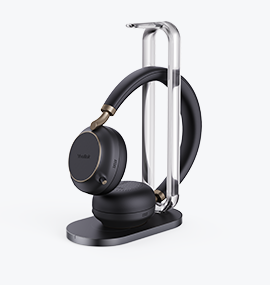
Yealink ყურსასმენები აწვდიან მაღალი გარჩევადობის ხმას, რაც ეფექტური კომუნიკაციის საშუალებას იძლევა და აღმოფხვრის გაუგებრობას.
Yealink ყურსასმენები შექმნილია სხვადასხვა საკომუნიკაციო პლატფორმასთან თავსებადობისთვის, Microsoft-ის გუნდების მსგავსად, მასშტაბირება, და Cisco Webex. Yealink Headset გთავაზობთ უწყვეტ ინტეგრაციას, საშუალებას გაძლევთ ისიამოვნოთ მაღალი ხარისხის აუდიო და საიმედო შესრულებით სამუშაოსთან დაკავშირებული ზარებისა და კონფერენციების დროს.
როგორ დააკავშიროთ Yealink ყურსასმენი?
Yealink ყურსასმენის თქვენს მოწყობილობასთან დასაკავშირებლად მიჰყევით ნაბიჯს
- ჩადეთ თქვენი ყურსასმენი დაწყვილების რეჟიმში.
- გადადით თქვენი მოწყობილობის პარამეტრებზე, აირჩიეთ Bluetooth, და ჩართეთ იგი.
- აირჩიეთ Yealink და დააჭირეთ წყვილს თქვენს მოწყობილობასთან დასაკავშირებლად.
როგორ დააკავშიროთ Yealink WH66&WH67 ყურსასმენი თქვენს ტელეფონზე?
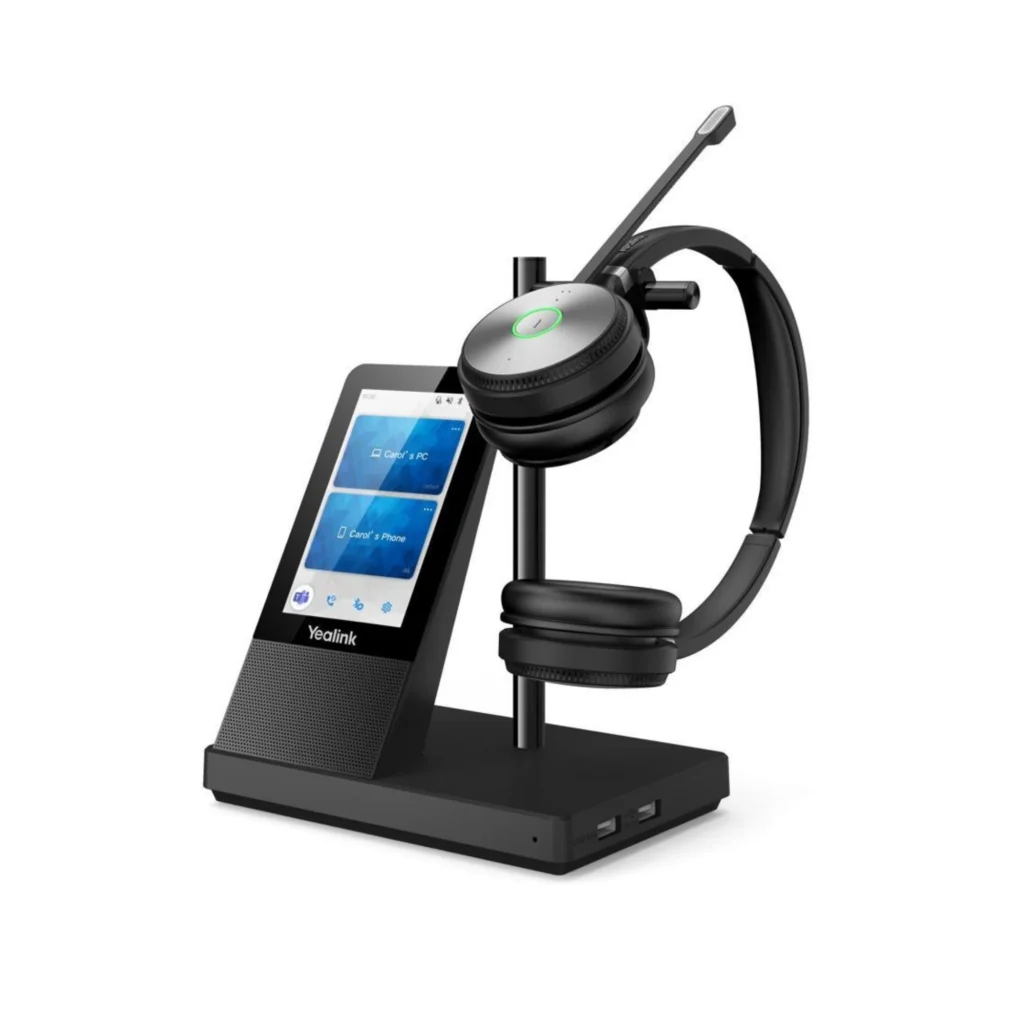
- თქვენს WH66-ზე დარწმუნდით, რომ Bluetooth ჩართულია.
- შეცვალეთ Bluetooth მოწყობილობის სახელი თქვენი ბაზის სხვა მოწყობილობებთან იდენტიფიცირებისთვის.
- ახლა, გადადით თქვენი ტელეფონის მოწყობილობაზე, გადადით Bluetooth მენიუში, და მოძებნეთ Yealink WH66.
- მერე, შეეხეთ წყვილს.
- ამის შემდეგ, ტელეფონი და ყურსასმენი დაწყვილებულია და მზადაა გამოსაყენებლად.
როგორ დააკავშიროთ Yealink WH62&WH63 ყურსასმენი თქვენს კომპიუტერზე ან სამაგიდო ტელეფონზე?
დაკავშირება კომპიუტერთან
- Პირველი, შეაერთეთ USB კაბელის ერთი ბოლო ბაზაში.
- და შეაერთეთ მეორე ბოლო კომპიუტერში.
- კომპიუტერის ღილაკი LED ჩართულია.
- ახლა, დარწმუნდით, რომ WH63 დაყენებულია როგორც ნაგულისხმევი გამომავალი მოწყობილობა Windows ხმის პარამეტრებში, ასევე დარწმუნდით, რომ WH63 დაყენებულია, როგორც ნაგულისხმევი აუდიო მოწყობილობა თქვენს სასურველ პროგრამულ ტელეფონში.
დაკავშირება სამაგიდო ტელეფონთან
- შეაერთეთ USB კაბელი ბაზაში.
- შეაერთეთ მეორე ბოლო ტელეფონში.
- ტელეფონის ღილაკი ჩართულია.
- ახლა, დარწმუნდით, რომ ყურსასმენის ზარის მოწყობილობა გამოიყენება ტელეფონის ვებ მომხმარებლის ინტერფეისის მეშვეობით.
- თქვენი პროდუქტის შესახებ მეტი ინფორმაციის მისაღებად, გამოიყენეთ Yealink USB Connect. მისი ჩამოტვირთვა შეგიძლიათ Yealink USB Connect პროდუქტის გვერდიდან.
- გამოიყენეთ Yealink USB Connect თქვენთვის საჭირო ფუნქციების დასარეგულირებლად.
- ასევე, დარწმუნდით, რომ თქვენი პროდუქტი განახლებულია უახლესი შესრულების მისაღებად.
როგორ დააკავშიროთ Yealink BH76 ყურსასმენი?
- ჩადეთ თქვენი ყურსასმენი დაწყვილების რეჟიმში.
- მერე, გადადით თქვენი მოწყობილობის პარამეტრებზე, ჩართეთ Bluetooth, და მოძებნეთ Yealink BH76 მოწყობილობების სიიდან, შეეხეთ მას დასაწყვილებლად.
შენიშვნა: თუ თქვენს მოწყობილობას არ აქვს ჩაშენებული Bluetooth, გამოსაყენებლად გჭირდებათ BT dongle.
როგორ დააკავშიროთ Yealink EHS60 უსადენო ყურსასმენი მესამე მხარეს?
- Პირველ რიგში, შეაერთეთ EHS60 ტელეფონის საბაზო პორტში, რადგან ბაზის ბოლოში არის ორი Micro USB პორტი კომპიუტერისა და ტელეფონის ეტიკეტით.
- ახლა, შეაერთეთ EHS60 შესაბამისი კაბელის გამოყენებით და დაუკავშირეთ ისინი თქვენს მოწყობილობას.
მშვილებელი მოყვება 3 კაბელები.
- კაბელი ა: ავაია, გრანდსტრიმი და ფანვილი
- კაბელი B: Cisco
- კაბელი C: პოლი
Yealink EHS60 უსადენო ყურსასმენის ადაპტერი
Yealink EHS60 არის დანამატი და აუდიო სათამაშო მოწყობილობა, რომელიც ასრულებს ინტერფეისს თქვენს ყურსასმენებს შორის, ბაზა, და ტელეფონი. აქედან, ყურსასმენი დაუკავშირდება ბაზას და ბაზა დაუკავშირდება ტელეფონს.
დასკვნა
კარგად, თუ გსურთ Yealink ყურსასმენის თქვენს მოწყობილობასთან დაკავშირება, მიჰყევით ზემოთ ხსენებულ პროცესს. ასე რომ, ეს არის ყველაფერი, რაც თქვენ უნდა იცოდეთ იმის შესახებ, თუ როგორ დააკავშიროთ Yealink ყურსასმენი თქვენს მოწყობილობასთან. ვიმედოვნებთ, რომ ეს სტატია ძალიან დაგეხმარებათ!