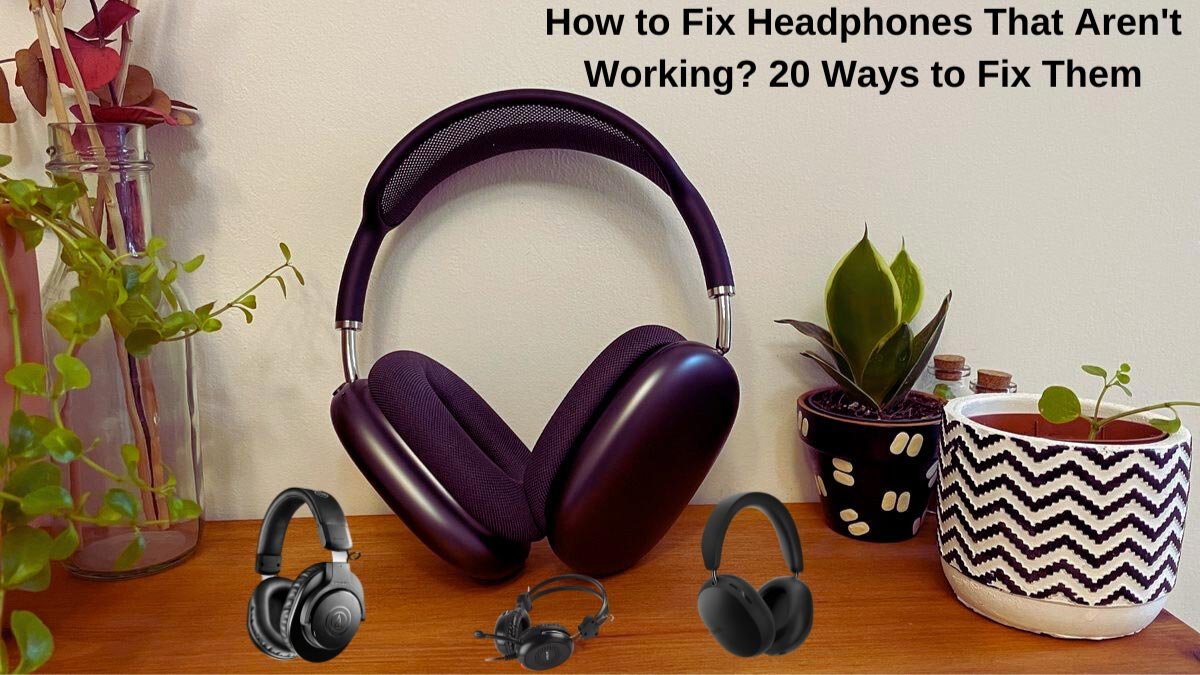
როგორ გამოვასწოროთ ყურსასმენები, რომლებიც არ მუშაობენ? არსებობს სხვადასხვა ტექნიკური საკითხი, რომელზეც ყურსასმენებს ვერ იმუშავებენ, და გადაწყვეტილებები განსხვავდება ყურსასმენის მიზეზიდან.
Ისე, იმის გასარკვევად, თუ რატომ არ მუშაობს თქვენი ყურსასმენები, ჯერ იმუშავეთ შემოწმებების ამ სერიაზე, და შემდეგ სცადეთ შემოთავაზებული რჩევები გამოსწორების მიზნით ყურსასმენები. Ისე, დავიწყოთ!
როგორ დავაფიქსიროთ ყურსასმენები
1: ჩართეთ ყურსასმენები
ბევრი ყურსასმენები, ყურსასმენები, და ყურსასმენებს აქვთ ჩაშენებული ბატარეა და არ იმუშავებს, თუ არ ჩართავთ. ყურსასმენების დენის ჩამრთველი ჩვეულებრივ მოთავსებულია ერთ-ერთი ყურსასმენის გვერდზე ან მათ ბრტყელ ზედაპირზე..
2: გამორთეთ ყურსასმენები და ისევ ჩართეთ
ეს კლასიკური ტექნიკური რჩევა მუშაობს კომპიუტერებთან, რომლებიც არ მუშაობს, და ამ რჩევას ასევე შეუძლია იმუშაოს ყურსასმენებთან, რომლებიც არ მუშაობს. ამის შემდეგ, თუ თქვენი ყურსასმენები არ მუშაობს, გამორთეთ ისინი და კვლავ ჩართეთ ჩართვის შემდეგ, და ვნახოთ, გადაჭრის თუ არა ეს პრობლემა.
3: დატენეთ ყურსასმენები
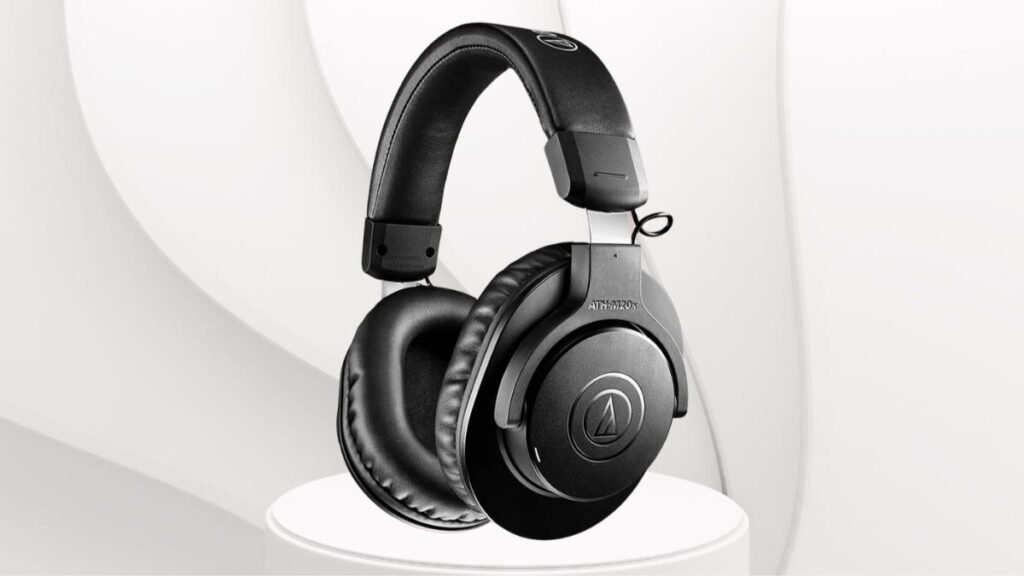
რამდენიმე ყურსასმენი, განსაკუთრებით გაუმჯობესებულია ამ მახასიათებლებით, როგორიცაა ხმაურის გაუქმება და ჩაშენებული LED განათება, დამოკიდებულია გარე ენერგიაზე ან ბატარეაზე.
თუ დიდი ხანია არ იყენებთ მათ, ბატარეა შეიძლება ამოიწურა და შეიძლება დატენვა დასჭირდეს. გადატვირთეთ ყურსასმენები მიკრო USB პორტის გამოყენებით.
4: შეამოწმეთ USB დენის მოთხოვნები
ზოგიერთი ყურსასმენები უკავშირდება მოწყობილობას USB-ის საშუალებით. მაგრამ, თუ ეს USB კავშირი საჭიროა ყურსასმენების გასააქტიურებლად აუდიოს მიღების გარდა, ამან შეიძლება დაზარალდეს ყურსასმენების მუშაობა.
5: ჩართეთ Bluetooth ყურსასმენებზე
თუ იყენებთ უკაბელო ყურსასმენების კომპლექტს, თქვენ უნდა ჩართოთ Bluetooth, რომ დაუკავშიროთ ის თქვენს დაწყვილებულ მოწყობილობებს.
6: აუწიეთ ხმას
თუ თქვენს ყურსასმენს აქვს ხმის პრობლემა ან ვერაფერი გესმით, შესაძლოა, თქვენ შემთხვევით შეამცირეთ ხმა ან დადუმდით ყურსასმენები.
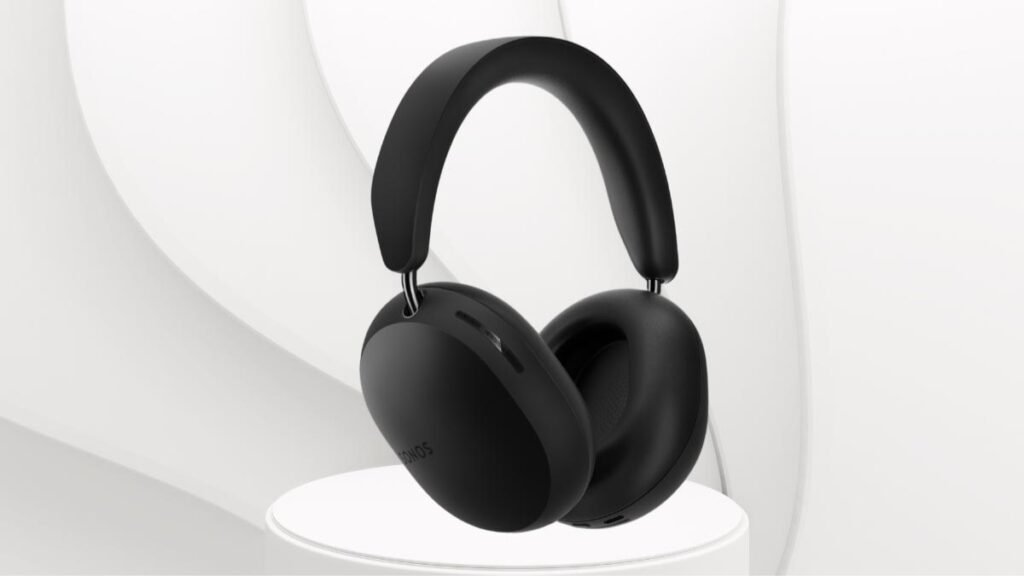
ჯერ ამის გამოსწორება, გაზარდეთ ყურსასმენების ხმა ჩაშენებული ხმის ღილაკებით, თუ ყურსასმენებს აქვთ ეს ღილაკები. თუ ეს არ გადაჭრის პრობლემას, შეამოწმეთ ხმა თქვენს დაწყვილებულ მოწყობილობაზე.
7: Bluetooth ყურსასმენების წარმატებით დაწყვილება მოწყობილობასთან
რამდენიმე ჩვეულებრივი ნაბიჯის დაწყვილება, რომლებიც მუშაობს უმეტეს ყურსასმენებთან.
- Პირველი, დარწმუნდით, რომ თქვენი ყურსასმენები სრულად დატენულია და დაწყვილების რეჟიმშია.
- ჩართეთ Bluetooth მოწყობილობაზე და მოძებნეთ თქვენი ყურსასმენები სიიდან.
- დააწკაპუნეთ სახელზე და ახლა თქვენი ყურსასმენები დაწყვილებულია თქვენს მოწყობილობასთან.
8: შეაკეთეთ ყურსასმენები ტელეფონზე ან კომპიუტერზე
კავშირის პრობლემების მოსაგვარებლად ამოიღეთ ყურსასმენების დაწყვილება და შემდეგ ხელახლა დააწყვილეთ ყურსასმენები თქვენს ტელეფონთან ან სხვა Bluetooth მოწყობილობასთან. იმის გამო, რომ ზოგჯერ შეკეთებამ შეიძლება მოაგვაროს კავშირის პრობლემები.
Mac-ზე Bluetooth დაწყვილების მოსაშორებლად მიჰყევით ამ ნაბიჯს. Პირველი, აირჩიეთ სისტემის პრეფერენციები და Bluetooth, შემდეგ თქვენი ყურსასმენები’ სახელი, X, და შემდეგ წაშლა.
Windows-ზე ყურსასმენების მოსაშორებლად 10, გახსენით ფანჯრები და აირჩიეთ AllSettings and Devices, შემდეგ თქვენი ყურსასმენის სახელი ახლა ამოიღეთ მოწყობილობა და დააჭირეთ დიახ.
9: გამორთეთ გამოუყენებელი მოწყობილობები ყურსასმენებიდან
გააუქმეთ ყველა გამოუყენებელი მოწყობილობა, რომელსაც არ იყენებთ. ამის გაკეთება შეგიძლიათ ასოცირებული ყურსასმენების აპში, როგორიცაა Bose Connect აპი Bose ყურსასმენებისა და Bose ყურსასმენებისთვის, ან გამოიყენეთ ზემოთ მოცემული ნაბიჯი კომპიუტერზე ან Mac-ზე.
10: ამოიღეთ სადენიანი კავშირი
სადენიანი კავშირი ზოგჯერ უგულებელყოფს Bluetooth კავშირს. მაგრამ თუ დამუხტავთ ყურსასმენებს კომპიუტერის ან ლეპტოპის გამოყენებით, მათ შეუძლიათ დაბლოკონ აუდიოს უსადენოდ გადაცემა თქვენი სმარტფონიდან ან ტაბლეტიდან.
11: შეამოწმეთ დაზიანება კაბელის მოხრით
აუდიო კაბელის დაზიანება ყურსასმენის კაბელების საერთო პრობლემაა. თუ კაბელი დაზიანებულია, ნაზად მოხარეთ კაბელი ორი სანტიმეტრის ინტერვალით ერთი ბოლოდან მეორემდე.
12: სცადეთ სხვა აპლიკაცია
თუ აუდიოს უსმენთ კონკრეტული აპლიკაციით, მაგრამ ახლა არ გესმით ხმა, აპში შეიძლება იყოს პრობლემა. ამ პრობლემის გადასაჭრელად გამოდით აპიდან და ხელახლა გახსნით, მას ასევე შეუძლია გამოასწოროს ნებისმიერი პრობლემა, მაგრამ თუ არ მუშაობს, სცადეთ სხვა აპლიკაცია.
13: შეამოწმეთ აუდიო ჯეკი
ზოგჯერ ყურსასმენის ჯეკი თქვენს ლეპტოპზე, აბი, ან სმარტფონი შეიძლება გაფუჭდეს. იმის დასადასტურებლად, გატეხილია თუ არა აუდიო ჯეკი, არ გაასუფთავეთ აუდიო ჯეკი ან გამოიყენეთ სხვადასხვა ყურსასმენები ან ყურსასმენები.
14: შეამოწმეთ ყურსასმენები სხვა მოწყობილობაზე
თუ თქვენი ყურსასმენები არ მუშაობს, გამოიყენეთ ყურსასმენები სხვა აუდიო წყაროსთან, რომ ნახოთ მუშაობს თუ არა ყურსასმენები.
15: სცადეთ სხვა ყურსასმენები ან ყურსასმენები იმავე მოწყობილობაზე იმავე აპის გაშვებისას
ზემოაღნიშნული რჩევით, შეგიძლიათ ზუსტად განსაზღვროთ სად არის პრობლემა. მაგრამ თუ თქვენ შეხვდებით იგივე პრობლემას, პრობლემა ყურსასმენებში არ არის. პრობლემა შეიძლება იყოს აპში ან მოწყობილობაში.
16: განაახლეთ ყურსასმენის პროგრამული უზრუნველყოფა
ბევრი თანამედროვე ყურსასმენი საჭიროებს პროგრამული უზრუნველყოფის განახლებებს შეცდომების გამოსასწორებლად და სწორად მუშაობისთვის. ხშირად შეგიძლიათ ჩამოტვირთოთ და დააინსტალიროთ ეს განახლებები უსადენოდ, სმარტფონის ოფიციალური აპის გამოყენებით. ბევრი ბრენდი ასევე გთავაზობთ განახლებულ ფაილებს თავის ოფიციალურ ვებსაიტზე, რომელთა ჩამოტვირთვა და გადატანა შეგიძლიათ USB კაბელის საშუალებით.
17: განაახლეთ ოპერაციული სისტემა კომპიუტერისთვის ან მოწყობილობისთვის
თქვენს მოწყობილობაზე OS-ის უახლესი განახლების დასაყენებლად გააუმჯობესეთ თავსებადობა აქსესუარების ფართო სპექტრთან, მათ შორის ყურსასმენები.
18: გადატვირთეთ კომპიუტერი, სმარტფონი, ან ტაბლეტი
გადატვირთვამ შეიძლება მოაგვაროს მრავალი ტექნიკური პრობლემა, მათ შორის ყურსასმენების გაუმართაობასთან დაკავშირებული.
19: გამორთეთ Bluetooth გამოუყენებელ მოწყობილობებზე
თუ თქვენ დააწყვილეთ თქვენი Bluetooth ყურსასმენები რამდენიმე მოწყობილობასთან სასურველ მოწყობილობამდე, ყურსასმენები შესაძლოა დაკავშირებული იყოს რომელიმე ამ სხვა მოწყობილობასთან, თქვენთვის სასურველი მოწყობილობის ნაცვლად. ამ საკითხის გამოსასწორებლად, გამორთეთ Bluetooth ყველა სხვა მოწყობილობაზე, სანამ თქვენი ყურსასმენები არ დაუკავშირდება თქვენს სასურველ მოწყობილობას.
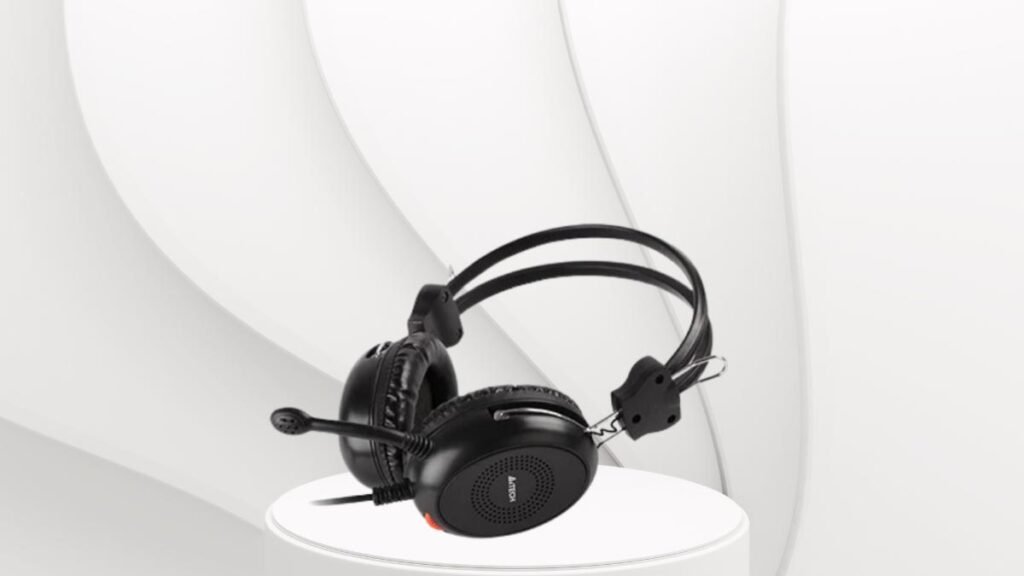
ამისათვის შეიძლება დაგჭირდეთ ყურსასმენების გამორთვა და ჩართვა სხვა მოწყობილობებზე Bluetooth-ის გამორთვის შემდეგ.
20: შეამოწმეთ დრაივერის განახლებები
როდესაც რომელიმე მოწყობილობას აქვს რაიმე სახის პრობლემა ან წარმოქმნის შეცდომას, განაახლეთ დრაივერი, რადგან დრაივერების განახლება მოწყობილობებისთვის პრობლემების მოგვარების შესანიშნავი ნაბიჯია.
ხშირად დასმული კითხვები ყურსასმენების გამოსასწორებლად, რომლებიც არ მუშაობს? 22 მათი გამოსწორების გზები
რატომ არ მუშაობს ჩემი ყურსასმენების ერთი მხარე?
თუ თქვენი ყურსასმენების მხოლოდ ერთი მხარე არ მუშაობს, შეიძლება დაზიანდეს მავთულები, რომლებიც ამ მხარეს მიდის.
როგორ გავასწორო წყლისგან დაზიანებული ყურსასმენები?
ამის გამოსასწორებლად დარწმუნდით, რომ თქვენი ყურსასმენები გამორთულია, შემდეგ დაშალეთ ისინი და გამოიყენეთ ბამბის ტამპონი წყლის მსუბუქად დასატენად, და შემდეგ დაელოდეთ ნაწილების ჰაერზე გაშრობას, შემდეგ ხელახლა შეკრიბეთ ისინი.
როგორ დავაფიქსირო ხმის შეფერხება ჩემს Bluetooth ყურსასმენებზე?
ხმის დაყოვნების გამოსასწორებლად ხელახლა შეაერთეთ ყურსასმენები და განაახლეთ თქვენი მოწყობილობის Bluetooth დრაივერები. თუ თქვენი ყურსასმენები დაკავშირებულია კომპიუტერთან, გაუშვით Windows Audio Troubleshooter და გადატვირთეთ Windows აუდიო სერვისი.
დასკვნა
თუ გსურთ შეასწოროთ ყურსასმენები, რომლებიც არ მუშაობენ, მაშინ შეგიძლიათ სცადოთ ზემოთ აღნიშნული 20 ნაბიჯები და ასევე ახსენა ხშირად დასმული კითხვები, რომლებიც ამ შემთხვევაში ძალიან გეხმარებათ. Ისე, ეს არის ყველაფერი, რაც თქვენ უნდა იცოდეთ იმის შესახებ, თუ როგორ შეასწოროთ ყურსასმენები, რომლებიც არ მუშაობს. ვიმედოვნებთ, რომ ეს სტატია ამ შემთხვევაში ბევრს დაგეხმარებათ!