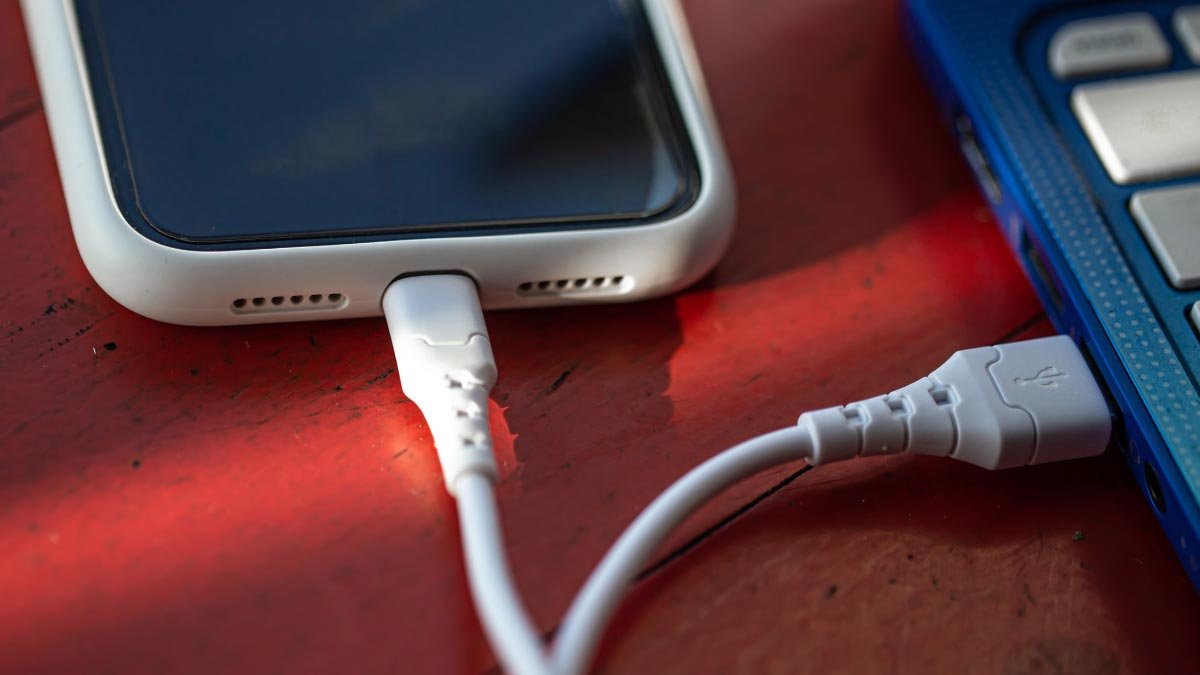
როგორ გადავწყვიტოთ დატენვის დაკავშირებული მოწყობილობები USB ტექნოლოგიის საშუალებით? ნერვიულობ ამაზე? მაგრამ თქვენ არ გჭირდებათ წუხილი, თქვენ მარჯვნივ ხართ, და აქ არის ყველაფერი, რაც თქვენ უნდა იცოდეთ. Ისე, დავიწყოთ დეტალების გათხრა იმის შესახებ, თუ როგორ უნდა დატენოთ დაკავშირებული მოწყობილობები USB ტექნოლოგიის საშუალებით.
დაკავშირებული მოწყობილობის დატენვა USB Techno-ით” შეტყობინება არ გაქრება
თქვენ უნდა შეხვიდეთ დეველოპერის ოფციებში (პარამეტრები–>ტელეფონის შესახებ–>პროგრამა–>და შეეხეთ აშენების ნომერს 5 ჯერ ან შეეხეთ მანამ, სანამ არ მიუთითებს „თქვენ დეველოპერი ხართ“.!’
თქვენ უნდა შეცვალოთ USB რეჟიმი MTPtoo Charge Only-დან. როგორც ჩანს, ვარაუდობს, რომ თქვენ ცდილობთ მედიის გადატანას რამდენიმე მიზეზის გამო. რატომ ამოიღო ან ამოიღო Google-მა „USB Mass Storage“.’ როგორც თვისება? ყოველ შემთხვევაში, თუ ეს მოხდა, ეს გამოიწვევს ადვილად გასაგებ მენიუს "ჩართეთ USB მეხსიერება".’ და „მხოლოდ დატენვა“.’ რეალურ ეკრანზე ღილაკებით, რომლებსაც არ სჭირდებათ შეჯამება, თუ როგორ უნდა ჩართოთ და დაუშვათ დეველოპმენტის პარამეტრები.
დაკავშირებული მოწყობილობის დატენვის მიზეზი USB-ით
ამის მხოლოდ მარტივი გამოსავალია. ეს არაზუსტი შეტყობინება გამოჩნდება თქვენი ტელეფონის USB პორტში ჭუჭყიანი რეზერვირებული მიზეზის გამო.
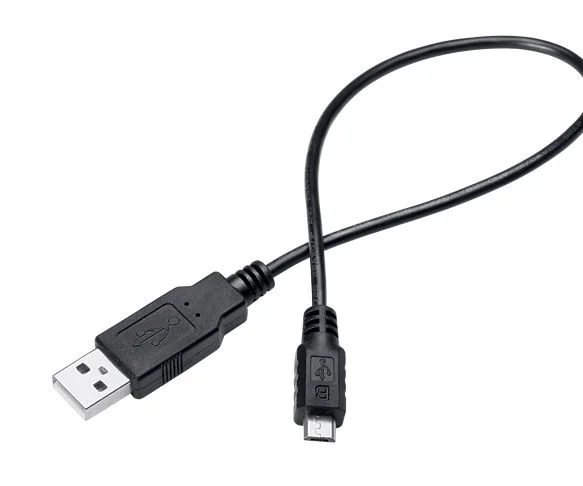
თქვენ უნდა გამორთოთ თქვენი ტელეფონი და შემდეგ, თქვენ უნდა მოაცილოთ და გაასუფთავოთ ჭუჭყიანი ნებისმიერი წვეტიანი პლასტიკური ნაწილის გამოყენებით (არ შეეცადოთ გამოიყენოთ მეტალის PIN-კოდი ან ვინმე სხვა, რადგან ეს დააკლებს PIN-ს და სამუდამოდ აზიანებს თქვენს ტელეფონს).
შეცვალეთ USB კავშირი დატენვისგან ფაილის გადაცემაზე
თქვენ უნდა დააჭიროთ შეტყობინებას ამ მოწყობილობის დატენვა USB-ით ტექნო. ოფციაში Use USB for, თქვენ უნდა აირჩიოთ ფაილის გადაცემა. მერე, Android File Transfer ფანჯარა გაგრძელდება ან გაიხსნება თქვენს კომპიუტერზე, თქვენ უნდა გამოიყენოთ იგი ფაილების გადასატანად.
ხშირად დასმული კითხვები
როგორ დატენოთ დაკავშირებული მოწყობილობა Visa USB?
მომხმარებელს მოუწევს დააჭიროს შეტყობინებას „ამ მოწყობილობის დამუხტვა USB-ით’ დაკავშირებული შეკვეთა, თუ დაკავშირებულია კომპიუტერთან ან Windows ლეპტოპთან. Ამის შემდეგ, თქვენ უნდა აირჩიოთ "ფაილის გადაცემა".’ პარამეტრის ქვეშ "გამოიყენე USB For. ახლა თქვენს კომპიუტერში გამოჩნდება "გარეგნობის გადაცემის ფანჯარა"., და მომხმარებელს შეუძლია გადააადგილოს თავისი ფაილები კომპიუტერსა და ტელეფონს შორის.
როგორ გამორთოთ USB შეცდომა?
USB შეცდომის გამორთვა, თქვენ უნდა დააჭიროთ დაწყებას > პარამეტრები > მოწყობილობები. Ამის შემდეგ, თქვენ უნდა დააჭიროთ USB მარცხნივ. მერე, შეამოწმეთ ან გააუქმეთ მონიშვნა შეატყობინეთ, თუ თქვენს USB მოწყობილობებთან დაკავშირების პრობლემაა.
შესაძლებელია თუ არა USB დამუხტვის პორტის დაფიქსირება?
მომხმარებელს შეუძლია გამოიყენოს შედუღების უთო და შეუძლია გამოიყენოს რამდენიმე სამაგრი კონექტორში ან პორტში დაზიანებული და დაკარგული კავშირების გასამაგრებლად ან დასამაგრებლად.. თუ იყენებთ შედუღების რკინას, თქვენ უნდა დარწმუნდეთ, რომ გამოიყენოთ დაბალი სიმძლავრის უთო წვრილი წვერით, თქვენ უნდა გამოიყენოთ მხოლოდ მცირე რაოდენობის ან რაოდენობის შედუღება.
როგორ ჩართოთ USB C დატენვა კომპიუტერზე?
მისი აღმოჩენა შეგიძლიათ თქვენი ლეპტოპის პარამეტრებში, ჩვეულებრივ შეგიძლიათ მიიღოთ ის დენის/ბატარეის განყოფილებაში. Აქ, მომხმარებელმა შეიძლება აღმოაჩინოს, რომ თქვენ შეგიძლიათ შეცვალოთ ან გადართოთ Type-C-ის გამომავალი, უპირატესობას ანიჭებს ძალაუფლების მოპოვებას თუ დენის გაგზავნას. თუ მომხმარებლის USB-C ლეპტოპის დამტენი არ ფუნქციონირებს ყველა უფლებით, თქვენ უნდა გააჩეროთ თქვენი სექტორი, რათა უზრუნველყოთ ის დაყენებული ცეცხლის ძალაზე.
დასკვნა
იმედია, ეს სტატია თქვენთვის ძალიან სასარგებლო იქნება. და იმედია, თქვენ შეიტყვეთ, თუ როგორ უნდა მოაგვაროთ დაკავშირებული მოწყობილობის დამუხტვა USB ტექნოს საშუალებით. Ისე, შეინარჩუნეთ ჩვენთან დაკავშირებული მარტივი და საუკეთესო გადაწყვეტილებების მისაღებად!