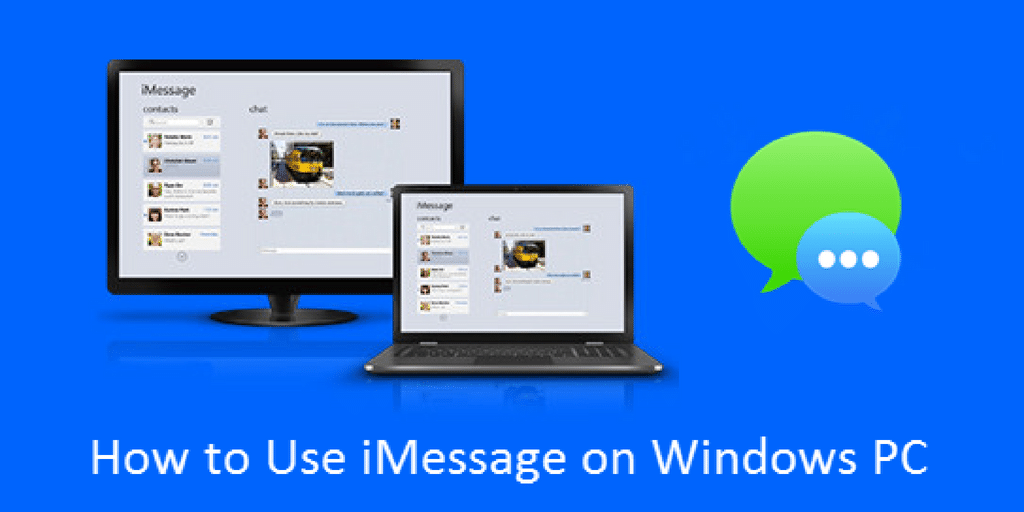
iMessage კომპიუტერისთვის ხელმისაწვდომია, მაგრამ საჭიროა გარკვეული ნაბიჯის შესრულება. ამ აპს ჯერ კიდევ ჰქონდა პრობლემები უსაფრთხოებისა და მუშაობის დროს მხარდაჭერასთან დაკავშირებით. უამრავი iPhone მომხმარებელია, ვისაც მოსწონს ამ აპლიკაციის გამოყენება. ბევრ მომხმარებელს სურს ამ აპლიკაციის გამოყენება პერსონალურ კომპიუტერზე. iMessage კომპიუტერისთვის შექმნილია მრავალი ფუნქციით, როგორიცაა p2p ფულის გადარიცხვა, ციფრული შეხება, სუპერ დაშიფვრა, ემოციების დიდი კოლექცია, და GIF სურათები.
თქვენ არ შეგიძლიათ დააინსტალიროთ iMessage აპი პირდაპირ თქვენს Windows-ზე 7/8/10. თქვენ გჭირდებათ გარკვეული მოთხოვნები, რომ დააინსტალიროთ ეს კომპიუტერზე/ლეპტოპზე. მე ვაპირებ გაგიზიაროთ სამი მეთოდი, რომ დააინსტალიროთ iMessage აპი თქვენს კომპიუტერში. დავიწყოთ პირველი მეთოდით.
მეთოდი 1: დისტანციური დესკტოპის ქრომის გამოყენება
ამ მეთოდით, თქვენ გაქვთ Mac მოწყობილობა და Windows კომპიუტერი. თქვენ უნდა დააინსტალიროთ google chrome და chrome დისტანციური დესკტოპის გაფართოებები Mac-ზე და Windows-ზე.
- ჩამოტვირთეთ და დააინსტალირეთ დისტანციური დესკტოპის chrome გაფართოება
- ქრომში დამატების შემდეგ ის ავტომატურად დაინსტალირდება Mac-სა და Windows-ში.
- შედით თქვენს ქრომის პროფილში თქვენი ანგარიშით Windows-ში და Mac-ში. პროფილის ხატულა ხელმისაწვდომი იქნება ზედა მარჯვენა კუთხეში. ორივე მოწყობილობას აქვს იგივე ანგარიში.
- თქვენ გააკეთეთ ყველა პროცესი ორივე მოწყობილობაზე.
- ახლა შეგიძლიათ Mac-ზე წვდომა თქვენს Windows მოწყობილობაზე. შეგიძლიათ აკონტროლოთ ცოცხალი iMessage აპლიკაციით.
გახსენით iMessage თქვენს Mac კომპიუტერზე. ეს ყველაფერი თქვენ გააკეთეთ.
მეთოდი 2: iMessage-ის გამოყენება კომპიუტერისთვის ios ემულატორით
საერთოდ, ადამიანების უმეტესობას არ აქვს Mac და Windows. თქვენ ასევე შეგიძლიათ შეხვიდეთ iMessage-ზე კომპიუტერისთვის IOS ემულატორის გამოყენებით.iPadian არის საუკეთესო ios ემულატორი ნებისმიერი ios აპლიკაციის გამოსაყენებლად..
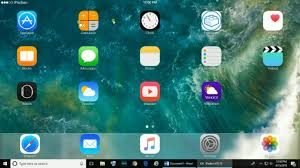
iPadian არის საუკეთესო ios ემულატორი, რომელიც მხარს უჭერს ძირითად iOS აპებს. მარტივი ინტერფეისი მარტივი განლაგებით. iMessage აპი სრულად არის მხარდაჭერილი ამ ემულატორის მიერ.
- პირველი, რაც თქვენ უნდა ჩამოტვირთოთ და დააინსტალიროთ iPadian ემულატორი
- ემულატორის დაყენების შემდეგ, მოძებნეთ iMessage აპი
- აპლიკაციის დაყენების შემდეგ გახსენით იგი.
- რაც წარმატებით შესრულდა.
პირველი, თქვენ უნდა შეხვიდეთ iPadian ემულატორზე iMessage აპზე წვდომამდე.
მეთოდი 3: ვირტუალური ყუთის დაყენება iMessage-ის გამოსაყენებლად
თქვენ ასევე შეგიძლიათ გამოიყენოთ iMessage ვირტუალური ყუთის აპარატის საშუალებით. თქვენ გჭირდებათ macOS sierra პროგრამა თქვენს Windows კომპიუტერზე. თქვენ უნდა მოახდინოთ iMessage აპლიკაციის სინქრონიზაცია თქვენს Windows კომპიუტერზე Apple ID-ით. თქვენ შეგიძლიათ მარტივად შეხვიდეთ ყველა ფუნქციაზე უპრობლემოდ. აქ გაიგებთ iMessage-ს კომპიუტერისთვის.