

AirDrop - Mac пайдаланушыларына арналған деректерді жылдам жеткізу технологиясы. Бұл сізге фотосуреттер сияқты медианы тасымалдауға көмектеседі, Бейнелер, және Интернет қосылымы жоқ iOS құрылғылары арасындағы басқа файлдар. AirDrop Bluetooth-мен жұмыс істейді. Ол виртуалды желіні WiFi қосылымын жасайды. Файлбен бөлісу процесі үздіксіз жұмыс істейді, Бірақ кейде аэродром қандай да бір себептермен құрылғыны бір-бірімен жұптай алмайды. Бүгінгі сабақта, Біз шешімін береміз AirDrop жұмыс істемейді.
AirDrop ескі iOS нұсқалары үшін қолдау көрсетілмейді. Ол iOS-пен теңестірілген 7 Кейінгі нұсқасы, сонымен қатар Mac OS X Yosemite немесе одан кейінгі нұсқалар. Сондықтан әрқашан құрылғы AirDrop-ті қолдайтынын немесе жоқтығын тексеріңіз?
AirDrop жақын жердегі жақын жердегі құрылғыларды ашу үшін Bluetooth қолданады 30 Аяқтар ауқымы. Егер сіздің құрылғыңыз мазмұнға жақын болмаса, Содан кейін сіз басқа құрылғымен қосыла алмайсыз. Сондай-ақ, Airdrop WiFi-ді құрдастарына тең қосуға болады. Ол медиа бөлісу үшін виртуалды желіні жасайды. Сонымен, бұл сіз білуіңіз керек негізгі заттар. Енді сәтті қосылуға арналған кейбір проблемалар туралы білейік.
[lwptoc]
AirDrop үшін шешімдер тізіміне арналған тізім
Шешім 1: Құрылғыны қайта іске қосыңыз
Құрылғыны қайта іске қосу арқылы оны тез түзете аласыз. Телефонды қайта іске қосқан кезде, Барлық бағдарламалар басынан басталады. Сондықтан проблемалардың көп бөлігі түзетуі керек. Бұл әзіл емес. Сіз мұны кем дегенде бір рет қолданып көруіңіз керек. Қайта іске қосу Бағдарламалық жасақтаманың барлық қателерін құрылғыны қайта іске қосу арқылы түзете алады. Егер сіз мұны білмесеңіз, құрылғыны қалпына келтіре аласыз. Сіз осы нұсқаулықты ұстануға болады. IPhone-ны қалай қатты қалпына келтіруге болады 11
Шешім 2: Bluetooth және WiFi қосылымын қалпына келтіріңіз
Bluetooth және WiFi байланысы AirDrop мәселесі үшін де пайдалы. Сіз оларды қалпына келтіргеннен кейін, Сіз оларды басқа құрылғымен жұптастырғаннан кейін желі қайта жаңартылады.
- Bluetooth және WiFi-ді өшіру үшін саусағыңызды төменге қарай сүйреңіз.
- Сіз сол жақ жағындағы Wifi және Bluetooth белгішелерін көресіз.
- Оларды өшіру үшін түртіңіз. Енді күте тұрыңыз 30 секундтарды және екеуін де қайта қосыңыз. Бұл сіз Airdrop үшін процесті жасадыңыз.

Шешім 3: Ыстық нүктеді өшіріңіз
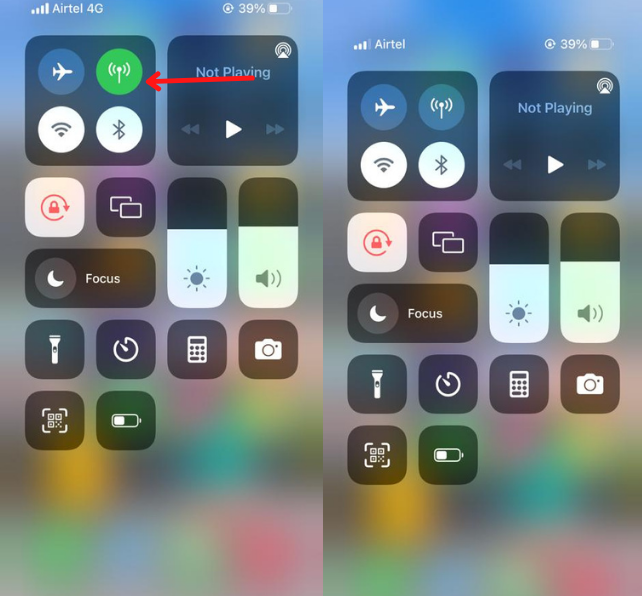
Сіз ыстық нүкте қосылымын өшірмейінше, басқа құрылғымен қосыла алмайтын жазбаны пайдалана аласыз ба?? Сіз ыстық нүктені параметрлерден немесе виджеттер жолағынан ажыратуға болады. Саусағыңызды төмен қарай сүйреңіз. Белгішелер тізімінен ыстық нүкте белгішесін тапқаннан кейін, Өтінемін, оны өшіріңіз.
Шешім 4: Желі параметрлерін қалпына келтіріңіз
RESECTING Сіздің iPhone желісін де осы мәселені тоқтатты. Желіні қалпына келтіру Желілік конфигурацияны түзету арқылы көптеген мәселелерді шешуі мүмкін.
- Ашыңыз параметрлер және оған барыңыз генерал опция.
- Түймесін басыңыз Ысыру опция
- Содан кейін Желіні қалпына келтіру Параметрлер.
Шешім 5: Apple идентификаторымен қайта кіріңіз
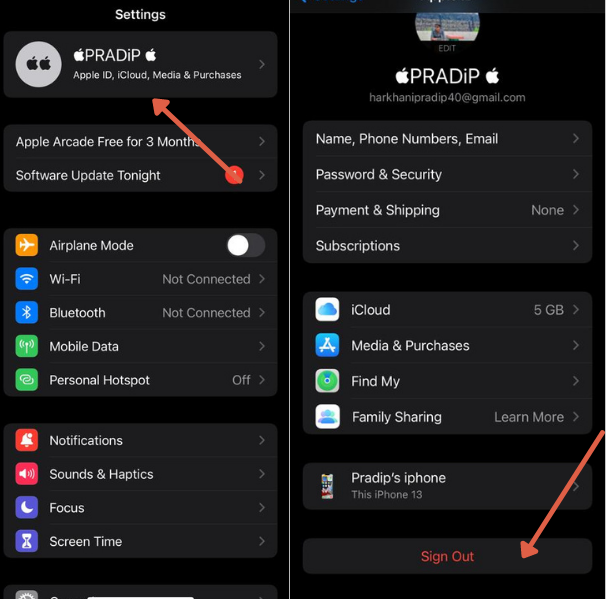
Егер әлі болса, Сіз ашпайсыз, Apple идентификаторын қалпына келтіруге болады. Apple ID идентификаторы да сіздің проблемаңызды түзетуге себеп болуы мүмкін. Тек Параметрлерге өтіп, атыңызды түртіңіз. Содан кейін, Есептік жазбадан шығып, шығыңыз.
Келесі, Icloud тіркелгісімен қайта кіріңіз. Көптеген пайдаланушылар мәселелерді шешуге тырысты.
Шешім 6: IOS нұсқасын жаңартыңыз
Кейде мәселелер жүйені жаңарту арқылы автоматты түрде шешіледі. Мысалы, Ескі нұсқада, Сізді сәтті жалғастыруға кедергі келтіретін қате бар. Егер жаңарту керек болса, түзету керек Егер сіз жаңа нұсқаға бара аласыз. Сіз тексере аласыз параметрлер>Жалпы>Бағдарламалық жасақтаманы жаңарту.
Егер бірдеңе жаңарту қажет болса, Экранда қалқымалы терезені көресіз.
Mac компьютерінде жаңарту. Сіз осы жолды ұстануға болады Apple белгішесі> Жүйе теңшелімдері > Бағдарламалық жасақтаманы жаңарту
Шешім 7: Apple қолдауымен байланысыңыз
Егер сіз бәрін сынап көрсеңіз, Бірақ сіз үшін ештеңе жұмыс істемейді. Сіздің құрылғыңыз аппараттық құралға тап болуы мүмкін. Сізбен хабарласу керек Apple қолдауы Осы мәселені шешу үшін. Олар сіз үшін кездесуді орнатады және мәселені мүмкіндігінше ертерек шешуге көмектеседі.
Шешім 8: Брандмауэрге рұқсат етіңіз
Брандмауэр басқа құрылғымен қосылуға рұқсат бере алады. Егер сіз iPhone-да антивирустық қолданбаларды қолдансаңыз, Тасымалдағышты шектеулі уақытқа бөлісу кезінде оларды өшіріңіз.
Mac жүйесінде, Сіз бара аласыз Алма > Жүйе теңшелімдері > Қауіпсіздік & Жалғыздық > Брандмауэр
Өшіру Барлық кіріс қосылымдарды бұғаттаңыз және түймесін басыңыз жарайды.
Сонымен, бұл барлық жұмыс шешімдері AirDrop жұмыс істемейді мәселе. Сіз бұл мәселеге жауап алдыңыз деп үміттенемін. Бұл нұсқаулықты оларға көмектесу үшін iPhone пайдаланушыларымен бөлісіңіз.
Жиі қойылатын сұрақтар
Мен AirDrop-ті менің айфоныма қалай түзетемін?
AirDrop көптеген жолдармен бекітіңіз. Файлдарды бөлісудің алдын алатын кейбір қате конфигурация бар. Bluetooth қалпына келтіруге болады, WiFi және желі параметрлері.
Неліктен менің аэродромым өшеді?
Егер сіз батареяны үнемдеу режимін қоссаңыз немесе қуаттың қолданылуын болдырмайтын үшінші тарап қолданбасын орнатсаңыз, Содан кейін AirDrop тоқтауы мүмкін.
Сіз бірден қанша фотосурет аласыз?
Сіз шексіз файлдарды басқа құрылғыға еш қиындықсыз жібере аласыз. Ресивер құрылғысында жеткілікті орын болуы керек.
Неліктен менің Mac AirDrop менің iPhone-да көрсетілмейді??
Mac құрылғысын iPhone-ға жабыңыз. AirDrop құрылғыны ішіне түсіреді 30 Аяқтар ауқымы.
Түйіндеме
AirDrop көптеген жағдайларда жұмыс істемейді. IPhone немесе Mac аэродромды қолдамайды, Құрылғы арасындағы қашықтық, Желілік шығарылым, сымсыз дәлдiк, Блютез, Аппараттық проблема, т.б., Біз егжей-тегжейлі талқыладық. Егер сіз файлдарды бөлісу үшін барлық мәселелерді шешсеңіз жақсы болар еді. Егер сіз бұл мәселені шеше алмасаңыз, Apple қолдау қызметіне хабарласуға болады.



