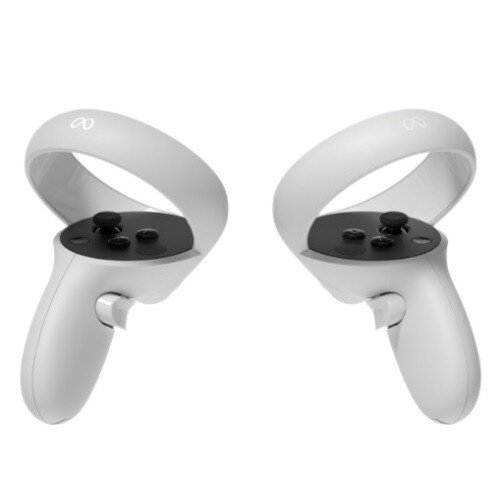
Мета квестке қосылғыңыз келе ме? 2 Гарнитураға арналған контроллерлер? Квест 2 контроллерлер - бастапқы Quest контроллерлерінің ең жақсы жаңартуы, сияқты бөлек ерекшеліктері бар, ұстау және іске қосу түймелері, үш бет түймесі, және джойстик.
Бұл контроллерлер жұп AA батареясынан қуат алады. Бұл контроллерлердің батареяның қызмет ету мерзімі бірінші буын контроллерлеріне қарағанда ұзағырақ.
Бірақ көп адамдар қосылуды білмейді Мета квест 2 Контроллерлер гарнитураға. Бұл мақалада алаңдамаңыз, біз сізге Mete Quest туралы толық қадамдық нұсқаулық бердік 2 Контроллерлер және Meta Questті қалай қосуға болады 2 Гарнитураға арналған контроллерлер. Бізбен бірге бастайық және өмір сүрейік!
Mete Quest 2 Контроллерлер
Контроллерлер өзара әрекеттесудің негізгі әдісі болып табылады ойындар және VR ішіндегі қолданбалар. Кейде контроллерден қолсыз жүруге болады, бірақ бұл тегін қолды бақылау әр ойында жұмыс істемейді.
Басқа жақтан, Quest-те біршама ерекше және сенімді қолды бақылау бар, бұл қолдарыңызды шымшу және ұстау сияқты қимылдар үшін пайдалануға мүмкіндік береді.
Мета квестке қалай қосылуға болады 2 Гарнитураға арналған контроллерлер?
Контроллер Meta Questпен бірге келеді 2 Автоматты түрде жұптастырылған гарнитура. Бірақ кейде оларды ауыстыру қажет. Мұны істеу үшін қадамдық нұсқаулықты мұқият орындаңыз.
- Бірінші, контроллерде батареялар бар екеніне көз жеткізіңіз, және гарнитура қосулы.
- Қазір, Meta Quest бастаңыз 2 құрылғыңызда орнатып, есептік жазбаңызға кіріңіз.
- Содан кейін, Мәзір белгішесін түртіп, Құрылғылар тармағын таңдаңыз.
- Гарнитура параметрлерін түртіп, гарнитура параметрлері тізімінен Контроллер тармағын таңдаңыз.
- Өйткені, бұл қадамдар жаңа контроллерлерді жұптап, атауды солға немесе оңға түртіңіз.
- Қазір, Oculus немесе мәзір түймесін контроллердегі Y түймесімен бірге бірнеше секунд немесе Oculus логотипі жыпылықтап, контроллер дірілдегенше басу керек..
Неліктен контроллерлер Meta Quest-ке қосылмайды 2 Гарнза?
Контроллерлер Meta Quest-ке қосылмаса 2 Құлаққап осы мәселені шешу үшін осы оңай қадамдарды орындаңыз.
- Бірінші, Контроллердің батареяларын тексеріңіз, бұл ең жиі кездесетін мәселе. Батареялар таусылған болса, оларды жаңа AA батареяларымен ауыстырып, қайта қосып көріңіз.
- Батареяларды ауыстырғаннан кейін мәселе бар сияқты. Сонымен, гарнитураны қайта қосу керек. Қуат түймесін басып тұру арқылы гарнитураны қайта іске қосыңыз, гарнитура қайта іске қосылғанша.
- Осы қадамдардан кейін мәселені шеше алмасаңыз, жұптастыру процесін қайталау қажет. Мұны істеу, жоғарыда аталған қадамдарды орындаңыз.
Окулусты қалай қалпына келтіруге болады 2 Контроллер?
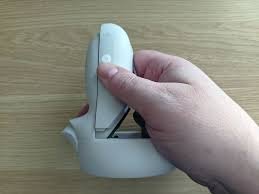
Егер контроллерлер жұмыс істемесе және сіз толығымен ренжіген болсаңыз және үмітсіз болсаңыз. Контроллерлерді қалпына келтіру керек.
- Meta Quest бастаңыз 2 құрылғыңызда орнатып, есептік жазбаңызға кіріңіз.
- Мәзір белгішесін түртіп, Құрылғылар тармағын таңдаңыз.
- Гарнитура параметрлерін түртіп, гарнитура параметрлері тізімінен Контроллер тармағын таңдаңыз.
- Қазір, жұмыс істемейтін контроллерлерді түртіңіз, содан кейін ажыратуды түртіңіз, ішіндегі контроллерлер құрылғыдан жойылады.
- Жоғарыда аталған жұптастыру процесін орындау арқылы оларды гарнитураға қайта жөндеңіз.
Бизнеске арналған Oculus жүйесінде менің гарнитурам үшін контроллерлерді қалай орнатуға болады?
Сенсорлық контроллерді Oculus for Business гарнитурасына қосу үшін қадамдарды орындаңыз.
- Ең біріншіден, әмбебап мәзірден компанияңыздың логотипін таңдаңыз.
- Содан кейін, әкімші PIN кодын енгізіңіз.
- Параметрлерді таңдаңыз, Құрылғылар таңдаңыз, содан кейін Controllers таңдаңыз.
- Қазір, жұпты таңдап, орнату процесін аяқтау үшін экрандағы нұсқауларды орындаңыз.
Сенсорлық контроллерлерді Meta Questпен қалай жұптастыруға және ажыратуға болады?
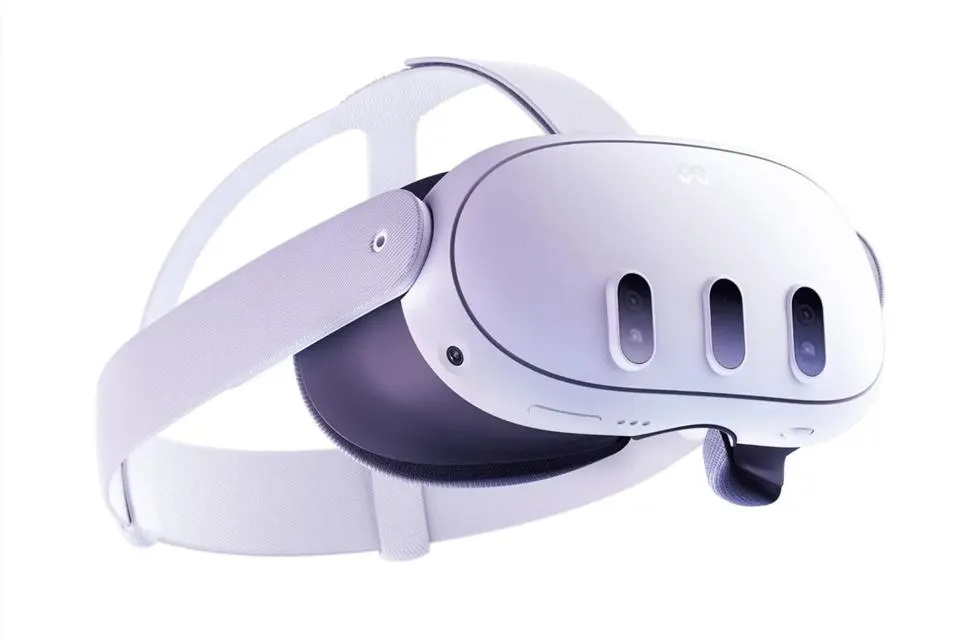
Сенсорлық контроллерлерді Meta Questпен қалай жұптастыруға болады?
- Бірінші, гарнитура қосулы екеніне көз жеткізіңіз.
- Қазір, телефоныңызда Meta Quest қолданбасын ашыңыз.
- Гарнитура параметрлерін түртіңіз, Контроллерлерді түртіңіз, содан кейін жаңа контроллерлерді жұптау түймесін түртіңіз.
- Жұптағыңыз келетін сол немесе оң контроллерді таңдаңыз.
- Осы қадамдардан кейін, сол контроллердегі мәзір мен Y түймесін контроллер шамдары жыпылықтағанша басып тұрыңыз.
Сенсорлық контроллерді Meta Questпен қалай ажыратуға болады?
- Гарнитураны қосыңыз және телефоныңыздағы Meta Quest қолданбасын ашыңыз.
- Қолданбаның төменгі оң жақ бұрышында орналасқан мәзірді түртіңіз.
- Гарнитура параметрлерін түртіңіз, Контроллерлерді түртіңіз, содан кейін жаңа контроллерлерді жұптау түймесін түртіңіз.
- Қазір, ажыратқыңыз келетін контроллерді түртіңіз.
- Содан кейін, Контроллерді жұптан ажыратыңыз.
Қорытынды
Дегенмен, Meta Quest-ті қалай қосу керектігі туралы білмесеңіз 2 Гарнитураға арналған контроллерлер, Жоғарыда көрсетілген қадамдық нұсқаулықты ұстануға болады.
Бірақ оны кез-келген қадамды өткізіп жіберместен мұқият орындауыңыз керек, әйтпесе, Connect Meta Quest-те табысқа жете алмайсыз 2 Гарнитураға арналған контроллерлер. Мета квестті қалай қосу керектігі туралы білуіңіз керек нәрсе осы 2 Гарнитураға арналған контроллерлер. Бұл мақала сізге көп көмектеседі деп үміттенеміз!