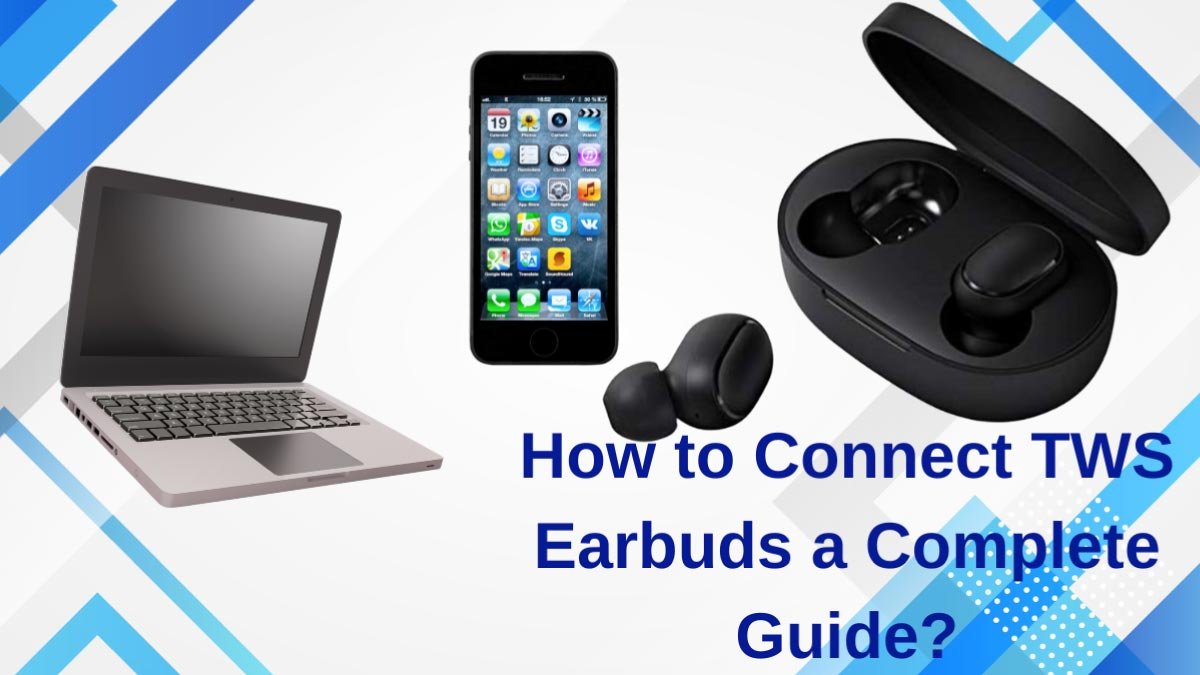
Bluetooth құлаққаптарына осы күндері әр адам қажет. Олар қозғалуды және тапсырмаларды орындауды ұсынады, өйткені оларда сыртқы сымдар жоқ. Бұл сымсыз құлаққаптарда кез келген жерде алып жүруге болатын қорап бар, корпус оларды зақымдаудан сақтайды. Дегенмен, жақсырақ тыңдау тәжірибесі үшін, екі құлақаспаптың да құрылғыға қосылғанына көз жеткізу керек.
Сонымен, мұнда біз сізге қалай қосылуға болатыны туралы жылдам нұсқаулық береміз Tws құлаққаптары.
Екі TWS құлаққапты қалай қосуға болады?
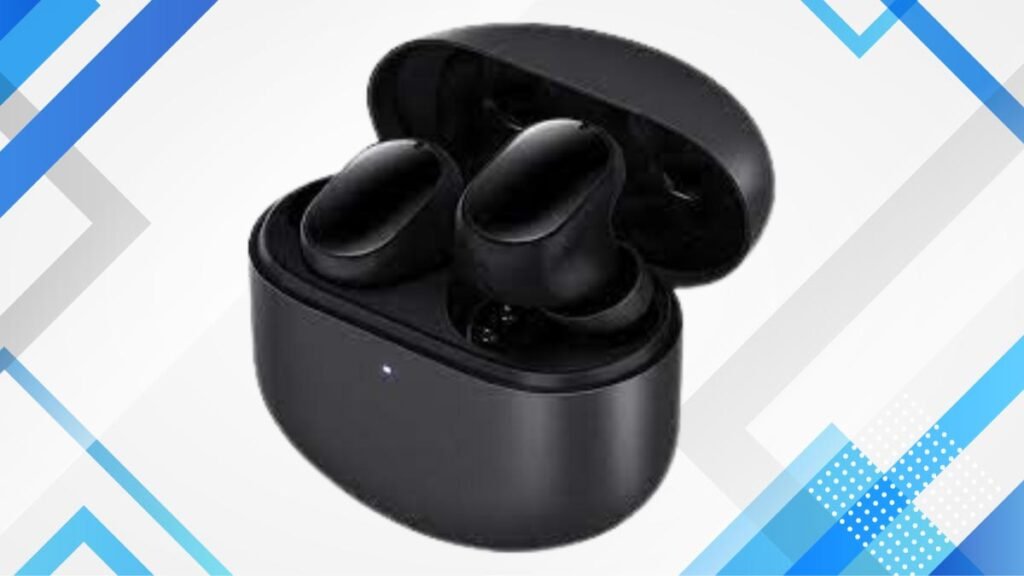
Tws құлаққаптары сымсыз гаджеттердің тамаша жұбы болып табылады, оларды Bluetooth мүмкіндіктері бар кез келген құрылғымен пайдалануға болады.
Дыбысты тыңдау кезінде екі құлаққапты да пайдаланыңыз. Екі құлаққапта тыңдау дыбысты теңестіреді. Дыбысты тыңдау кезінде екі құлаққапты да пайдаланудың негізгі себебі бар. Бір құлаққапта тыңдау құлақтың шаршау қаупін арттырады және бұл есту қабілетіңізге әсер етуі мүмкін.
Егер сіз өзіңізді қалай қосуға болатынын қарастырсаңыз TWS құлаққаптары, келесі қадамдарды орындаңыз.
1: үшін қуат түймесін басып тұру арқылы Tws құлақаспаптарын қосыңыз 3 секунд, немесе көгілдір шам жанып, сонымен қатар арқылы шақырылғанша ҚУАТ ҚОСУ дауыс.
2: Қазір, зарядтау корпусындағы жұптастыру түймесін басу арқылы жұптастыру процесін бастаңыз.
3: Осыдан кейін жеке құлаққаптардағы жұптастыру түймесін басыңыз. Осы қадамдар кезінде, құлаққаптар жыпылықтайтын жарық береді, жұптау процесінің сәтті екенін көрсетеді.
TWS құлаққаптарын құрылғыңызға қалай қосуға болады?
TWS құлақаспаптарын құрылғыға қосу әртүрлі құрылғылар үшін аздап ерекшеленеді. Дегенмен, TWS құлаққаптарын ноутбукке қалай қосуға болады, андроид, немесе iPhone, қадамдар осында.
TWS құлаққаптарын Android жүйесіне қосыңыз
Қалай TWS Bluetooth құлақаспаптарын Android құрылғыларына қосыңыз. Келесі қадамдарды орындаңыз.
- Bluetooth қосыңыз. Сіз мұны келесіге өту арқылы жасай аласыз Параметрлер>Желі> Блютез.
- НұқуЖұп, және қажетті құрылғыны таңдаңыз.
- Содан кейін, құрылғы жоғарғы жағына жылжиды, енді сіз аудионы тыңдауға дайынсыз.
TWS құлаққаптарын iPhone құрылғысына қосыңыз
iOS құрылғысындағыдай, TWS құлақаспаптарын iPhone құрылғыларына қосу әртүрлі, бірақ қиын емес, әсіресе осы қарапайым қадамдарды мұқият орындасаңыз.
- Бірінші, «Параметрлер» бөліміне өтіңіз, содан кейін жасыл түсте Bluetooth қосылатын болса, Bluetooth қосқыш жолағын басыңыз.
- Ол қосулы кезде, құрылғыңыз жақын маңдағы құрылғыларды автоматты түрде сканерлейді.
- Содан кейін, TWS құлақаспаптары орналасқан кезде Жұптау түймесін түртіңіз.
- Содан кейін, сәтті жұптастыру құлаққаптарды құрылғылар бөліміне жылжытады.
TWS құлақаспаптарын ноутбукке қосыңыз.
Мұнда TWS қосылу жолы туралы қадамдар берілген ноутбукке арналған құлаққаптар
- Құрылғыңызда, түймесін басыңыз Жүргізубелгіше.
- Бару Параметрлер, содан кейін басыңыз Bluetooth қосыңыз және Басқа құрылғылар, содан кейін Блютез.
- Қажетті құрылғыны басыңыз, содан кейін Жасалды. Экранда басқа нұсқаулар болса, оларға еріңіз.
Құлақаспаптардың тек бір құлақта жұмыс істеуінің себептері қандай??
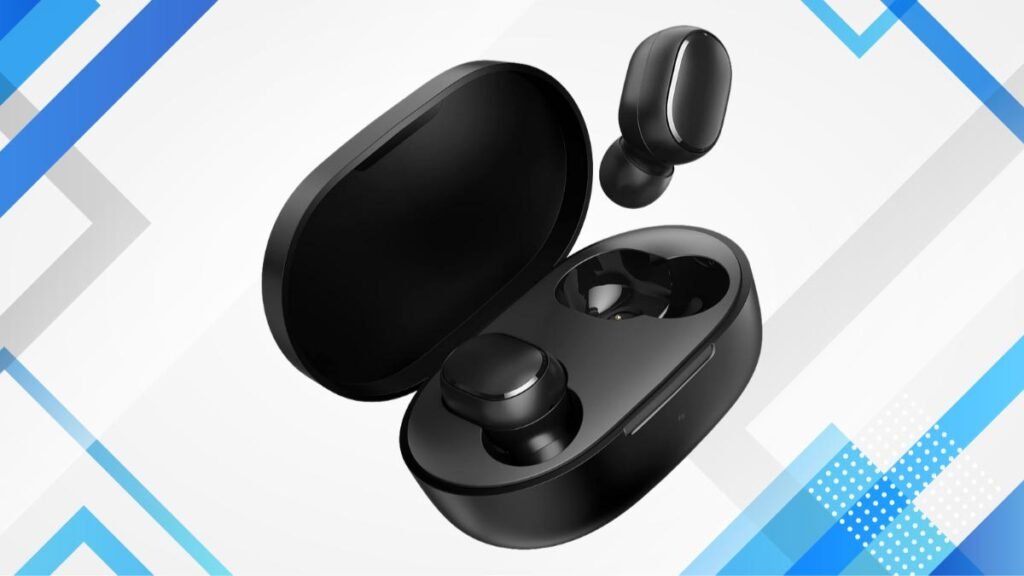
Құлаққаптар - музыка тыңдаудың тамаша тәсілі, бірақ сізде құлаққап және бір ғана жұмыс болған кезде, бұл көңілсіз болуы мүмкін. Егер сіз осындай мәселеге тап болсаңыз, бірнеше себептері бар.
Мұнда тек бір құлаққап жұмыс істеуінің кейбір жалпы себептері мен шешімдері берілген.
1: Аудио параметрлеріне қатысты мәселе
Көптеген адамдар TWS сымсыз құлақаспаптарын тек біреуі жұмыс істегенде қалай түзету керектігін білмейді. Олар білмейді, себебі аудио параметрлері болуы мүмкін.
- Бұл мәселені диагностикалау үшін, басқа жұпты немесе басқа құрылғыны қолданып көру керек. Бұл мәселе құрылғыңызда немесе TWS құлақаспаптарында екенін білуге көмектеседі. Жаңа жұп бір жақтан ойнаса, құрылғыны тексеріп, құрылғыны қайта іске қосыңыз. Бұл қарапайым түзету және қажет, бірақ әлі де болса, құлаққап бір жағынан ойнайды, дыбыс параметрлерін тексеру уақыты келді.
- Аудио параметрлерін тексеріңіз. Аудио параметрлері бұл мәселені тудыруы мүмкін.
- Мұны істеу үшін, Дыбыстар түймесін басыңыз>Деңгейлер> Баланс, және деңгейлердің екі жағында бірдей екенін және Моно опциясы өшірулі екенін тексеріңіз.
2: Құлақаспаптар параметрлеріне қатысты мәселе
Жоғарыдағы қадамдар құлаққаптар параметрлеріне қатысты мәселені шешуді қамтамасыз етпесе, мына қадамдарды орындау арқылы құлаққаптарды қолмен қалпына келтіріңіз.
- Құрылғыңызға өтіңіз Параметрлер, содан кейін құлаққаптың атын тауып, басыңыз Ұмыту.
- Құлақаспаптарды зарядтауға арналған қорапқа салыңыз, бірақ қақпағын ашық қалдырыңыз.
- Құлақаспаптардың бірін түртіңіз 4 рет, содан кейін екіншісін тұтас түс көрінгенше.
- Құлақаспаптарды алып, оларды құрылғымен жұптаңыз.
3: Ішкі зақым
Жоғарыдағы барлық қадамдар орындалмаса, ішкі зақым болуы мүмкін. Бұл зақым құлау салдарынан болуы мүмкін, судың зақымдануы, апатқа ұшырау, немесе экстремалды температура.
TWS құлаққаптарын қосу жолы туралы жиі қойылатын сұрақтар
TWS Bluetooth құлақаспаптарын бір уақытта қалай қосуға болады?
TWS Bluetooth құлақаспаптарын бір уақытта қосу үшін, оларды басыңыз Ішінде түймелерін басып, босатыңыз.
TWS сымсыз құлаққаптарын қалай пайдаланасыз және қосасыз?
TWS сымсыз құлақаспаптарын қосыңыз, содан кейін телефон немесе ноутбук арқылы олардың сәйкес атаулары бойынша іздеңіз және жұптаңыз..
Сымсыз TWS құлақаспапты кез келген ноутбукке қосуға болады ма??
TWS сымсыз құлаққапты кез келген ноутбукке қосуға болады, қажетті қадамдарды орындаған жағдайда.
Қорытынды
Осы мақаланы оқығаннан кейін сіз TWS құлақаспаптарын қалай қосуға болатынын білесіз. Бұл нұсқаулық құрылғыда музыканы еркін тыңдау үшін TWS сымсыз құлаққаптарын дұрыс қосу үшін не қажет екенін береді..
Қосымша, бұл нұсқаулықта TWS құлақаспаптарын Android құрылғыларына қосу туралы пайдалы кеңестер берілген, iPhone, және ноутбуктер. Бұл мақала сізге көп көмектеседі деп үміттенеміз!