
Күлдіргіш құлаққаптарды құрылғыларыңызбен жұптағыңыз келе ме?? Бұл құлаққаптар музыка әуесқойлары үшін тамаша серік болып табылады. Көптеген брендтер пайда болғанымен және олардың атын өз тұтынушыларының санасында қалдырды, EarFun құлаққаптары олардың жүректерінен орын алды.
Бірақ оларды құрылғылармен жұптастыру қиын болса, онда бұл мақала сізге арналған. Мұнда сіз EarFun құлаққаптарын смартфондарға қалай жұптастыру керектігін білесіз, Android, және iPhone сонымен қатар сіздің ноутбуктеріңіз, Mac, және Windows.
EarFun құлаққаптары

EarFun құлаққаптары атақты сымсыз құлаққаптар болып табылады. Жақсы білікті акустикалық инженерлер, музыка мамандары, және осы өнімді құрастыратын өнеркәсіптік дизайнерлер. EarFun құлаққаптарының негізгі мақсаты сымсыз құлаққаптар арқылы қолжетімді бағамен жоғары сапалы дыбысты қамтамасыз ету болып табылады..
Сонымен қатар, Әрбір EarFun құлаққап үлгісі бірегей мүмкіндіктерге толы, Bluetooth сияқты 5.0, суға төзімді, терге төзімді, сенсорлық басқару элементтері, және батареяның ұзақ қызмет ету мерзімі.
EarFun Air және EarFun Air Pro әлі күнге дейін осы компания ұсынатын ең танымал құлаққаптар болып табылады. Бұл үлгілерді кез келген қиын уақытсыз барлық негізгі Bluetooth құрылғыларымен оңай жұптастыруға болады.
EarFun құлаққаптарын iPhone-ға қалай жұптастыруға болады
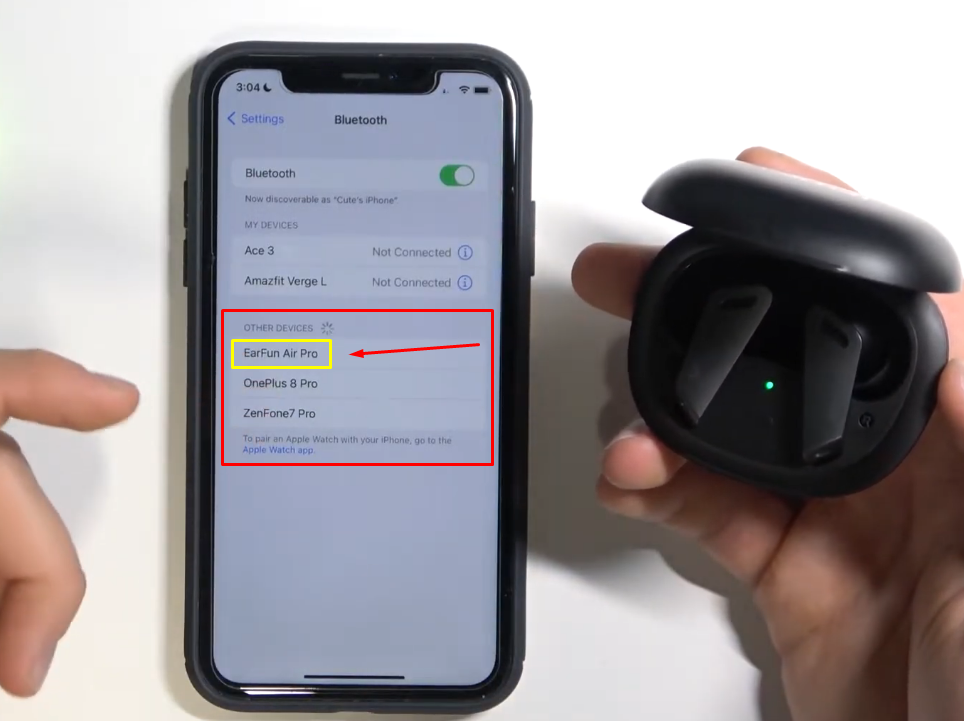
Бірақ құлаққапты iPhone телефонымен алғаш рет пайдаланып жатсаңыз, оларды сәтті жұптау үшін осы посттағы қадамдарды орындауға болады.
Қадам 1: EarFun құлақаспаптарының жанында iPhone телефоны бар екеніне көз жеткізіңіз. Бұл ауқым мәселесі болмаса да, екі құрылғы да жеткілікті жақын болуы керек.
Қадам 2: Келесі, құлаққаптар зарядталғанына көз жеткізіңіз. Егер жоқ болса, оларды корпустағы USB порты арқылы зарядтау керек.
Қадам 3: Құлақаспаптардың корпусын ашыңыз, және сол және оң құлаққаптарды табасыз. Құлақаспаптардың ортасында жасыл және ақ түсте жыпылықтаған шағын индикатор шамын көресіз. Құлақаспаптар дайын және жұптастыру режимінде.
Қадам 4: IPhone-дағы Параметрлер белгішесіне өтіңіз.
Қадам 5: Қазір, iPhone телефонындағы Параметрлер белгішесін түртіңіз.
Қадам 6: Содан кейін iPhone жұптау режимі қосылған қолжетімді құрылғыларды іздейді. Басқа құрылғы бөлімін қараңыз, және сіз EarFun құлаққаптарының атын табасыз.
Қадам 7: «EarFun» түймесін түртіңіз, және шағын жұптастыру сұрауын көресіз. Сонымен, телефонның құлаққаптарға қосылуына мүмкіндік беру үшін Жұптастыру опциясын таңдаңыз.
Қадам 8: Қазір, құлаққаптар дайын және сіз оларды пайдалана аласыз.
EarFun құлаққаптарын Windows ноутбукімен қалай жұптастыруға болады

Қадам 1: «Параметрлер» бөліміне өтіп, Bluetooth-ға өтіңіз & құрылғы опциясын басып, Bluetooth қосыңыз.
Қадам 2: Қазір, үшін қуат түймесін басып тұру арқылы құлаққаптарды жұптау режиміне қойыңыз 3 секунд индикатор шамы жыпылықтағанша. Бұл құлаққаптар жұптастыру режимінде және құрылғыңызбен жұптастыруға дайын дегенді білдіреді.
Қадам 3: Ноутбукке оралыңыз және «Құрылғы қосу» опциясы бар үлкен «+» белгісін басыңыз.
Қадам 4: Оны басқан сайын, құрылғыны қосуға қатысты бірнеше опцияны көресіз. Осы мәзірден, Bluetooth опциясын басыңыз, және EarFun құлақаспаптар атауын құрылғыларыңыздың бірі ретінде қараңыз.
Қадам 5: Сонымен, құлаққаптарыңыздың атын басып, компьютерге құлаққаптарды жұптауға мүмкіндік беріңіз. Ол бірнеше секундта орындалады, және құлаққаптардағы ноутбук дыбысын тыңдаңыз.
EarFun құлаққаптарын Mac ноутбукімен қалай жұптастыруға болады
EarFun құлаққаптарын Macbook немесе басқа ноутбуктермен оңай жұптастыруға болады. Бұл Windows ноутбугіне қарағанда күшті қосылымы бар қарапайым орнату. Оның үстіне, Mac құрылғылары құлаққаптар арқылы тамаша дыбысты қамтамасыз ететін жоғары сапалы ACC аудио кодекімен бірге келеді.
Сонымен қатар, Mac ноутбуктері сонымен қатар екі құлаққапты бір уақытта қосуға мүмкіндік береді. Сонымен, EarFun құлақаспаптарын MacOS жүйесіне қалай жұптау керектігін білмесеңіз, келесі қадамдарды орындаңыз.
Қадам 1: Бірінші, Mac ноутбугында Bluetooth қосыңыз. Мұны істеу, Mac компьютеріңізде «Жүйе параметрлерін» ашыңыз.
Қадам 2: Сол жерден, «Bluetooth» белгішесін басыңыз.
Қадам 3: Қазір, құлаққаптар қорабын ашыңыз. Содан кейін дөңгелек түймесін басып тұрыңыз 3 Құлақаспаптарды жұптау режиміне қою үшін секунд.
Қадам 4: Бірнеше секундтан кейін, Bluetooth экранында құлаққаптарыңыздың атын табасыз.
Қадам 5: Қазір, қосылу сұрауы пайда болады, құлаққаптарды ноутбукпен жұптастыруға рұқсат сұраңыз. Сонымен, жұптастыруды қосу үшін «Қосылу» түймесін басыңыз.
EarFun құлаққаптарын жұптастыруға арналған жиі қойылатын сұрақтар
EarFun жақсы бренд пе??
EarFun - ақылға қонымды бағамен бірнеше құлаққап үлгілерін ұсынатын керемет сымсыз құлаққаптар бренді.. EarFun ұсынған бірнеше тамаша өнімдерге Air Pro кіреді, Air Pro 2, Air Pro 3, және Free Pro.
EarFun құлақаспаптарын жұптау режиміне қалай қоюға болады?
EarFun құлақаспаптарында жұптастыруды қосу керек және оларды жұптастыру үшін құрылғыда Bluetooth қосу керек.
EarFun құлаққаптарына арналған қолданба бар ма??
EarFun earbuds қолданбасы әртүрлі мүмкіндіктерді қолдануға мүмкіндік береді, шуды болдырмау режимдері арасында ауысу сияқты, EQ алдын ала орнатулары, сенсорлық басқару элементтерін реттеу, және тағы басқалар.
EarFun құлаққаптарын қорапсыз зарядтай аламын ба??
Барлық EarFun құлақаспаптары зарядтау үшін қорапты қажет етеді. Зарядтау мақсатында құлаққаптарға USB портын қосу мүмкіндігі жоқ.
Қорытынды
EarFun құлаққаптарын смартфонмен жұптастыруды үйрену, таблетки, және ноутбук қиын жұмыс емес. Air Pro немесе кез келген басқа EarFun құлақаспаптарын пайдалансаңыз да, осы мақалада айтылған қадамдарды орындау арқылы құрылғыны жылдам жұптауға болады. Бұл мақала сізге көп көмектеседі деп үміттенеміз!