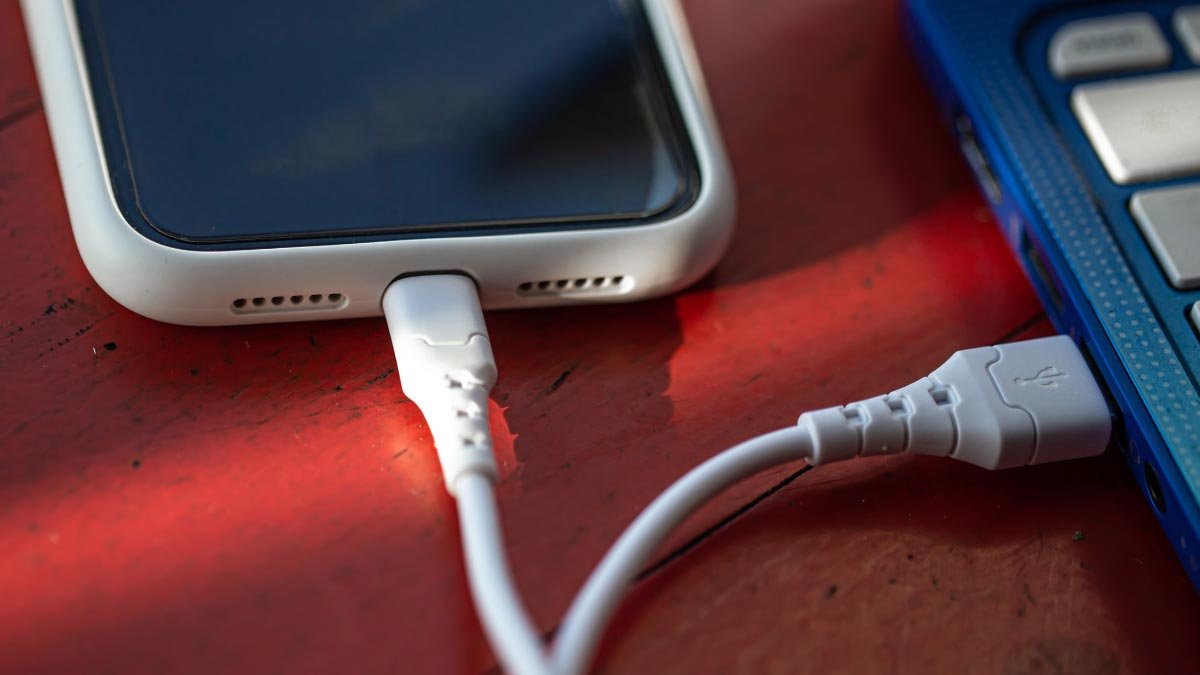
Жалғанған құрылғыларды USB технологиясы арқылы қалай шешуге болады? Сіз бұл туралы алаңдайсыз ба?? Бірақ сізге алаңдаудың қажеті жоқ, Сіз дұрыс келдіңіз, және мұнда сіз білуіңіз керек нәрсенің бәрі бар. Сонымен, USB технологиясы арқылы қосылған құрылғыларды зарядтау туралы мәліметтерді қазып бастайық.
USB Techno арқылы қосылған құрылғыны зарядтау” Хабарландыру жойылмайды
Сіз әзірлеуші параметрлеріне өтуіңіз керек (параметрлер–>телефон туралы–>бағдарламалық жасақтама–>және құрастыру нөмірін түртіңіз 5 рет немесе «сіз әзірлеуші» дегенді білдірмейінше түртіңіз!’
USB режимін тек MTPtoo зарядынан өзгерту керек. Бұл бірнеше себептерге байланысты мультимедианы тасымалдауға әрекеттеніп жатқаныңызды білдіретін сияқты. Бірақ Google неліктен «USB Mass Storage» шығарып немесе алып тастады’ ерекшелігі ретінде? Кем дегенде, егер бұл орын алса, ол «USB жадын қосу» арқылы оңай түсінікті мәзірді тудырады’ және «Тек зарядтау’ әзірлеу опцияларын қосу және рұқсат ету жолын қорытындылауды қажет етпейтін нақты экрандағы түймелермен.
Қосылған құрылғыны USB арқылы зарядтауды тудырады
Мұны оңай түзету бар. Бұл дұрыс емес хабарландыру телефонның USB портында кірдің сақталған себебінен пайда болады.
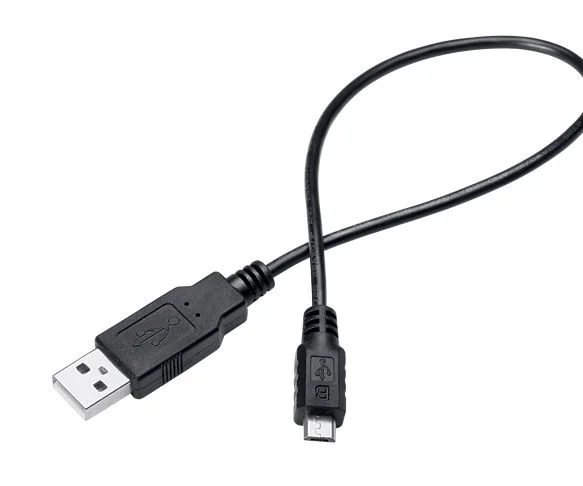
Өзіңізді өшіруіңіз керек жәрдем содан соң, кез келген үшкір пластик бөлікті пайдаланып кірді алып тастау және тазалау керек (Металл PIN кодын немесе басқа біреуді қолдануға тырыспаңыз, себебі ол PIN кодын қысқартып, телефоныңызға үнемі зиян келтіреді.).
USB қосылымын зарядтаудан файлды тасымалдауға өзгертіңіз
Бұл құрылғыны USB арқылы зарядтау хабарландыруын түрту керек Техно. USB үшін пайдалану опциясының астында, File Transfer таңдау керек. Содан кейін, Android File Transfer терезесі компьютерде кеңейтіледі немесе ашылады, файлдарды сүйреп апару үшін оны пайдалану керек.
Жиі қойылатын сұрақтар
Visa USB қосылған құрылғыны қалай зарядтауға болады?
Пайдаланушы «Осы құрылғыны USB арқылы зарядтау» хабарландыруын түртуі керек’ компьютерге немесе Windows ноутбугына қосылған болса, қосылған рет. Содан кейін, «Файл тасымалдау» таңдау керек’ «USB үшін пайдалану» опциясының астында. Енді сіздің компьютеріңізде сыртқы көріністі тасымалдау терезесі пайда болады, және пайдаланушы өз файлдарын компьютер мен телефон арасында сүйреп апара алады.
USB қатесін қалай өшіруге болады?
USB қатесін өшіру үшін, «Бастау» түймесін басу керек > Параметрлер > Құрылғылар. Содан кейін, сол жақтағы USB түймесін басу керек. Содан кейін, USB құрылғыларына қосылу ақаулары бар болса, хабарлау құсбелгісін қойыңыз немесе алып тастаңыз.
USB зарядтау портын түзетуге бола ма??
Пайдаланушы дәнекерлеу үтікті пайдалана алады және қосқыштағы немесе порттағы зақымдалған және жоғалған қосылымдарды нығайту немесе қайта қосу үшін бірнеше дәнекерлеуді пайдалана алады.. Егер сіз дәнекерлеу үтікін қолдансаңыз, жіңішке ұшы бар төмен қуатты үтікті пайдалануды қамтамасыз ету керек, сізге дәнекерлеудің аз мөлшерін немесе мөлшерін пайдалану керек.
Компьютерде USB C зарядтауды қалай қосуға болады?
Сіз оны ноутбуктің параметрлерінен таба аласыз, әдетте оны қуат/батарея бөлімінде алуға болады. Мұнда, пайдаланушы Type-C шығысын өзгертуге немесе ауыстыруға болатынын білуі мүмкін, қуат алуды немесе қуат жіберуді таңдау. Егер пайдаланушының USB-C ноутбугының зарядтағышы барлық құқықтар бойынша жұмыс істемесе, Сіз өзіңіздің секторыңызды от қуатына орнатуды қамтамасыз ету үшін ұстап тұруыңыз керек.
Қорытынды
Үміттенемін, сіз бұл мақаланы өте пайдалы деп табасыз. Және үміттенемін, қосылған құрылғыны USB техно арқылы зарядтауды шешу жолын білдіңіз. Сонымен, оңай және ең жақсы шешімдерді алу үшін бізбен байланыста болыңыз!