
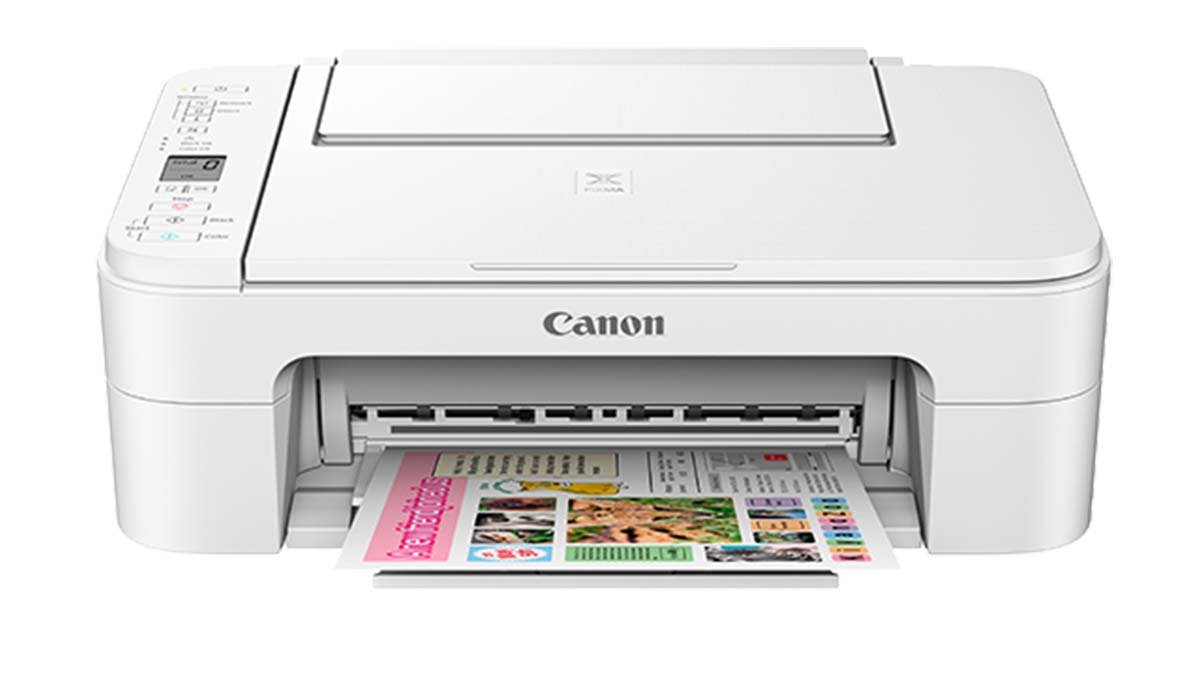
តើអ្នកបានបរាជ័យក្នុងការតភ្ជាប់ម៉ាស៊ីនបោះពុម្ព Canon Color imageCLASS MF624Cw របស់អ្នកទៅបណ្តាញ Wi-Fi មែនទេ?, អញ្ចឹង, កុំបារម្ភថាអ្នកស្ថិតនៅកន្លែងត្រឹមត្រូវដើម្បីកម្ចាត់បញ្ហានេះ។.
ដើម្បីទទួលបានម៉ាស៊ីនបោះពុម្ពរូបភាពពណ៌ Canon MF624VW របស់អ្នក និងដំណើរការក្នុងពេលដ៏ខ្លី, យើងបានរៀបរាប់អំពីដំណើរការការណែនាំជាជំហាន ៗ ដែលមានប្រយោជន៍ក្នុងអត្ថបទនេះ។.
ចងចាម, ជាដំបូងមុនពេលចាប់ផ្តើមដំណើរការម៉ាស៊ីនបោះពុម្ពរបស់អ្នកត្រូវតែបើក ហើយគួរតែស្ថិតនៅក្នុងជួរបណ្តាញ Wi-Fi របស់អ្នក។. បន្ថែម, អ្នកត្រូវតែមានឈ្មោះ Wi-Fi របស់អ្នក។ (ssid) និងពាក្យសម្ងាត់របស់វាងាយស្រួល.
ដំណើរការភ្ជាប់ម៉ាស៊ីនបោះពុម្ព Canon Color Imageclass Mf624cw ទៅ Wifi
ដូច្នេះ, ដើម្បីភ្ជាប់ថ្នាក់រូបភាពពណ៌ Canon wf624cw ទៅ wifi, អ្នកត្រូវតែអនុវត្តតាមជំហានខាងក្រោមដោយប្រុងប្រយ័ត្ន:
- ជាដំបូងបង្អស់, អ្នកត្រូវចុចប៊ូតុង "ការកំណត់" នៅលើផ្ទាំងបញ្ជានៃម៉ាស៊ីនបោះពុម្ពរបស់អ្នក។. វានឹងឡើងលើម៉ឺនុយកណ្តាល. អ្នកអាចរកឃើញប៊ូតុង "ការកំណត់" នៅលើផ្នែកខាងស្តាំនៃផ្ទាំងបញ្ជា, នៅក្រោមអេក្រង់បង្ហាញរបស់អ្នក។.
- បន្ទាប់មក, អ្នកត្រូវប្រើប៊ូតុងព្រួញដែលមានទីតាំងនៅលើផ្ទាំងបញ្ជា, បន្ទាប់មកអ្នកត្រូវចូលទៅកាន់ "ការកំណត់បណ្តាញ" ហើយឥឡូវនេះអ្នកត្រូវចុចប៊ូតុង "យល់ព្រម".
- បន្ទាប់ពីជំហានទីពីរ, អ្នកត្រូវជ្រើសរើស "ការដំឡើងវ៉ាយហ្វាយ" ពីបញ្ជីជម្រើស. វានឹងឡើងលើម៉ឺនុយដំឡើង Wi-Fi.
- បន្ទាប់, អ្នកត្រូវជ្រើសរើស "ការដំឡើងដោយដៃ" នៅក្នុងម៉ឺនុយដំឡើង Wi-Fi ហើយបន្ទាប់មកចុចប៊ូតុង "យល់ព្រម" ។.
- ឥឡូវនេះ, នៅលើផ្ទាំងបញ្ជា, អ្នកត្រូវប្រើប៊ូតុងព្រួញ ហើយរុករកទៅបណ្តាញ Wi-Fi របស់អ្នក។, ហើយបន្ទាប់មកអ្នកនឹងចុចប៊ូតុង "យល់ព្រម". ចងចាម, ប្រសិនបើអ្នករកមិនឃើញឈ្មោះបណ្តាញរបស់អ្នកនៅក្នុងបញ្ជី, បន្ទាប់មកអ្នកត្រូវជ្រើសរើស "ស្វែងរកម្តងទៀត" ដើម្បីស្តារ ឬធ្វើឱ្យបញ្ជីឡើងវិញ.
- បន្ទាប់ពីជ្រើសរើសបណ្តាញវ៉ាយហ្វាយ, អ្នកត្រូវតែបញ្ចូលពាក្យសម្ងាត់ wifi របស់អ្នក។. ដើម្បីបញ្ចូលពាក្យសម្ងាត់របស់អ្នក អ្នកត្រូវប្រើបន្ទះលេខអក្សរក្រមលេខនៅលើផ្ទាំងបញ្ជា ហើយបន្ទាប់មកអ្នកនឹងចុចប៊ូតុង "យល់ព្រម". ប្រសិនបើក្នុងអំឡុងពេលបញ្ចូលពាក្យសម្ងាត់របស់អ្នក។, អ្នកមានកំហុសដូចជាការបញ្ចូលលេខខុស ឬនិមិត្តសញ្ញា, បន្ទាប់មកអ្នកត្រូវប្រើប៊ូតុងព្រួញដើម្បីរុញទស្សន៍ទ្រនិច ហើយប្រើប៊ូតុង "ថយក្រោយ" ដើម្បីលុបតួអក្សរខុស.
- នៅទីនេះ, នៅពេលអ្នកបញ្ចូលពាក្យសម្ងាត់របស់អ្នក។, ម៉ាស៊ីនបោះពុម្ពរបស់អ្នកនឹងព្យាយាមភ្ជាប់ទៅបណ្តាញ Wi-Fi របស់អ្នក។. ដូចដែលម៉ាស៊ីនបោះពុម្ពរបស់អ្នកត្រូវបានភ្ជាប់, អ្នកនឹងសម្គាល់ឃើញសារបញ្ជាក់ការតភ្ជាប់នៅលើផ្ទាំងបញ្ជា. ប៉ុន្តែប្រសិនបើការតភ្ជាប់រវាងម៉ាស៊ីនបោះពុម្ពរបស់អ្នក និងបណ្តាញ wifi របស់អ្នកមិនជោគជ័យ, អ្នកត្រូវតែពិនិត្យពីរដងថាអ្នកបានបញ្ចូលពាក្យសម្ងាត់ត្រឹមត្រូវ ហើយត្រូវប្រាកដថាម៉ាស៊ីនបោះពុម្ពរបស់អ្នកស្ថិតនៅក្នុងជួរបណ្តាញ Wi-Fi របស់អ្នក។.
- ឥឡូវនេះ, បន្ទាប់ពីភ្ជាប់ម៉ាស៊ីនបោះពុម្ពរូបភាពពណ៌ Canon mf624cw របស់អ្នកទៅ wifi តាមការពិត, អ្នកត្រូវដំឡើងកម្មវិធីបញ្ជាម៉ាស៊ីនបោះពុម្ពនៅលើកុំព្យូទ័ររបស់អ្នក។. អ្នកអាចប្រើគេហទំព័រ Canon ដើម្បីទាញយកកម្មវិធីបញ្ជា ឬអ្នកអាចប្រើស៊ីឌីដំឡើងសម្រាប់គោលបំណងនេះ។, ស៊ីឌីដំឡើងនេះបានភ្ជាប់មកជាមួយម៉ាស៊ីនបោះពុម្ពរបស់អ្នក។. ប៉ុន្តែសូមចងចាំ, អ្នកត្រូវតែកំណត់កម្មវិធីបញ្ជាត្រឹមត្រូវសម្រាប់ប្រព័ន្ធប្រតិបត្តិការរបស់អ្នក។.
- ដូច្នេះ, នៅពេលអ្នកបានដំឡើងកម្មវិធីបញ្ជាម៉ាស៊ីនបោះពុម្ព, អ្នកត្រូវបន្ថែមម៉ាស៊ីនបោះពុម្ពទៅកុំព្យូទ័ររបស់អ្នក។. នីតិវិធីនេះនឹងប្រែប្រួលអាស្រ័យលើប្រព័ន្ធប្រតិបត្តិការរបស់អ្នក និងកម្មវិធីដែលអ្នកកំពុងប្រើប្រាស់ ប៉ុន្តែជាធម្មតាជាប់ពាក់ព័ន្ធក្នុងការជ្រើសរើស "បន្ថែមម៉ាស៊ីនបោះពុម្ព" ពី "ម៉ាស៊ីនបោះពុម្ព & ម៉ាស៊ីនស្កេន” ប្រើក្នុងការកំណត់កុំព្យូទ័ររបស់អ្នក។.
- នៅជំហានចុងក្រោយនេះ។, អ្នកត្រូវតែសាកល្បងម៉ាស៊ីនបោះពុម្ពរបស់អ្នក ដើម្បីធានាថាម៉ាស៊ីនបោះពុម្ពរបស់អ្នកដំណើរការយ៉ាងល្អឥតខ្ចោះ. អញ្ចឹង, អ្នកត្រូវបោះពុម្ពឯកសារ ឬទំព័រសាកល្បង ដើម្បីបញ្ជាក់ថាម៉ាស៊ីនបោះពុម្ព Canon Mf624cw ពណ៌ត្រូវបានភ្ជាប់ទៅបណ្តាញ Wi-Fi របស់អ្នក ហើយម៉ាស៊ីនបោះពុម្ពរបស់អ្នកកំពុងបោះពុម្ពត្រឹមត្រូវ.
សំណួរគេសួរញឹកញាប់នៃការភ្ជាប់ម៉ាស៊ីនបោះពុម្ព Canon Color Imageclass Mf624cw ទៅ Wifi
តើអ្វីទៅជាប៊ូតុង WPS នៅលើម៉ាស៊ីនបោះពុម្ពរបស់អ្នក។?
ម៉ាស៊ីនបោះពុម្ព HP មួយចំនួនមានមុខងារដែលហៅថា Wi-Fi Protected Setup (WPS) មុខងារនេះអនុញ្ញាតឱ្យអ្នកភ្ជាប់ម៉ាស៊ីនបោះពុម្ពរបស់អ្នកទៅបណ្តាញឥតខ្សែ ហើយសូម្បីតែអ្នកមិនត្រូវការកុំព្យូទ័រ និងកុំព្យូទ័រយួរដៃ ឬឈ្មោះបណ្តាញ និងពាក្យសម្ងាត់ផងដែរ។.
តើអ្នកភ្ជាប់ម៉ាស៊ីនបោះពុម្ពរបស់អ្នកទៅអាសយដ្ឋាន IP Wi-Fi របស់អ្នកដោយរបៀបណា?
អ្នកត្រូវចុចលើ "បន្ថែមម៉ាស៊ីនបោះពុម្ព" នៅក្នុងបង្អួចឧបករណ៍និងម៉ាស៊ីនបោះពុម្ព. អ្នកត្រូវតែជ្រើសរើស “បន្ថែមម៉ាស៊ីនបោះពុម្ពក្នុងស្រុក ឬម៉ាស៊ីនបោះពុម្ពបណ្តាញជាមួយនឹងការកំណត់ដោយដៃ”, បន្ទាប់មក, អ្នកត្រូវចុច Next. ឥឡូវនេះ, អ្នកត្រូវជ្រើសរើស បង្កើតច្រកថ្មី ហើយជ្រើសរើសច្រក TCP/IP ស្តង់ដារ, បន្ទាប់មកអ្នកនឹងចុច Next. ដូច្នេះ, នៅក្រោមអាសយដ្ឋាន IP ឬឈ្មោះម៉ាស៊ីន: វាយបញ្ចូលអាសយដ្ឋាន IP របស់ម៉ាស៊ីនបោះពុម្ពដែលអ្នកគ្រោងនឹងភ្ជាប់.
របៀបភ្ជាប់ម៉ាស៊ីនបោះពុម្ពរបស់អ្នកទៅឥតខ្សែ?
ទីមួយ, អ្នកត្រូវបើកម៉ាស៊ីនបោះពុម្ព ហើយបន្ទាប់មកអ្នកត្រូវភ្ជាប់វាទៅបណ្តាញ Wi-Fi របស់អ្នក។. អ្នកត្រូវតែមានឈ្មោះបណ្តាញ Wi-Fi (ssid) និងពាក្យសម្ងាត់ដូចដែលអ្នកត្រូវការ. សម្រាប់ការបោះពុម្ពឥតខ្សែ, កុំព្យូទ័ររបស់អ្នកត្រូវតែស្ថិតនៅលើបណ្តាញ Wi-Fi ពិតប្រាកដ. នៅលើប្រព័ន្ធប្រតិបត្តិការ iOS, អ្នកអាចប្រើ AirPrint ដើម្បីបោះពុម្ពដោយឥតខ្សែ, និង Android អនុញ្ញាតឱ្យអ្នកជ្រើសរើសម៉ាស៊ីនបោះពុម្ពដែលខូច.
សេចក្តីសន្និដ្ឋាន
ដូច្នេះ, ដំណើរការនៃការភ្ជាប់ម៉ាស៊ីនបោះពុម្ពរបស់អ្នកទៅបណ្តាញ WiFi របស់អ្នកគឺងាយស្រួល និងសាមញ្ញ. ហើយតាមរយៈនេះ។, អ្នកអាចកែលម្អបទពិសោធន៍បោះពុម្ពរបស់អ្នក។. អ្នកគ្រាន់តែធ្វើតាមជំហានដែលបានរៀបរាប់ខាងលើ, ហើយបន្ទាប់មកអ្នកអាចរីករាយនឹងភាពបត់បែន និងភាពងាយស្រួលនៃការបោះពុម្ពឥតខ្សែ.
អញ្ចឹង, បន្ទាប់ពីភ្ជាប់ម៉ាស៊ីនបោះពុម្ព Canon ពណ៌ MF624CW Printer ទៅ wifi, អ្នកអាចទាញយកអត្ថប្រយោជន៍ពីមុខងារផ្សេងទៀតរបស់ម៉ាស៊ីនបោះពុម្ព ដូចជាការចម្លង និងការស្កេនជាដើម។, ខណៈពេលដែលអ្នកមិនចាំបាច់ភ្ជាប់កុំព្យូទ័ររបស់អ្នកទៅម៉ាស៊ីនបោះពុម្ពរបស់អ្នក។!


![សូមអានបន្ថែមអំពីអត្ថបទអំពីរបៀបភ្ជាប់ទៅ 4Moms Bluetooth? [អាយហ្វូន & ប្រព័ន្ធប្រតិបត្តិការ Android]](https://toolpub.com/wp-content/uploads/2023/08/Connect-To-4Moms-Bluetooth-300x169.jpg)
