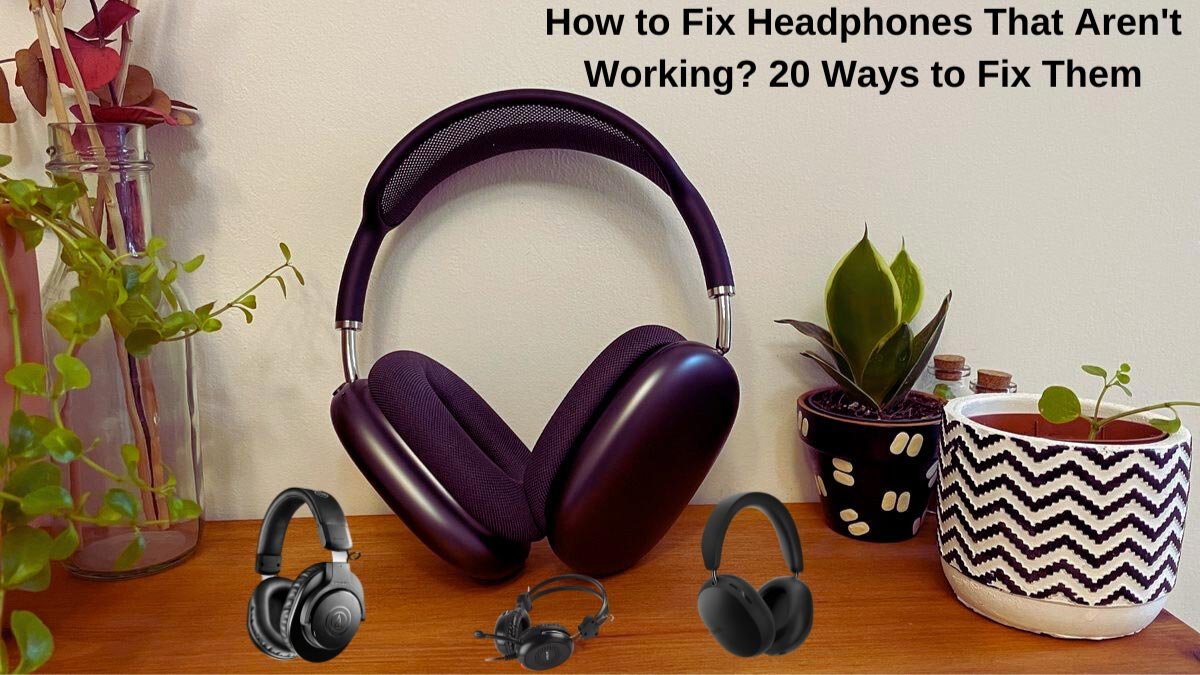
វិធីជួសជុលកាសស្តាប់ត្រចៀកដែលមិនដំណើរការ? មានបញ្ហាបច្ចេកទេសផ្សេងៗដែលកាសមិនអាចដំណើរការបាន, ហើយដំណោះស្រាយខុសគ្នាអាស្រ័យលើបុព្វហេតុនៃកាស.
ដូច្នេះ, ដើម្បីរកមូលហេតុដែលកាសរបស់អ្នកមិនដំណើរការ, ធ្វើការតាមរយៈការត្រួតពិនិត្យស៊េរីនេះជាមុនសិន, ហើយបន្ទាប់មកសាកល្បងគន្លឹះដែលបានស្នើដើម្បីជួសជុលឯកសារ កាស. ដូច្នេះ, តោះចាប់ផ្តើម!
វិធីជួសជុលកាស
1: បើកកាស
រេចីន កាសស្តាប់ត្រចៀក, កាសស្តាប់ត្រចៀក, ហើយកាសមានថ្មដែលភ្ជាប់មកជាមួយហើយនឹងមិនដំណើរការទេប្រសិនបើអ្នកមិនផ្តល់ថាមពលដល់ពួកគេ. កុងតាក់ថាមពលសម្រាប់កាសជាធម្មតាត្រូវបានដាក់នៅចំហៀងនៃក្រវិលមួយឬមួយនៃផ្ទៃរាបស្មើរបស់ពួកគេ.
2: បង្វែរកាសបិទហើយម្តងទៀត
ព័ត៌មានជំនួយបច្ចេកវិទ្យាបុរាណនេះធ្វើការជាមួយកុំព្យូទ័រដែលមិនដំណើរការ, ហើយព័ត៌មានជំនួយនេះក៏អាចធ្វើការជាមួយកាសដែលមិនដំណើរការដែរ. បន្ទាប់ពីនេះ។, ប្រសិនបើកាសរបស់អ្នកមិនដំណើរការ, បិទពួកវាចេញហើយម្តងទៀតបន្ទាប់ពីបានដោតពួកគេចូល, ហើយមើលថាតើនេះដោះស្រាយបញ្ហានេះទេ.
3: គិតថ្លៃកាស
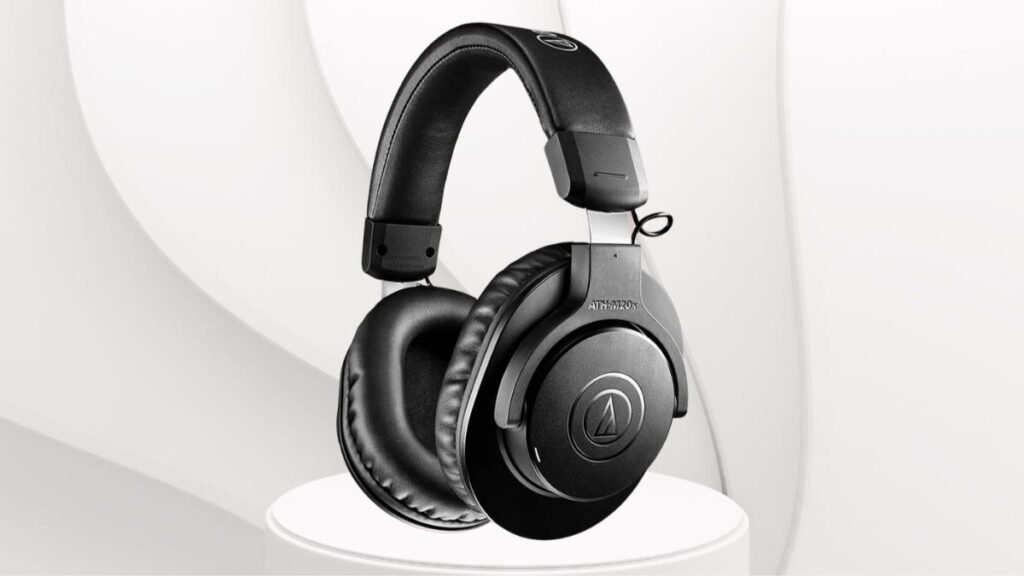
កាសខ្លះ, ធ្វើឱ្យប្រសើរឡើងជាពិសេសជាមួយនឹងលក្ខណៈពិសេសទាំងនេះ, ដូចជាការលុបចោលសំលេងរំខាននិងអំពូល LED ដែលមានស្រាប់, ពឹងផ្អែកលើថាមពលឬថ្មខាងក្រៅ.
ប្រសិនបើអ្នកមិនបានប្រើវាក្នុងពេលមួយទេ, ថ្មអាចអស់ហើយប្រហែលជាត្រូវការបញ្ចូលថ្ម. បញ្ចូលកាសដោយប្រើរន្ធយូអេសប៊ីយូអេសប៊ី.
4: ពិនិត្យតម្រូវការថាមពលយូអេសប៊ី
នាខ្លហ កាសភ្ជាប់ទៅនឹងឧបករណ៍មួយ តាមរយៈយូអេសប៊ី. ប៉ុន្តែ, ប្រសិនបើការភ្ជាប់យូអេសប៊ីតម្រូវឱ្យផ្តល់ថាមពលដល់កាសបន្ថែមលើការទទួលសំលេង, នេះអាចនឹងទទួលបានលទ្ធផលនៃកាសស្តាប់ត្រចៀក.
5: បើកប៊្លូធូសនៅលើកាស
ប្រសិនបើអ្នកប្រើឧបករណ៍ឥតខ្សែឥតខ្សែ, អ្នកត្រូវតែបើកប៊្លូធូសដើម្បីភ្ជាប់វាទៅឧបករណ៍ដែលបានគូរបស់អ្នក.
6: បើកបរិមាណ
ប្រសិនបើមានបញ្ហាល្អជាមួយកាសរបស់អ្នកឬអ្នកមិនអាចលឺអ្វីទាំងអស់, វាអាចថាអ្នកបានបដិសេធបរិមាណឬបិទសំឡេងកាស.
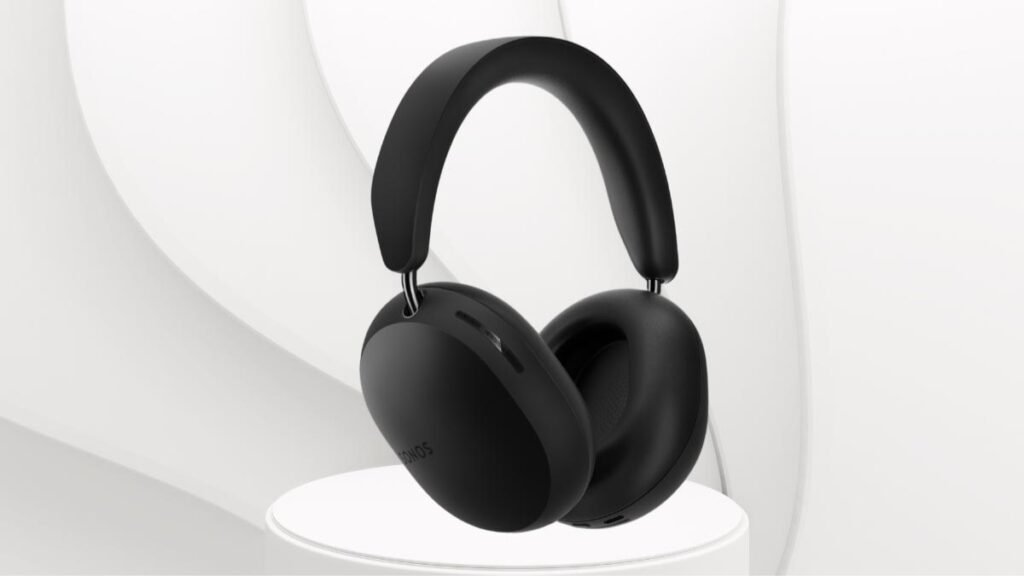
ដើម្បីជួសជុលនេះជាមុនសិន, បើកបរិមាណកាសដែលមានប៊ូតុងលើសនៅក្នុងបរិមាណលើសប្រសិនបើកាសមានប៊ូតុងទាំងនេះ. ប្រសិនបើនេះមិនដោះស្រាយបញ្ហានេះទេសូមពិនិត្យមើលកម្រិតសំឡេងនៅលើឧបករណ៍ដែលបានផ្គូរផ្គងរបស់អ្នក.
7: ផ្គូផ្គងកាសប៊្លូធូសដោយជោគជ័យជាមួយឧបករណ៍
ភ្ជាប់ជំហានទូទៅមួយចំនួនដែលធ្វើការជាមួយកាសភាគច្រើន.
- ទីមួយ, ត្រូវប្រាកដថាកាសរបស់អ្នកត្រូវបានគិតថ្លៃពេញលេញនិងក្នុងរបៀបផ្គូផ្គង.
- បើកប៊្លូធូសនៅលើឧបករណ៍របស់អ្នកហើយស្វែងរកកាសរបស់អ្នកពីបញ្ជី.
- ចុចលើឈ្មោះហើយឥឡូវកាសរបស់អ្នកភ្ជាប់ជាមួយឧបករណ៍របស់អ្នក.
8: ជួសជុលកាសទៅទូរស័ព្ទឬកុំព្យូទ័រ
ដើម្បីជួសជុលបញ្ហាភ្ជាប់លុបយកកាសស្តាប់មើលហើយបន្ទាប់មកភ្ជាប់កាសដែលភ្ជាប់មកជាមួយទូរស័ព្ទរបស់អ្នកឬឧបករណ៍ប៊្លូធូសផ្សេងទៀត. ដោយសារតែពេលខ្លះការជួសជុលអាចជួសជុលបញ្ហាភ្ជាប់.
ដើម្បីលុបការភ្ជាប់ប៊្លូធូសនៅលើម៉ាក់ធ្វើតាមជំហាននេះ. ទីមួយ, ជ្រើសរើសចំណង់ចំណូលចិត្តរបស់ប្រព័ន្ធនិងប៊្លូធូសបន្ទាប់មកកាសរបស់អ្នក’ ឈ្ផោហ, x, ហើយបន្ទាប់មកយកចេញ.
ដើម្បីយកកាសនៅលើវីនដូ 10, បើកបង្អួចហើយជ្រើសរើសយក AllSettings និងឧបករណ៍បន្ទាប់មកឈ្មោះកាសស្តាប់មើលឥឡូវនេះយកឧបករណ៍ចេញហើយចុចលើបាទ.
9: ផ្តាច់ឧបករណ៍ដែលមិនបានប្រើចេញពីកាស
Unp ការប្រើឧបករណ៍ដែលមិនបានប្រើដែលអ្នកមិនប្រើ. អ្នកអាចធ្វើវាបាននៅក្នុងកម្មវិធីកាសដែលទាក់ទង, ដូចជាកម្មវិធី Bose ភ្ជាប់សម្រាប់កាសស្តាប់ត្រចៀកហើយប្រើក្រវិល, ឬប្រើជំហានខាងលើនៅលើកុំព្យូទ័រឬ Mac.
10: យកការភ្ជាប់ខ្សែដែលមានខ្សែ
ការតភ្ជាប់ដែលមានខ្សែពេលខ្លះបដិសេធការភ្ជាប់ប៊្លូធូស. ប៉ុន្តែប្រសិនបើអ្នកគិតថ្លៃកាសរបស់អ្នកដោយប្រើកុំព្យូទ័រឬកុំព្យូទ័រយួរដៃរបស់អ្នក, ពួកគេអាចរារាំងសម្លេងពីការស្ទ្រីមដោយឥតខ្សែពីស្មាតហ្វូនឬថេប្លេតរបស់អ្នក.
11: ពិនិត្យការខូចខាតដោយពត់ខ្សែកាប
ការបំផ្លាញខ្សែកាបអូឌីយ៉ូគឺជាបញ្ហាទូទៅនៃខ្សែកាសស្តាប់តាមកាសែត. ប្រសិនបើខ្សែនេះខូច, ពត់ខ្សែថ្នមៗនៅចន្លោះពេលពីរសង្ទីម៉ែត្រពីចុងម្ខាងទៅចុងម្ខាងទៀត.
12: សាកល្បងកម្មវិធីផ្សេង
ប្រសិនបើអ្នកកំពុងស្តាប់សំលេងដោយកម្មវិធីជាក់លាក់មួយប៉ុន្តែឥឡូវនេះអ្នកមិនលឺសំលេងណាមួយទេ, កម្មវិធីនេះអាចជាបញ្ហា. សម្រាប់ការបាញ់បញ្ហានេះការឈប់ពីកម្មវិធីហើយបើកវាម្តងទៀត, វាក៏អាចដោះស្រាយបញ្ហាណាមួយបានដែរ, ប៉ុន្តែប្រសិនបើវាមិនដំណើរការសាកល្បងកម្មវិធីផ្សេងទៀតទេ.
13: ពិនិត្យអាវអូឌីយ៉ូ
ពេលខ្លះរន្ធដោតកាសនៅលើកុំព្យូទ័រយួរដៃរបស់អ្នក, ផេនចារឹក, ឬស្មាតហ្វូនអាចខូច. ដើម្បីបញ្ជាក់ថាតើអាវអូឌីយ៉ូខូចឬមិនសម្អាត Jack អូឌីយ៉ូឬប្រើកាសឬកាសផ្សេងៗគ្នា.
14: ពិនិត្យកាសនៅលើឧបករណ៍មួយផ្សេងទៀត
ប្រសិនបើកាសរបស់អ្នកមិនដំណើរការ, ប្រើកាសដែលមានប្រភពអូឌីយ៉ូផ្សេងដើម្បីមើលថាតើកាសដំណើរការឬអត់.
15: សាកល្បងកាសឬកាសស្តាប់ត្រចៀកផ្សេងទៀតនៅលើឧបករណ៍តែមួយខណៈពេលកំពុងដំណើរការកម្មវិធីដូចគ្នា
ជាមួយនឹងដំបូន្មានខាងលើ, អ្នកអាចចង្អុលបង្ហាញកន្លែងដែលមានបញ្ហា. ប៉ុន្តែប្រសិនបើអ្នកជួបប្រទះបញ្ហាដូចគ្នា, បញ្ហាគឺមិនមាននៅលើកាសទេ. បញ្ហានេះអាចមានជាមួយកម្មវិធីឬឧបករណ៍.
16: ធ្វើបច្ចុប្បន្នភាពកម្មវិធីបង្កប់របស់កាស
កាសសម័យទំនើបជាច្រើនត្រូវការបច្ចុប្បន្នភាពកម្មវិធីបង្កប់ដើម្បីជួសជុលកំហុសហើយដំណើរការបានត្រឹមត្រូវ. ជាញឹកញាប់អ្នកអាចទាញយកនិងតំឡើងបច្ចុប្បន្នភាពទាំងនេះដោយឥតខ្សែដោយប្រើកម្មវិធីស្មាតហ្វូនផ្លូវការ. យីហោជាច្រើនក៏ផ្តល់ជូននូវឯកសារធ្វើបច្ចុប្បន្នភាពនៅលើគេហទំព័រផ្លូវការរបស់ពួកគេដែលអ្នកអាចទាញយកនិងផ្ទេរតាមរយៈខ្សែយូអេសប៊ី.
17: ធ្វើបច្ចុប្បន្នភាពប្រព័ន្ធប្រតិបត្តិការសម្រាប់កុំព្យូទ័រឬឧបករណ៍
ដើម្បីដំឡើងបច្ចុប្បន្នភាពប្រព័ន្ធប្រតិបត្តិការចុងក្រោយលើឧបករណ៍របស់អ្នកធ្វើឱ្យប្រសើរឡើងនូវភាពឆបគ្នាជាមួយនឹងគ្រឿងបន្ថែមជាច្រើន, រួមទាំងកាស.
18: ចាប់ផ្ដើមកុំព្យូទ័រឡើងវិញ, ស្មាតហ្វូន, ឬថេប្លេត
ចាប់ផ្តើមឡើងវិញអាចជួសជុលបញ្ហាបច្ចេកវិទ្យា, រួមទាំងអ្នកដែលទាក់ទងនឹងកាសដំណើរការមិនដំណើរការ.
19: បិទប៊្លូធូសនៅលើឧបករណ៍ដែលមិនបានប្រើ
ប្រសិនបើអ្នកបានភ្ជាប់កាសប៊្លូធូសរបស់អ្នកជាមួយឧបករណ៍ជាច្រើនមុនឧបករណ៍ដែលអ្នកចង់បាន, កាសអាចភ្ជាប់ទៅនឹងឧបករណ៍មួយក្នុងចំណោមឧបករណ៍ផ្សេងទៀតជំនួសឱ្យឧបករណ៍ដែលអ្នកចង់បាន. ដើម្បីដោះស្រាយបញ្ហានេះ, បិទប៊្លូធូសនៅលើឧបករណ៍ផ្សេងទៀតទាំងអស់ រហូតដល់កាសរបស់អ្នកភ្ជាប់ទៅឧបករណ៍ដែលអ្នកពេញចិត្ត.
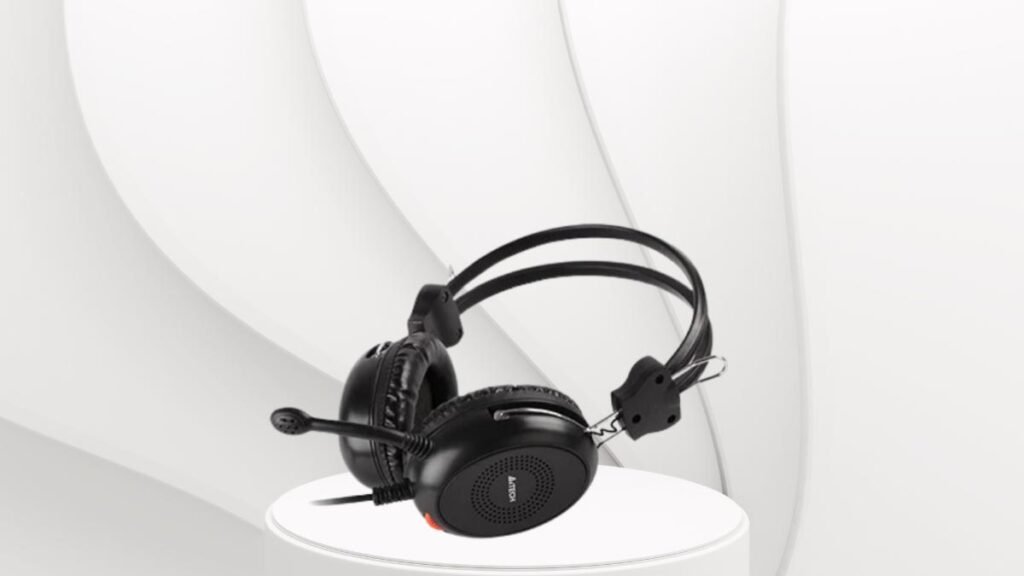
ដើម្បីធ្វើដូច្នេះ អ្នកប្រហែលជាត្រូវបិទកាសរបស់អ្នក ហើយបើកម្តងទៀត បន្ទាប់ពីបិទប៊្លូធូសនៅលើឧបករណ៍ផ្សេងទៀតរបស់អ្នក។.
20: ពិនិត្យមើលបច្ចុប្បន្នភាពកម្មវិធីបញ្ជា
នៅពេលដែលឧបករណ៍ណាមួយមានបញ្ហា ឬកំពុងបង្កើតកំហុស, ធ្វើបច្ចុប្បន្នភាពកម្មវិធីបញ្ជា ពីព្រោះការធ្វើបច្ចុប្បន្នភាពកម្មវិធីបញ្ជាគឺជាជំហានដោះស្រាយបញ្ហាដ៏ល្អសម្រាប់ឧបករណ៍.
សំណួរគេសួរញឹកញាប់ដើម្បីជួសជុលកាសដែលមិនដំណើរការ? 22 វិធីដើម្បីជួសជុលពួកគេ។
ហេតុអ្វីបានជាផ្នែកម្ខាងនៃកាសរបស់ខ្ញុំមិនដំណើរការ?
ប្រសិនបើផ្នែកម្ខាងនៃកាសរបស់អ្នកមិនដំណើរការ, វាប្រហែលជាខ្សែភ្លើងខូច ដែលនាំទៅដល់ផ្នែកនេះ។.
តើខ្ញុំត្រូវជួសជុលកាសដែលខូចខាតដោយទឹកយ៉ាងដូចម្តេច?
ដើម្បីដោះស្រាយបញ្ហានេះ ត្រូវប្រាកដថាកាសរបស់អ្នកត្រូវបានបិទ, បន្ទាប់មកដោះវាចេញ ហើយប្រើសំឡីសំឡីត្រាំទឹកតិចៗ, ហើយបន្ទាប់មករង់ចាំឱ្យផ្នែកស្ងួតខ្យល់, បន្ទាប់មកប្រមូលផ្តុំពួកវាឡើងវិញ.
តើខ្ញុំជួសជុលការពន្យាពេលសំឡេងនៅលើកាសប៊្លូធូសរបស់ខ្ញុំយ៉ាងដូចម្តេច?
ដើម្បីជួសជុលការពន្យារពេលសំឡេង សូមភ្ជាប់កាសរបស់អ្នកឡើងវិញ និងធ្វើបច្ចុប្បន្នភាពកម្មវិធីបញ្ជាប៊្លូធូសរបស់ឧបករណ៍អ្នក។. ប្រសិនបើកាសរបស់អ្នកត្រូវបានភ្ជាប់ទៅកុំព្យូទ័រ, ដំណើរការ Windows Audio Troubleshooter ហើយកំណត់សេវាកម្មអូឌីយ៉ូ Windows ឡើងវិញ.
សេចក្តីសន្និដ្ឋាន
ប្រសិនបើអ្នកចង់ជួសជុលកាសស្តាប់ត្រចៀកដែលមិនដំណើរការ, បន្ទាប់មកអ្នកអាចសាកល្បងដូចដែលបានរៀបរាប់ខាងលើ 20 ជំហាន និងបានលើកឡើងផងដែរ FAQS ដែលជួយអ្នកបានច្រើនក្នុងករណីនេះ. ដូច្នេះ, នោះហើយជាអ្វីដែលអ្នកត្រូវដឹងអំពីរបៀបជួសជុលកាសស្តាប់ត្រចៀកដែលមិនដំណើរការ. យើងសង្ឃឹមថាអត្ថបទនេះនឹងជួយអ្នកបានច្រើនក្នុងករណីនេះ!