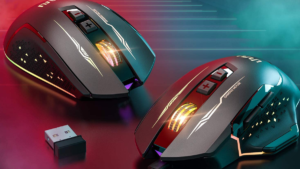
ហេតុអ្វីបានជាកណ្តុររបស់ខ្ញុំឈប់ដំណើរការ? ដោយសារកណ្តុរគឺជាផ្នែកសំខាន់នៃការងារប្រចាំថ្ងៃ និងការលេងហ្គេមរបស់អ្នក។, ប្រសិនបើវាមិនដំណើរការត្រឹមត្រូវ ឬបង្កកកំឡុងពេលប្រើប្រាស់, វាអាចមានបញ្ហាមួយចំនួនដែលអាចជាផ្នែកទន់ ឬផ្នែករឹង. ប្រសិនបើទស្សន៍ទ្រនិចកណ្ដុររបស់អ្នកកំពុងផ្លាស់ទី ប៉ុន្តែទ្រនិចកណ្ដុររបស់អ្នកមិនផ្លាស់ទី អ្នកអាចមានបញ្ហាកម្មវិធីបញ្ជា ឬបញ្ហាផ្នែករឹងដូចជាកណ្តុរអាក្រក់។. នៅក្នុងករណីទាំងពីរនេះ។, កណ្ដុររបស់អ្នកអាចនឹងដំណើរការ ប៉ុន្តែវាមិនដំណើរការត្រឹមត្រូវទេ។.
ប្រសិនបើកណ្តុរឈប់ដំណើរការ, វាជាបញ្ហាធំសម្រាប់អ្នកប្រើប្រាស់. ទោះយ៉ាងណាក៏ដោយ, មានដំណោះស្រាយសាមញ្ញមួយចំនួនដែលអាចអនុវត្តបាន។ ដោះស្រាយបញ្ហា. ស្វែងរកព័ត៌មានបន្ថែមនៅក្នុងអត្ថបទនេះ។. ប្រសិនបើកណ្តុរកុំព្យូទ័ររបស់អ្នកឈប់ដំណើរការ, វាអាចជាការឈឺចាប់. មគ្គុទ្ទេសក៍នេះផ្តល់ឱ្យអ្នកនូវជំហានដោះស្រាយបញ្ហាដើម្បីដោះស្រាយបញ្ហាកណ្តុរ និងធ្វើឱ្យកណ្ដុររបស់អ្នកត្រលប់មកធ្វើសកម្មភាពម្តងទៀត.
ហេតុអ្វីបានជាកណ្តុរឈប់ធ្វើការ?

កណ្តុរអាចជាគ្រឿងកុំព្យូទ័រដ៏សំខាន់បំផុតសម្រាប់កុំព្យូទ័រណាមួយ។. វាត្រូវបានប្រើសម្រាប់ការងារការិយាល័យធម្មតា។, ការលេងហ្គេម, និងការងារក្រាហ្វិក និងសម្រាប់សកម្មភាពផ្សេងទៀតដែលពាក់ព័ន្ធនឹងកុំព្យូទ័រ. កណ្ដុរគឺជាឧបករណ៍មួយក្នុងចំណោមឧបករណ៍ដែលប្រើច្រើនបំផុត ហើយតែងតែស្ថិតនៅក្រោមសម្ពាធខ្លាំង. ពេលខ្លះ Mouse អាចបង្កើតបញ្ហាមួយចំនួនដែលអាចបណ្តាលមកពីបញ្ហា Software ឬបញ្ហា Hardware. ប្លុកនេះនឹងផ្តល់ឱ្យអ្នកនូវការយល់ដឹងអំពីបញ្ហាទូទៅដែលអាចកើតឡើងជាមួយកណ្តុរ និងរបៀបដែលអ្នកអាចដោះស្រាយវាបាន.
របៀបធ្វើរោគវិនិច្ឆ័យ និងដោះស្រាយបញ្ហាកណ្តុរ?
របៀប ដោះស្រាយបញ្ហាបង្កកកណ្តុរ យ៉ាងត្រឹមត្រូវក្នុងជំហានមួយចំនួន. ប្រសិនបើកណ្ដុរមិនផ្លាស់ទី វាអាចនឹងកក ហើយវាអាចត្រូវបានជួសជុលដោយធ្វើតាមជំហានខាងក្រោម.
- អ្នកត្រូវប្រាកដថាកណ្តុររបស់អ្នកមិនកខ្វក់ឬធូលី. ដោយសារតែធូលី ឬភាគល្អិតផ្សេងទៀតអាចជាហេតុផលដែលកណ្តុររបស់អ្នកមិនដំណើរការត្រឹមត្រូវ។.
- អ្នកត្រូវព្យាយាមចុចកណ្ដុរខាងឆ្វេងលើកណ្តុររបស់អ្នក។. ព្រោះប្រសិនបើពន្លឺកណ្តុររបស់អ្នកបើក នោះអ្នកដឹងថាកណ្តុររបស់អ្នកដំណើរការបានត្រឹមត្រូវ។.
- អ្នកត្រូវប្រាកដថាកម្មវិធីបញ្ជាកណ្តុររបស់អ្នកទាន់សម័យ. ដោយសារតែប្រសិនបើអ្នកបើកបរកណ្តុររបស់អ្នកមិនទាន់សម័យ វាមានដំណើរការខុសប្រក្រតី. ដើម្បីជៀសវាងបញ្ហាបែបនេះ អ្នកអាចធ្វើបច្ចុប្បន្នភាពកម្មវិធីបញ្ជាកណ្តុររបស់អ្នកតាមអ៊ីនធឺណិត ឬនៅលើគេហទំព័រផ្លូវការ.
របៀបជួសជុល Mouse យឺតរបស់អ្នក។:
ម្ដងម្កាល, កណ្ដុររបស់អ្នកប្រែទៅជាយឺតបន្តិច និងមិនឆ្លើយតបពេលអ្នកកំពុងធ្វើការ ឬលេងហ្គេម. នេះគឺដោយសារតែកម្មវិធីខាងក្នុងដែលគ្រប់គ្រងកណ្តុរមិនមានស្ថេរភាពគ្រប់គ្រាន់ ឬម៉ាស៊ីនផ្នែករឹងរបស់កណ្តុរមានបញ្ហាមួយចំនួន. ឥឡូវនេះ, អ្នកមិនចាំបាច់យកកណ្តុរទៅមជ្ឈមណ្ឌលសេវាកម្មទេ។, ដូចដែលមានជំហានសាមញ្ញមួយចំនួនដែលអ្នកអាចសាកល្បង.
ដូចដែលខ្ញុំកំពុងប្រើកុំព្យូទ័រយួរដៃហើយខ្ញុំមានកណ្តុរភ្ជាប់ជាមួយវា។, ខ្ញុំត្រូវប្រើកណ្ដុររបស់ខ្ញុំជារៀងរាល់ថ្ងៃ. ខ្ញុំមានកណ្តុរ Logitech ហើយនៅពេលដែលវាចាប់ផ្តើមមានបញ្ហា ហើយបង្កកដោយចៃដន្យ និងយឺត, ខ្ញុំបានស្វែងរកដំណោះស្រាយដើម្បីជួសជុល Mouse របស់ខ្ញុំ ត្រជាក់និងយឺត. ខ្ញុំបានរកឃើញថាក្នុងករណីភាគច្រើន, កណ្ដុរបង្កក និងយឺត ដោយសារវាមិនអាចអានផ្ទៃបានត្រឹមត្រូវ ហើយវិធីល្អបំផុតក្នុងការជួសជុលវាគឺទិញកណ្ដុរថ្មី.
ការដំឡើងលើកដំបូង:
មានសត្វកណ្តុរជាច្រើនប្រភេទ, ប៉ុន្តែពួកគេទាំងអស់គ្នាធ្វើការងារដូចគ្នា។. ភាពខុសគ្នាសំខាន់គឺការរចនានិងលក្ខណៈពិសេសបន្ថែម. ភាគច្រើននៃពេលដែលកណ្តុរគឺជាដោត និងលេង, ដែលមានន័យថាអ្នកដោតវាហើយវានឹងដំណើរការ. ប្រសិនបើអ្នកកំពុងប្រើ Mouse ថ្មីដែលអ្នកមិនធ្លាប់ប្រើពីមុនមក, អ្នកអាចនឹងត្រូវបានទាមទារឱ្យដំឡើងវាភ្លាមៗ. ក្នុងករណីភាគច្រើន, អ្នកនឹងអាចប្រើកណ្ដុរភ្លាមៗដោយមិនចាំបាច់ឆ្លងកាត់ដំណើរការដំឡើង.
ការដំឡើងកណ្ដុររបស់អ្នកជាលើកដំបូងគឺងាយស្រួល, ប៉ុន្តែអ្នកត្រូវប្រាកដថាអ្នកបានដោតខ្សែ USB ទៅក្នុងរន្ធដោតត្រឹមត្រូវនៅលើកុំព្យូទ័ររបស់អ្នក។. ប្រសិនបើអ្នកមានកុំព្យូទ័រវីនដូ, ច្រក USB នឹងជារន្ធរាងចតុកោណនៅខាងក្រោយកុំព្យូទ័រ. ប្រសិនបើអ្នកមានកុំព្យូទ័រ Mac រន្ធ USB ក៏ជារន្ធរាងចតុកោណនៅខាងក្រោយផងដែរ។.
ប្រសិនបើអ្នកកំពុងប្រើកណ្តុរថ្មីជាលើកដំបូង, អ្នកត្រូវដំឡើងកម្មវិធីដែលភ្ជាប់មកជាមួយឧបករណ៍. អ្នកអាចកំណត់ប៉ារ៉ាម៉ែត្រមូលដ្ឋាន, ដូចជា DPI (ចំនុចក្នុងមួយអ៊ីញ) ការកំណត់, ល្បឿនទ្រនិច, និងការបង្កើនល្បឿន. អ្នកអាចកែតម្រូវប៉ារ៉ាម៉ែត្រទាំងនេះនៅពេលក្រោយ, ប៉ុន្តែម្តងទៀត, វាត្រូវបានណែនាំឱ្យធ្វើដូច្នេះនៅពេលដែលអ្នកបានប្រើកណ្តុរ.
ដើម្បីកំណត់រចនាសម្ព័ន្ធកណ្តុរ, ដោតវាចូល, ហើយបន្ទាប់មកបើកបង្អួចកម្មវិធីគ្រប់គ្រងឧបករណ៍ដោយចុចគ្រាប់ចុចនិមិត្តសញ្ញាវីនដូនិង X ក្នុងពេលតែមួយ. នៅក្នុងផ្នែកផ្ទាំង, ជ្រើសរើសកម្មវិធីគ្រប់គ្រងឧបករណ៍. កណ្តុរគួរតែបង្ហាញនៅក្នុងបញ្ជីឧបករណ៍. ចុចកណ្ដុរស្ដាំលើកណ្តុរហើយជ្រើសរើស “លក្ខណៈសម្បត្តិ”. បង្អួចលក្ខណៈសម្បត្តិឧបករណ៍នឹងលេចឡើង.
ការដោះស្រាយបញ្ហាកណ្តុរទូទៅមួយចំនួន:
មិនថាអ្នកប្រយ័ត្នប៉ុណ្ណាទេ។, កណ្ដុររបស់អ្នកនឹងមានបញ្ហានៅថ្ងៃណាមួយ. មានហេតុផលជាច្រើនដែលនាំឱ្យអ្នក។ កណ្តុរមិនដំណើរការត្រឹមត្រូវទេ។, ទូទៅបំផុតគឺខ្សែមិនល្អ. ហេតុផលដែលបានរៀបរាប់ខាងលើសម្រាប់បញ្ហាកណ្តុរអាចត្រូវបានដោះស្រាយយ៉ាងងាយស្រួល. បញ្ហាកណ្តុរអាចរួមបញ្ចូល: កណ្តុរមិនដំណើរការទេ។, ត្រជាក់, ទស្សន៍ទ្រនិចជាប់គាំង, មិនតាមដាន, ការឆ្លើយតបយឺត, និងជាច្រើនទៀត. ដូច្នេះ, អ្នកត្រូវដោះស្រាយបញ្ហាកណ្ដុររបស់អ្នកហើយរកឱ្យឃើញថាអ្វីជាបញ្ហា. មានដំណោះស្រាយជាច្រើនដែលអាចរកបានសម្រាប់អ្នក ដែលអាចដោះស្រាយបញ្ហាកណ្ដុរបានភ្លាមៗ.
វិធីជួសជុល Mouse មិនដំណើរការបន្ទាប់ពី Windows Update:
ថ្មីៗនេះ ខ្ញុំបានធ្វើបច្ចុប្បន្នភាពបង្អួចរបស់ខ្ញុំ 10 ទៅកំណែចុងក្រោយបំផុត និងបន្ទាប់ពីការអាប់ដេត, Mouse មិនដំណើរការបន្ទាប់ពីការអាប់ដេត windows គឺជាបញ្ហាទូទៅដែលអ្នកប្រហែលជាកំពុងប្រឈមមុខ, ប្រសិនបើអ្នកកំពុងប្រើកណ្តុរដែលភ្ជាប់តាមរយៈ USB ឬប៊្លូធូស. អ្នកក៏អាចឃើញបញ្ហាបង្កកកណ្តុរផងដែរ នៅពេលប្រើវាជាប្រចាំ. អ្នកប្រហែលជាមិនអាចប្រើកណ្តុរបានត្រឹមត្រូវទេ។, វាអាចនឹងឈប់ដំណើរការ ឬវាអាចនឹងមិនឆ្លើយតប.
បញ្ហាទាំងនេះជាធម្មតាត្រូវបានប្រឈមមុខដោយអ្នកប្រើប្រាស់ដែលកំពុងប្រើប្រាស់វីនដូ 10. បញ្ហាមានច្រើននៅក្នុង Windows 10 ជាងកំណែផ្សេងទៀតនៃវីនដូ. ដំណោះស្រាយចំពោះបញ្ហានេះគឺសាមញ្ញ និងងាយស្រួល. អ្នកអាចប្រើជំហានខាងក្រោមដើម្បីជួសជុល កណ្តុរមិនដំណើរការទេ។ បន្ទាប់ពីការធ្វើបច្ចុប្បន្នភាពវីនដូ. ប្រសិនបើទស្សន៍ទ្រនិចរបស់អ្នកបង្កក, បង្ខា, ឬបាត់, អ្នកអាចដោះស្រាយបញ្ហាដោយដំឡើងកម្មវិធីបញ្ជារបស់វាឡើងវិញ. ដើម្បីធ្វើដូច្នេះ, អនុវត្តតាមជំហានទាំងនេះ:
- ចុចគ្រាប់ចុចវីនដូ + X ដើម្បីបើកម៉ឺនុយ.
- ជ្រើសរើសកម្មវិធីគ្រប់គ្រងឧបករណ៍ពីម៉ឺនុយ.

- រកឃើញរបស់អ្នក។ កន្ដុរ, ចុចកណ្ដុរស្ដាំលើវា។, ហើយជ្រើសរើស លុបឧបករណ៍.

ប្រព័ន្ធប្រតិបត្តិការ Microsoft Windows គឺជាវេទិកាដ៏ល្អសម្រាប់អ្នកប្រើប្រាស់ដើម្បីធ្វើការ និងប្រើប្រាស់សម្រាប់គោលបំណងប្រចាំថ្ងៃរបស់ពួកគេ ប៉ុន្តែពេលខ្លះវាយឺត ឬបង្កក និងបង្កើតបញ្ហាសម្រាប់អ្នកប្រើប្រាស់ដើម្បីធ្វើការលើវា។. បញ្ហាទូទៅមួយនៅលើប្រព័ន្ធប្រតិបត្តិការ Microsoft Windows គឺថាវាមិនអាចរកឃើញកណ្តុរ ឬវាដំណើរការយឺត ឬមិនដំណើរការទាល់តែសោះ។.
ប្រហែលជាមានបញ្ហាមួយចំនួននៅលើកណ្តុររបស់អ្នកដែលអាចជាផ្នែកទន់ ឬផ្នែករឹង. បញ្ហាកម្មវិធីអាចត្រូវបានជួសជុលយ៉ាងងាយស្រួលដោយការបិទកណ្តុរ ហើយបើកវាឡើងវិញបន្ទាប់ពីពេលខ្លះ ឬអ្នកក៏អាចដំឡើងកម្មវិធីបញ្ជាកណ្តុរឡើងវិញដើម្បីដោះស្រាយបញ្ហានេះផងដែរ។. ផងដេរ, ពិនិត្យកម្មវិធីកំចាត់មេរោគរបស់អ្នក ហើយត្រូវប្រាកដថាវាមិនរារាំងកណ្តុររបស់អ្នកទេ។. ប្រសិនបើវានៅតែមិនដំណើរការ, បន្ទាប់មកអ្នកអាចពិនិត្យមើលបញ្ហាផ្នែករឹងដែលអាចជាហេតុផលសម្រាប់ មិនដំណើរការឬត្រជាក់ កណ្តុរ.
សេចក្តីសន្និដ្ឋាន:
ប្រសិនបើអ្នកមិនចង់ផ្លាស់ប្តូរកណ្តុររបស់អ្នក។, បន្ទាប់មកព្យាយាមពិនិត្យមើលថាតើវាកំពុងដំណើរការលើកម្មវិធីកំណែចុងក្រោយបំផុតរបស់វាដែរឬទេ. ប្រសិនបើកណ្តុររបស់អ្នកមានជម្រើស "អាប់ដេតកម្មវិធី", ជ្រើសរើសវា ហើយបន្ទាប់មកធ្វើតាមការណែនាំដើម្បីធ្វើបច្ចុប្បន្នភាពកណ្តុររបស់អ្នក។. ឧទាហរណ៍, នៅក្នុងករណីនៃកណ្តុរ Logitech, ការធ្វើបច្ចុប្បន្នភាពអាចត្រូវបានធ្វើតាមរយៈកម្មវិធី Logitech Options. ប្រសិនបើអ្នកព្យាយាមគ្រប់ជំហានខាងលើហើយនៅតែអ្នកមិនអាចដោះស្រាយបញ្ហាបានទេ។. បន្ទាប់មកផ្ញើកណ្តុររបស់អ្នកទៅកាន់អ្នកបច្ចេកទេស ឬមជ្ឈមណ្ឌលសេវាកម្ម. សម្រាប់ជំនួយណាមួយ។, អ្នកអាចទាក់ទងមកយើងគ្រប់ពេល.