
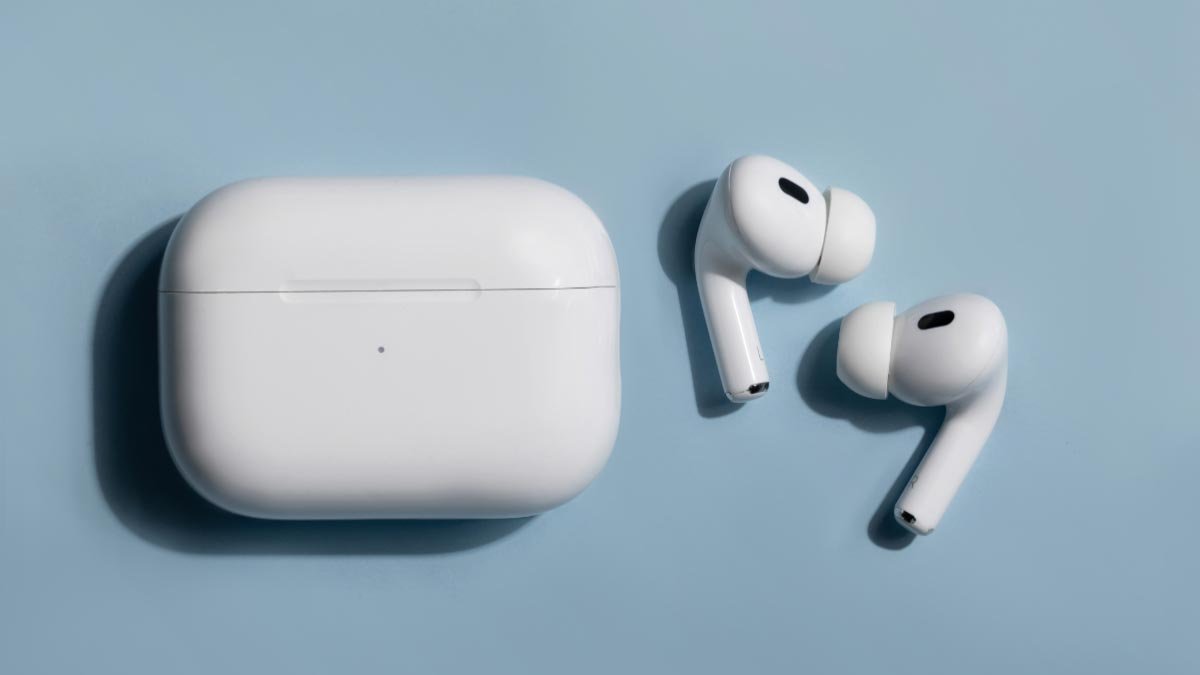
ಏರ್ಪಾಡ್ಗಳನ್ನು ಕಿಂಡಲ್ ಫೈರ್ಗೆ ಸಂಪರ್ಕಿಸಲು ನೀವು ಹೆಣಗಾಡುತ್ತೀರಾ? ಉತ್ತಮ ಮತ್ತು ಸುಲಭವಾದ ಪರಿಹಾರವನ್ನು ಪಡೆಯಲು ನೀವು ಸರಿಯಾದ ಸ್ಥಳದಲ್ಲಿದ್ದೀರಿ. ನಿಮ್ಮ ಏರ್ಪಾಡ್ಗಳನ್ನು ಕಿಂಡಲ್ ಫೈರ್ಗೆ ಸಂಪರ್ಕಿಸುವ ಕುರಿತು ನಾವು ಇಲ್ಲಿ ಚರ್ಚಿಸಲಿದ್ದೇವೆ. ಆದ್ದರಿಂದ, ವಿವರಗಳ ಬಗ್ಗೆ ತಿಳಿದುಕೊಳ್ಳಲು ಪ್ರಾರಂಭಿಸೋಣ……
ಏರ್ಪಾಡ್ಗಳನ್ನು ಕಿಂಡಲ್ ಫೈರ್ ಟ್ಯಾಬ್ಲೆಟ್ಗೆ ಸಂಪರ್ಕಿಸಿ
- ಮೊದಲನೆಯದಾಗಿ, ನಿಮ್ಮ ಪರದೆಯ ಮೇಲಿನಿಂದ ಕೆಳಕ್ಕೆ ಸ್ವೈಪ್ ಮಾಡಬೇಕು.
- ಅದರ ನಂತರ, ಬ್ಲೂಟೂತ್ ಐಕಾನ್ ಈಗಾಗಲೇ ಆನ್ ಆಗಿಲ್ಲದಿದ್ದರೆ ಅದನ್ನು ಆನ್ ಮಾಡಲು ನೀವು ಬ್ಲೂಟೂತ್ ಐಕಾನ್ ಅನ್ನು ಟ್ಯಾಪ್ ಮಾಡಬೇಕು.
- ನಂತರ, ಬ್ಲೂಟೂತ್ ಸೆಟ್ಟಿಂಗ್ಗಳನ್ನು ತೆರೆಯಲು ನೀವು ಬ್ಲೂಟೂತ್ ಐಕಾನ್ ಅನ್ನು ಒತ್ತಿ ಹಿಡಿದುಕೊಳ್ಳಬೇಕು.
- ಈಗ, ನಿಮ್ಮ ಏರ್ಪಾಡ್ಗಳ ಪ್ರಕರಣವನ್ನು ನೀವು ತೆರೆಯಬೇಕು.
- ಮುಂದೆ, ಬೆಳಕು ಬಿಳಿಯಾಗಿ ಹೊಳೆಯಲು ಪ್ರಾರಂಭವಾಗುವವರೆಗೆ ನೀವು ಸೆಟಪ್ ಬಟನ್ ಅನ್ನು ಒತ್ತಿ ಹಿಡಿದುಕೊಳ್ಳಬೇಕು.
- ಅದರ ನಂತರ, ನೀವು ಹೊಸ ಸಾಧನವನ್ನು ಜೋಡಿಸಬೇಕು.
- ನಂತರ, ಲಭ್ಯವಿರುವ ಸಾಧನಗಳ ಪಟ್ಟಿಯಲ್ಲಿ ನಿಮ್ಮ ಏರ್ಪಾಡ್ಗಳನ್ನು ನೀವು ಟ್ಯಾಪ್ ಮಾಡಬೇಕು.
- ಈಗ, ನೀವು ಜೋಡಿ ಟ್ಯಾಪ್ ಮಾಡಬೇಕು.
- ಮತ್ತು ಈಗ, ನಿಮ್ಮ ಏರ್ಪಾಡ್ಗಳು ನಿಮ್ಮ ಕಿಂಡಲ್ ಫೈರ್ಗೆ ಸರಿಯಾಗಿ ಸಂಪರ್ಕಗೊಳ್ಳುತ್ತವೆ. ತದನಂತರ ಮುಂದಿನ ಬಾರಿ, ನಿಮ್ಮ ಏರ್ಪಾಡ್ಗಳನ್ನು ಅವುಗಳ ಪ್ರಕರಣದಿಂದ ತೆಗೆದುಹಾಕಿದಾಗ ನಿಮ್ಮ ಏರ್ಪಾಡ್ಗಳು ಸ್ವಯಂಚಾಲಿತವಾಗಿ ಮರುಸಂಪರ್ಕಗೊಳ್ಳುತ್ತವೆ.
ಎಂಬುದನ್ನು ನೆನಪಿನಲ್ಲಿಡಿ, ನಿಮ್ಮ ಏರ್ಪಾಡ್ಗಳನ್ನು ಫೈರ್ ಟ್ಯಾಬ್ಲೆಟ್ಗೆ ಸಂಪರ್ಕಿಸುವಲ್ಲಿ ನೀವು ಸಮಸ್ಯೆಯನ್ನು ಎದುರಿಸಬೇಕಾದರೆ, ಆಗ, ನಿಮ್ಮ ಕಿಂಡಲ್ ಫೈರ್ ಅನ್ನು ನೀವು ನವೀಕರಿಸಬೇಕು ಮತ್ತು ನಿಮ್ಮ ಸಾಧನವನ್ನು ಮರುಪ್ರಾರಂಭಿಸಲು ನೀವು ಪ್ರಯತ್ನಿಸಬೇಕು.
ಕಿಂಡಲ್ ಫೈರ್ನಲ್ಲಿ ಮತ್ತೊಂದು ಬ್ಲೂಟೂತ್ ಸಾಧನದಿಂದ ನಿಮ್ಮ ಏರ್ಪಾಡ್ಗಳಿಗೆ ಬದಲಿಸಿ
Kindle Fire ನಲ್ಲಿ ಮತ್ತೊಂದು ಬ್ಲೂಟೂತ್ ಸಾಧನದಿಂದ AirPods ಗೆ ಬದಲಾಯಿಸಲು, ನೀವು ಈ ಹಂತಗಳನ್ನು ಅನುಸರಿಸಬೇಕು:
- ಮೊದಲನೆಯದಾಗಿ, ನೀವು ಪರದೆಯ ಮೇಲ್ಭಾಗದಿಂದ ಕೆಳಗೆ ಸ್ವೈಪ್ ಮಾಡಬೇಕು.
- ಅದರ ನಂತರ, ನೀವು ಬ್ಲೂಟೂತ್ ಐಕಾನ್ ಅನ್ನು ಒತ್ತಿ ಹಿಡಿಯಬೇಕು.
- ನಂತರ, ಈ ಹಿಂದೆ ಸಂಪರ್ಕಗೊಂಡಿರುವ ಸಾಧನಗಳಲ್ಲಿ ನಿಮ್ಮ ಏರ್ಪಾಡ್ಗಳನ್ನು ನೀವು ಟ್ಯಾಪ್ ಮಾಡಬೇಕು.
- ಮತ್ತು ನಿಮ್ಮ ಏರ್ಪಾಡ್ಗಳು ಮಾಧ್ಯಮ ಸಾಧನಗಳ ಪ್ರದೇಶದಲ್ಲಿ ಸಂಭವಿಸಿದರೆ ಮತ್ತು ಅದು ಪಟ್ಟಿಯ ಅಡಿಯಲ್ಲಿ ಸಕ್ರಿಯವಾಗಿದೆ ಎಂದು ಹೇಳುತ್ತದೆ ಅಥವಾ ಸೈನ್ ಮಾಡುತ್ತದೆ, ಅವರು ಈಗ ಬಳಸಲು ಸಿದ್ಧರಾಗಿದ್ದಾರೆ ಎಂದರ್ಥ.
FAQ ಗಳು
ಕಿಂಡಲ್ ಪೇಪರ್ವೈಟ್ನೊಂದಿಗೆ ಇಯರ್ಫೋನ್ಗಳನ್ನು ಹೇಗೆ ಬಳಸುವುದು?
ಇದು ಬ್ಲೂಟೂತ್ ಅನ್ನು ನಿರ್ವಹಿಸುತ್ತದೆ, ಅಂದರೆ ನಿಮ್ಮ ಪುಸ್ತಕದ ಆಡಿಬಲ್ ಆವೃತ್ತಿಯನ್ನು ಖಾಸಗಿಯಾಗಿ ಕೇಳಲು ನೀವು ಇಯರ್ಬಡ್ಗಳಲ್ಲಿ ಪಾಪ್ ಮಾಡಬಹುದು.
ನಿಮ್ಮ ಕಿಂಡಲ್ನೊಂದಿಗೆ ನೀವು ಬ್ಲೂಟೂತ್ ಹೆಡ್ಫೋನ್ಗಳನ್ನು ಬಳಸಬಹುದೇ??
ಹೌದು, ಬ್ಲೂಟೂತ್-ಸಕ್ರಿಯಗೊಳಿಸಿದ ಕಿಂಡಲ್ನಲ್ಲಿ ಸೆಟ್ಟಿಂಗ್ಗಳ ಮೂಲಕ ನಿಮ್ಮ ಬ್ಲೂಟೂತ್ ಸಾಧನವನ್ನು ಜೋಡಿಸಲು ನಿಮಗೆ ಸಾಧ್ಯವಾಗುತ್ತದೆ. ಇದಕ್ಕಾಗಿ, ನೀವು ಮೊದಲು ವೈ-ಫೈ ಆನ್ ಮಾಡಬೇಕು, ತದನಂತರ ನಿಮ್ಮ ಬ್ಲೂಟೂತ್ ಸಾಧನವನ್ನು ಜೋಡಿಸಲು ನೀವು ಪ್ರಸಾರದ ನವೀಕರಣವನ್ನು ಪೂರ್ಣಗೊಳಿಸಬೇಕು ಅಥವಾ ಅಂತಿಮಗೊಳಿಸಬೇಕು. ನೀವು ಬ್ಲೂಟೂತ್ ಸಾಧನವನ್ನು ಜೋಡಿಸುವ ಮೋಡ್ಗೆ ಹಾಕಬೇಕು.
Ypu ಕಿಂಡಲ್ನಲ್ಲಿ ಆಡಿಯೊವನ್ನು ಹೇಗೆ ಸಕ್ರಿಯಗೊಳಿಸುತ್ತದೆ?
ಓದುವಾಗ, ನೀವು ಪರದೆಯ ಮಧ್ಯಭಾಗವನ್ನು ಟ್ಯಾಪ್ ಮಾಡಬೇಕು, ಅದರ ನಂತರ, ಮೇಲಿನ ಬಲ ಮೂಲೆಯಲ್ಲಿ ಇರಿಸಲಾಗಿರುವ ಮೆನು ಐಕಾನ್ Aa ಅನ್ನು ನೀವು ಟ್ಯಾಪ್ ಮಾಡಬೇಕು. ನಂತರ, ನೀವು ಹೆಚ್ಚು ಆಯ್ಕೆಯನ್ನು ಟ್ಯಾಪ್ ಮಾಡಬೇಕು ಮತ್ತು ಈಗ, ನೀವು ಅದನ್ನು ಆನ್ ಮಾಡಲು ಪಠ್ಯದಿಂದ ಭಾಷಣಕ್ಕೆ ಮುಂದಿನ ಸ್ವಿಚ್ ಅನ್ನು ಟ್ಯಾಪ್ ಮಾಡಬೇಕು. ಅದರ ನಂತರ, ನಿಮ್ಮ ಕಿಂಡಲ್ ಪುಸ್ತಕದಲ್ಲಿ ಪ್ರಗತಿ ಪಟ್ಟಿಯನ್ನು ತೋರಿಸಲು ನೀವು ಪರದೆಯನ್ನು ಟ್ಯಾಪ್ ಮಾಡಬೇಕು, ಮತ್ತು ಈಗ, ಪಠ್ಯವನ್ನು ಗಟ್ಟಿಯಾಗಿ ಓದುವುದನ್ನು ಕೇಳಲು ನೀವು ಪ್ರಗತಿ ಪಟ್ಟಿಯ ಪಕ್ಕದಲ್ಲಿರುವ ಪ್ಲೇ ಬಟನ್ ಅನ್ನು ಟ್ಯಾಪ್ ಮಾಡಬೇಕು.
ಕಿಂಡಲ್ ಪೇಪರ್ ವೈಟ್ ಅನ್ನು ಆಫ್ ಮಾಡುವುದು ಹೇಗೆ?
ಕಿಂಡಲ್ ಪೇಪರ್ ವೈಟ್ ಅನ್ನು ಆಫ್ ಮಾಡಲು, ನೀವು ಪವರ್ ಬಟನ್ ಅನ್ನು ಒತ್ತಿ ಹಿಡಿಯಬೇಕು. ನಂತರ, ನೀವು ಸ್ಕ್ರೀನ್ ಆಫ್ ಅನ್ನು ಟ್ಯಾಪ್ ಮಾಡಬೇಕು. ಮತ್ತು ಈಗ, ಕಿಂಡಲ್ ಪರದೆಯು ಸರಿಯಾಗಿ ಆಫ್ ಆಗುತ್ತದೆ.
ಕಿಂಡಲ್ ನಿದ್ರೆಗೆ ಹೋಗುತ್ತದೆಯೇ?
ನಿಮ್ಮ ಕಿಂಡಲ್ ಅನ್ನು ನೀವು ಬಳಸದಿದ್ದರೆ, ಸ್ಲೀಪ್ ಮೋಡ್ಗೆ ಹೊಂದಿಸಲು ನೀವು ಪವರ್ ಬಟನ್ ಅನ್ನು ಟ್ಯಾಪ್ ಮಾಡಬೇಕು. ನೀವು ಹಾಗೆ ಮಾಡಿದರೆ, ನೀವು ಅದನ್ನು ಬಳಸಲು ಸಿದ್ಧಪಡಿಸಿದ ನಿಮ್ಮ ಪರದೆಯನ್ನು ಬೆಳಗಿಸಲು ನೀವು ಶಕ್ತಿಯನ್ನು ಬಳಸುವ ಅಗತ್ಯವಿಲ್ಲ. ನಿಮ್ಮ Wi-Fi ಅನ್ನು ನೀವು ನಿಷ್ಕ್ರಿಯಗೊಳಿಸಬೇಕು. ತ್ವರಿತ ಸೆಟ್ಟಿಂಗ್ಗಳನ್ನು ತರಲು ಮೇಲಿನಿಂದ ಕೆಳಕ್ಕೆ ಸ್ವೈಪ್ ಮಾಡುವ ಮೂಲಕ ನಿಮ್ಮ ಕಿಂಡಲ್ಗೆ ನಿಮ್ಮ ಇಂಟರ್ನೆಟ್ ಸಂಪರ್ಕವನ್ನು ನೀವು ನಿಷ್ಕ್ರಿಯಗೊಳಿಸಬೇಕಾಗುತ್ತದೆ.
ತೀರ್ಮಾನ
ಏರ್ಪಾಡ್ಗಳನ್ನು ಕಿಂಡಲ್ ಫೈರ್ಗೆ ಸಂಪರ್ಕಿಸುವ ವಿಧಾನವು ತುಂಬಾ ಟ್ರಿಕಿ ಅಲ್ಲ, ಇದು ಕೇವಲ ಸುಲಭ. ಕೆಲವೇ ಹಂತಗಳಲ್ಲಿ ನೀವು ನಿಮ್ಮ ಏರ್ಪಾಡ್ಗಳು ಮತ್ತು ಕಿಂಡಲ್ ಎರಡರ ನಡುವೆ ಪರಿಪೂರ್ಣ ಸಂಪರ್ಕವನ್ನು ಯಶಸ್ವಿಯಾಗಿ ಮಾಡಬಹುದು. ಆದ್ದರಿಂದ, ನೀವು ಮೇಲೆ ತಿಳಿಸಿದ ಸೂಚನೆಗಳನ್ನು ಅನುಸರಿಸಬೇಕು.


