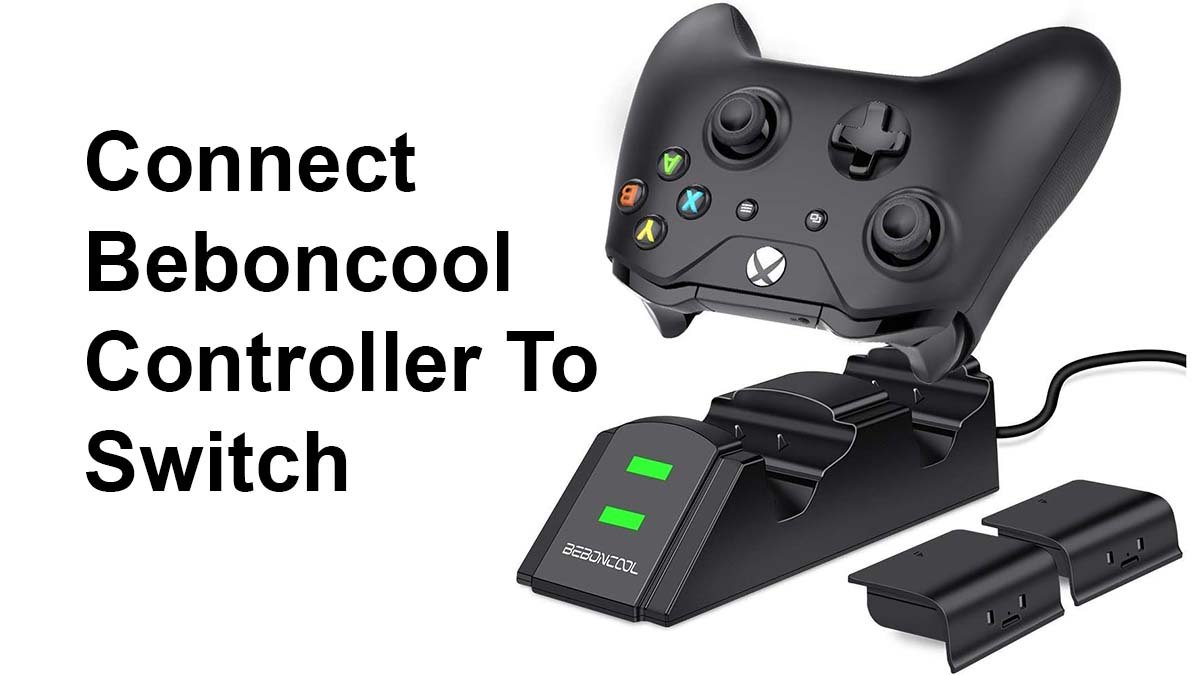
ನಿಮ್ಮ ಗೇಮಿಂಗ್ ಅನುಭವವನ್ನು ಸುಧಾರಿಸಲು ಸ್ವಿಚ್ ಮಾಡಲು ಬೆಬೊನ್ಕೂಲ್ ನಿಯಂತ್ರಕವನ್ನು ಸಂಪರ್ಕಿಸಿ ಅದ್ಭುತ ಮಾರ್ಗವನ್ನು ಸಾಬೀತುಪಡಿಸುತ್ತದೆ. ಅದರ ಸೃಜನಶೀಲ ಸಾಮರ್ಥ್ಯಗಳು ಮತ್ತು ದಕ್ಷತಾಶಾಸ್ತ್ರದ ವಿನ್ಯಾಸ ಅಥವಾ ತಂತ್ರದಿಂದಾಗಿ, ಬೆಬೊನ್ಕೂಲ್ ನಿಯಂತ್ರಕವು ಗೇಮರ್ಗೆ ಗೇಮಿಂಗ್ನ ತಲ್ಲೀನಗೊಳಿಸುವ ಮತ್ತು ದ್ರವ ಅನುಭವವನ್ನು ನೀಡುತ್ತದೆ.
ಸರಿ, ನೀವು ಹೊಂದಿದ್ದರೆ ಎ ಬೆಬೊಮ್ಕೂಲ್ ನಿಯಂತ್ರಕ ಆದರೆ ಬದಲಿಸಲು ಬೆಬೊನ್ಕೂಲ್ ನಿಯಂತ್ರಕವನ್ನು ಹೇಗೆ ಸಂಪರ್ಕಿಸುವುದು ಎಂದು ತಿಳಿದಿಲ್ಲ, ನಂತರ ನೀವು ಇಲ್ಲಿಗೆ ಬರಲು ಸರಿ, ಏಕೆಂದರೆ ಇಲ್ಲಿ ನಿಮಗಾಗಿ ಸಂಪೂರ್ಣ ಹಂತ-ಹಂತದ ಪರಿಹಾರವಿದೆ. ನೀವು ಪ್ರಸ್ತಾಪಿಸಿದ ಸೂಚನೆಗಳನ್ನು ಅನುಸರಿಸುತ್ತೀರಿ ಮತ್ತು ಬದಲಾಯಿಸಲು ನೀವು ಬೆಬೊನ್ಕೂಲ್ ನಿಯಂತ್ರಕವನ್ನು ಸಂಪರ್ಕಿಸಲು ಸಾಧ್ಯವಾಗುತ್ತದೆ ಮತ್ತು ತೀವ್ರವಾದ ಆಕ್ಷನ್ ಜಗತ್ತನ್ನು ಅನ್ವೇಷಿಸಬಹುದು.
ಆದ್ದರಿಂದ, ನಿಮ್ಮ ಬಿಚ್ಚುವ ಸಲುವಾಗಿ ಗೇಮಿಂಗ್ ಕೌಶಲ್ಯ ಸ್ವಿಚ್ ಮಾಡಲು ಬೆಬೊನ್ಕೂಲ್ ನಿಯಂತ್ರಕವನ್ನು ಸಂಪರ್ಕಿಸಲು ನಾವು ಸರಳ ಹಂತ-ಹಂತದ ಮಾರ್ಗಸೂಚಿಯನ್ನು ವಿವರಿಸಿದ್ದೇವೆ.
ಬೆಬೊನ್ಕೂಲ್ ನಿಯಂತ್ರಕವನ್ನು ಜೋಡಣೆ ಮೋಡ್ಗೆ ಇರಿಸಿ
ನಿಮ್ಮ ನಿಂಟೆಂಡೊ ಸ್ವಿಚ್ ಸಿಸ್ಟಮ್ ಆನ್ ಮತ್ತು ವ್ಯಾಪ್ತಿಯಲ್ಲಿ ತಿರುಗಿದೆ ಎಂದು ಖಚಿತಪಡಿಸುತ್ತದೆ ಮತ್ತು ಪ್ರಾರಂಭಿಸೋಣ:
- ಮೊದಲನೆಯದಾಗಿ, ನೀವು ಬೆಬೊನ್ಕೂಲ್ ನಿಯಂತ್ರಕದ ಹೋಮ್ ಬಟನ್ ಅನ್ನು ಕಂಡುಹಿಡಿಯಬೇಕು. ಸಾಮಾನ್ಯವಾಗಿ, ಈ ಗುಂಡಿಯನ್ನು ಮಧ್ಯದಲ್ಲಿ ಇರಿಸಲಾಗಿದೆ, ಇದನ್ನು ಮನೆಯ ಚಿಹ್ನೆಯಿಂದ ಪ್ರದರ್ಶಿಸಲಾಗುತ್ತದೆ.
- ಗುಂಡಿಯನ್ನು ಕಂಡುಹಿಡಿದ ನಂತರ, ನೀವು ಈ ಹೋಮ್ ಬಟನ್ ಅನ್ನು ಬೆಬೊಕೂಲ್ ನಿಯಂತ್ರಕದಲ್ಲಿ ಒತ್ತಿ ಮತ್ತು ಹಿಡಿದಿಟ್ಟುಕೊಳ್ಳಬೇಕು. ನಿಯಂತ್ರಕ ಸೂಚನೆಗಳ ಎಲ್ಇಡಿ ವೇಗವಾಗಿ ಮಿನುಗಲು ಪ್ರಾರಂಭವಾಗುವವರೆಗೆ ನೀವು ಗುಂಡಿಯನ್ನು ಹಿಡಿದಿಟ್ಟುಕೊಳ್ಳಬೇಕು. ಮಿನುಗುವಿಕೆ ಎಂದರೆ ನಿಯಂತ್ರಕ ಈಗ ಜೋಡಣೆ ಮೋಡ್ನಲ್ಲಿದೆ.
- ನೀವು ಹೋಮ್ ಬಟನ್ ಅನ್ನು ಹಿಡಿದಿಟ್ಟುಕೊಂಡಂತೆ, ಬೆಬೊಕೂಲ್ ನಿಯಂತ್ರಕದಲ್ಲಿ ಇರಿಸಲಾಗಿರುವ ಎ ಗುಂಡಿಯನ್ನು ನೀವು ಒತ್ತಿ ಮತ್ತು ಹಿಡಿದಿಟ್ಟುಕೊಳ್ಳಬೇಕು.
- ಎಲ್ಇಡಿ ನಿಯಂತ್ರಕ ಚಿಹ್ನೆಗಳು ನಿಧಾನವಾಗಿ ಮಿಟುಕಿಸುವವರೆಗೆ ನೀವು ಈ ಎರಡೂ ಎರಡು ಗುಂಡಿಗಳನ್ನು ಕೆಲವು ಸೆಕೆಂಡುಗಳ ಕಾಲ ಹಿಡಿದಿಡಬೇಕು.
- ಈಗ, ಈ ಎರಡೂ ಗುಂಡಿಗಳ ಹಿಡಿತವನ್ನು ನೀವು ಬಿಡುಗಡೆ ಮಾಡಬೇಕು. ನಿಮ್ಮ ಬೆಬೊನ್ಕೂಲ್ ನಿಯಂತ್ರಕವು ಜೋಡಣೆ ಮೋಡ್ಗೆ ಬಂದಿದೆ ಮತ್ತು ಅದರ ನಂತರ, ನಿಮ್ಮ ನಿಂಟೆಂಡೊ ಸ್ವಿಚ್ ಸಿಸ್ಟಮ್ಗೆ ಸಂಪರ್ಕಿಸಲು ನಿಯಂತ್ರಕ ಸಿದ್ಧವಾಗಿದೆ.
- ಮುಂದೆ, ನಿಮ್ಮ ನಿಂಟೆಂಡೊ ಸ್ವಿಚ್ನಲ್ಲಿ ನೀವು ಸಿಸ್ಟಮ್ ಸೆಟ್ಟಿಂಗ್ಗಳ ಮೆನುಗೆ ಹೋಗಿ ನಂತರ “ನಿಯಂತ್ರಕಗಳು ಮತ್ತು ಸಂವೇದಕಗಳನ್ನು” ಆಯ್ಕೆ ಮಾಡಬೇಕು.
- ಹೊಂದಾಣಿಕೆಯ ಪ್ರಕ್ರಿಯೆಯನ್ನು ಪ್ರಾರಂಭಿಸಲು ನೀವು “ಹಿಡಿತ/ಆದೇಶವನ್ನು ಬದಲಾಯಿಸಿ” ಆಯ್ಕೆ ಮಾಡಬೇಕು.
ನಿಂಟೆಂಡೊ ಸ್ವಿಚ್ ಸಿಸ್ಟಮ್ ಸ್ಥಿರ ನಿಯಂತ್ರಕಗಳನ್ನು ಅನ್ವೇಷಿಸುತ್ತಿದೆ. ಬೆಬೊನ್ಕೂಲ್ ನಿಯಂತ್ರಕ ಗುರುತಿಸಿದ ನಂತರ ಅದನ್ನು ಪರದೆಯ ಮೇಲೆ ತೋರಿಸುತ್ತದೆ. ಜೋಡಣೆ ಪ್ರಕ್ರಿಯೆಯನ್ನು ತ್ಯಜಿಸಲು ನೀವು ಅದನ್ನು ಆರಿಸಬೇಕಾಗುತ್ತದೆ.
ಸ್ವಿಚ್ ಮಾಡಲು ಬೆಬೊನ್ಕೂಲ್ ನಿಯಂತ್ರಕವನ್ನು ಸಂಪರ್ಕಿಸಿ – ಹಂತಗಳು
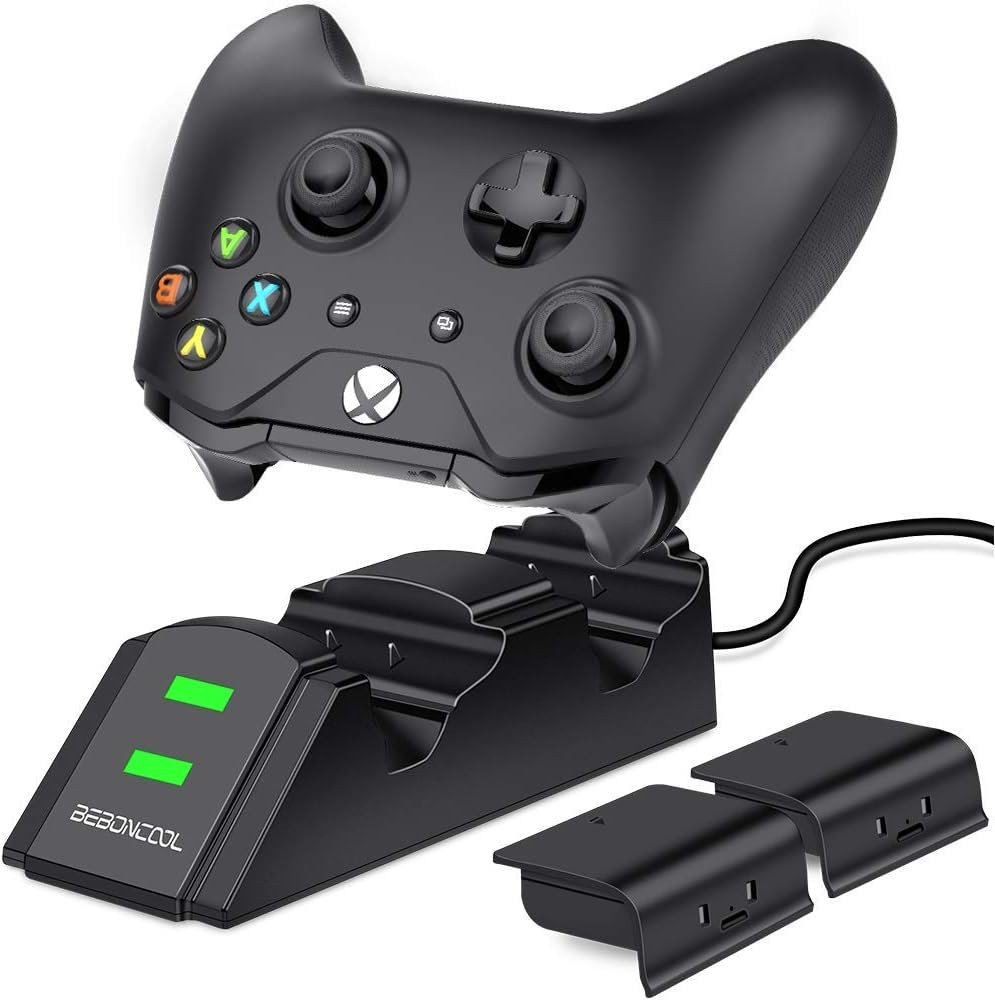
ಯಾವುದೇ ಸ್ವಿಚ್ಗೆ ಯಾವುದೇ ಬೆಬೊನ್ಕೂಲ್ ಕನ್ಸೋಲ್ ಅನ್ನು ಸಂಪರ್ಕಿಸಲು, ನೀವು ಕೆಳಗಿನ ಪ್ರಕ್ರಿಯೆಗಳನ್ನು ಅನುಸರಿಸಬೇಕು:
- ಮೊದಲನೆಯದಾಗಿ, ನೀವು ಆ ಸ್ವಿಚ್ ಅನ್ನು ಆನ್ ಮಾಡಬೇಕು, ನಂತರ ನೀವು ಸಿಸ್ಟಮ್ ಆದ್ಯತೆಗಳ ಆಯ್ಕೆಯನ್ನು ಆರಿಸಬೇಕಾಗುತ್ತದೆ, ತದನಂತರ “ನಿಯಂತ್ರಕಗಳು” ಟ್ಯಾಬ್ ಆಯ್ಕೆಮಾಡಿ. ನೀವು ಮೂಲತಃ ಟಾಗಲ್ ಅನ್ನು ಆನ್ ಮಾಡಿದಾಗಲೆಲ್ಲಾ, ಪ್ರಾಥಮಿಕ ಮೆನು ಅಥವಾ ಮನೆಯ ಮೆನು, ನೀವು ಇದನ್ನು ಕಂಡುಹಿಡಿಯುವ ಸ್ಥಳವಾಗಿದೆ.
- ಅದರ ನಂತರ, ನಿಯಂತ್ರಕಗಳ ಫಲಕದಿಂದ ನೀವು “ಹಿಡಿತ/ಆದೇಶವನ್ನು ಬದಲಾಯಿಸಿ” ಕ್ಲಿಕ್ ಮಾಡಬೇಕು, ತದನಂತರ ನೀವು “ಹೊಸ ಹಿಡಿತ/ನಿಯಂತ್ರಕವನ್ನು ಸೇರಿಸಿ” ಆಯ್ಕೆ ಮಾಡಬೇಕು. ನೀವು ಇದನ್ನು ಮಾಡಿದರೆ ನೀವು ಸ್ವಿಚ್ ಮತ್ತು ಬೆಬೊನ್ಕೂಲ್ ಕನ್ಸೋಲ್ ಅನ್ನು ಲಗತ್ತಿಸಬಹುದು.
- ಈಗ, ನೀವು ಯಾವುದೇ ಬೆಬೊನ್ಕೂಲ್ ಕನ್ಸೋಲ್ನ ಸಿಂಕ್ ಸ್ವಿಚ್ ಅನ್ನು ಕೆಳಕ್ಕೆ ಎಳೆಯಬೇಕು ಮತ್ತು ನಂತರ ಎಲ್ಇಡಿ ಮಿಟುಕಿಸಲು ಪ್ರಾರಂಭಿಸಿ. ಅದು ಸಂಭವಿಸಿದಾಗ, ಕನ್ಸೋಲ್ ಜೋಡಿಸುವ ಸ್ಥಿತಿಗೆ ಬರುತ್ತದೆ ಮತ್ತು ಸ್ವಿಚ್ ಮೂಲಕ ಪತ್ತೆಯಾಗುತ್ತದೆ. ಸಾಮಾನ್ಯವಾಗಿ, ಕನ್ಸೋಲ್ನ ಮುಂಭಾಗದಲ್ಲಿ ಇರಿಸಲಾಗಿರುವ ಎದೆಯ ಗುಂಡಿಗಳ ಬಳಿ ಸಿಂಕ್ ಕಾರ್ಯವನ್ನು ನೀವು ಕಾಣಬಹುದು. ನೀವು ಅದನ್ನು ಕಂಡುಹಿಡಿಯುವಲ್ಲಿ ತೊಂದರೆಗಳನ್ನು ಎದುರಿಸುತ್ತಿದ್ದರೆ ನೀವು ಬಳಕೆದಾರರ ಕೈಪಿಡಿ ಪರಿಶೀಲಿಸಬೇಕು.
- ಮುಂದೆ, ಸ್ಥಿರವಾದ ಸ್ವಿಚ್ ಪಟ್ಟಿಯಿಂದ ನೀವು ಮೊದಲು ಬೆಬೊನ್ಕೂಲ್ ಕನ್ಸೋಲ್ ಅನ್ನು ಆರಿಸಬೇಕಾಗುತ್ತದೆ’ ಸಾಧನಗಳು. ನಿಜವಾಗಿ, ಸ್ವಿಚ್ ಹತ್ತಿರದ ಬ್ಲೂಟೂತ್ ಸಾಧನಗಳನ್ನು ಹುಡುಕಬೇಕು, ಇದು ಸ್ವಲ್ಪ ಸಮಯ ಸೂಚಿಸಬಹುದು. ಪಟ್ಟಿಯಿಂದ, ಸಾಧನವು ತೋರಿಸಿದಾಗ ನೀವು ಅದನ್ನು ಆರಿಸಬೇಕಾಗುತ್ತದೆ, ಲಿಂಕ್ ಅನ್ನು ತ್ಯಜಿಸಲು ನೀವು “ಎ” ಅನ್ನು ಒತ್ತಿರಿ.
- ಇಲ್ಲಿ, ಕನ್ಸೋಲ್ ಅನ್ನು ತಕ್ಷಣ ಕಾನ್ಫಿಗರ್ ಮಾಡಿದ ನಂತರ ಸ್ವಿಚ್ ಪ್ರದರ್ಶನದಲ್ಲಿ ಸಂದೇಶ ಪೆಟ್ಟಿಗೆ ಸಂಭವಿಸಬೇಕು. ಈಗ, ಆಯ್ದ ಸ್ವಿಚ್ ಆಟಗಳನ್ನು ಆಡುವುದು ಬೆಬೊಕೂಲ್ ಗೇಮ್ಪ್ಯಾಡ್ನೊಂದಿಗೆ ಕಲ್ಪಿಸಬಹುದಾಗಿದೆ.
ಲಿಂಕ್ ಮಾಡಿದ ನಂತರ ಯಾವುದೇ ಸ್ವಿಚ್ ಶೀರ್ಷಿಕೆಗಳಲ್ಲಿ ಬಳಸಲು ನಿಯಂತ್ರಕ ಸಿದ್ಧವಾಗಿರಬೇಕು. ಸ್ವಿಚ್ ಕನ್ಸೋಲ್ ಅನ್ನು ಗುರುತಿಸುವಲ್ಲಿ ತೊಂದರೆ ಅನುಭವಿಸುತ್ತಿದ್ದರೆ, ನಂತರ ನೀವು ಸಾಧನ ಸಿಂಕ್ ಮಾಡಬೇಕು:
ಇದನ್ನು ಸಾಧಿಸಲು, ನೀವು ಈ ಕೆಳಗಿನ ಕ್ರಮಗಳನ್ನು ತೆಗೆದುಕೊಳ್ಳಬೇಕು:
- ಮೊದಲನೆಯದಾಗಿ, ನಿಯಂತ್ರಕದ ಸಿಂಕ್ ಕೀಲಿಯನ್ನು ನೀವು ಕೆಲವು ಸೆಕೆಂಡುಗಳ ಕಾಲ ಹಿಡಿದಿಟ್ಟುಕೊಳ್ಳಬೇಕು.
- ಈಗ, ನಿಂಟೆಂಡೊ ಸ್ವಿಚ್ನಲ್ಲಿ ನೀವು ಕೆಲವೇ ಸೆಕೆಂಡುಗಳ ಕಾಲ ಸಿಂಕ್ರೊನೈಸ್ ಕೀಲಿಯನ್ನು ಹಿಡಿದಿಡಬೇಕು.
- ನಂತರ, ಸಿಸ್ಟಮ್ ಅದನ್ನು ಗಮನಿಸಬೇಕು, ನಿಯಂತ್ರಕವನ್ನು ಸ್ವಿಚ್ನೊಂದಿಗೆ ಸಿಂಕ್ರೊನೈಸ್ ಮಾಡಲಾಗಿದೆ.
ಕನ್ಸೋಲ್ ಅನ್ನು ಲಗತ್ತಿಸುವಲ್ಲಿ ನೀವು ಯಾವುದೇ ತೊಂದರೆಗಳನ್ನು ಎದುರಿಸಿದರೆ ಹೆಚ್ಚುವರಿ ಆಳವಾದ ಮಾಹಿತಿಗಾಗಿ ನೀವು Beboncool ಕನ್ಸೋಲ್ನ ಮಾಲೀಕರ ಕೈಪಿಡಿಗೆ ನಿರ್ದೇಶಿಸಬೇಕು.
ಸ್ವಿಚ್ ಮಾಡಲು ಸಂಪರ್ಕ ಬೆಬೊನ್ಕೂಲ್ ನಿಯಂತ್ರಕದ FAQ ಗಳು
ನಿಮ್ಮ ಬೆಬೊನ್ಕೂಲ್ ನಿಯಂತ್ರಕವು ನಿಮ್ಮ ಸ್ವಿಚ್ಗೆ ಏಕೆ ಸಂಪರ್ಕ ಹೊಂದಿಲ್ಲ?
ನಲ್ಲಿ ಅಡಚಣೆ ಬ್ಲೂಟೂತ್ ಸಂಪರ್ಕ ಸ್ವಿಚ್ ಮತ್ತು ನಿಯಂತ್ರಕ ನಡುವೆ ಸಂಪರ್ಕವಿಲ್ಲದ ಸಮಸ್ಯೆಗೆ ಕಾರಣವಾಗಬಹುದು. ಆದ್ದರಿಂದ, ಬ್ಲೂಟೂತ್ ಸಂಪರ್ಕವನ್ನು ಆನ್ ಮಾಡಲಾಗಿದೆ ಎಂದು ನೀವು ಖಚಿತಪಡಿಸಿಕೊಳ್ಳಬೇಕು. "ಸೆಟ್ಟಿಂಗ್ಗಳು" ಗೆ ಹೋಗಿ ಮತ್ತು "ನಿಯಂತ್ರಕ ಸಂಪರ್ಕವನ್ನು ಆರಿಸುವ ಮೂಲಕ ನೀವು ಹಾಗೆ ಮಾಡಬೇಕು (ಕಾಲ್ಪನಿಕ).
ಸ್ವಿಚ್ ಯುಎಸ್ಬಿ ನಿಯಂತ್ರಕವನ್ನು ಬಳಸಿಕೊಳ್ಳುತ್ತದೆಯೇ??
ಮೊದಲು ನೀವು ನಿಂಟೆಂಡೊ ಸ್ವಿಚ್ ಸಿಸ್ಟಮ್ ಆನ್ ಆಗಿದೆಯೇ ಮತ್ತು ಅದು ನಿಮ್ಮ ಟಿವಿಗೆ ಸರಿಯಾಗಿ ಸಂಪರ್ಕಗೊಂಡಿದೆಯೇ ಎಂದು ಖಚಿತಪಡಿಸಿಕೊಳ್ಳಬೇಕು. ಅದರ ನಂತರ, ನೀವು ನಿಂಟೆಂಡೊ ಸ್ವಿಚ್ ಡಾಕ್ನಲ್ಲಿ USB ಪೋರ್ಟ್ಗೆ USB ಕಾರ್ಡ್ ಅನ್ನು ಸೇರಿಸಬೇಕು. ಈಗ, ನೀವು ಬಳ್ಳಿಯ ಇನ್ನೊಂದು ತುದಿಯನ್ನು ವೈರ್ಡ್ ನಿಯಂತ್ರಕಕ್ಕೆ ಎಚ್ಚರಿಕೆಯಿಂದ ಸಂಪರ್ಕಿಸಬೇಕು. ಈಗ ನಿಮ್ಮ ವೈರ್ಡ್ ಕಂಟ್ರೋಲರ್ ಬಳಕೆಗೆ ಸಿದ್ಧವಾಗಿದೆ.
ನಿಮ್ಮ ಬೆಬೊನ್ಕೂಲ್ ನಿಯಂತ್ರಕ ಸ್ವಿಚ್ ಅನ್ನು ನೀವು ಹೇಗೆ ಮರುಹೊಂದಿಸುತ್ತೀರಿ?
ಮೊದಲನೆಯದಾಗಿ, ನಿಮ್ಮ ನಿಯಂತ್ರಕದ ಹಿಂಭಾಗದಲ್ಲಿ ಇರಿಸಲಾಗಿರುವ ಮರುಹೊಂದಿಸುವ ಬಟನ್ ಅನ್ನು ನೀವು ಕಂಡುಹಿಡಿಯಬೇಕು. ಈ ಬಟನ್ ಚಿಕ್ಕದಾಗಿದೆ, ಗುಪ್ತ ಬಟನ್. ಅದರ ನಂತರ, ಸಣ್ಣ ಮತ್ತು ಚೂಪಾದ ಉಪಕರಣವನ್ನು ಬಳಸಿಕೊಂಡು ನೀವು ಮರುಹೊಂದಿಸುವ ಬಟನ್ ಅನ್ನು ಒತ್ತಿ ಹಿಡಿಯಬೇಕು. ಈಗ, ನೀವು ಕೆಲವು ಸೆಕೆಂಡುಗಳ ಕಾಲ ಮರುಹೊಂದಿಸುವ ಬಟನ್ ಅನ್ನು ಹಿಡಿದಿಟ್ಟುಕೊಳ್ಳಬೇಕು ಅಥವಾ ನಿಯಂತ್ರಕದ ಎಲ್ಇಡಿ ದೀಪಗಳನ್ನು ನೀವು ನೋಡುವವರೆಗೆ ಅಥವಾ ಆಫ್ ಮಾಡಿ.
ನಂತರ ನೀವು ರೀಸೆಟ್ ಬಟನ್ನಿಂದ ನಿಮ್ಮ ಕೈಯನ್ನು ತೆಗೆದುಹಾಕಬೇಕು. ಈಗ, Beboncool ನಿಯಂತ್ರಕವನ್ನು ಮರುಹೊಂದಿಸಲಾಗಿದೆ ಮತ್ತು ನಂತರ ಸಿದ್ಧವಾಗುತ್ತದೆ ಮತ್ತು ಮರುಸಂಪರ್ಕಿಸಲು ಸಿದ್ಧವಾಗುತ್ತದೆ.
ತೀರ್ಮಾನ
ಆದ್ದರಿಂದ, ಆಶಾದಾಯಕವಾಗಿ, ಈ ಲೇಖನವನ್ನು ಓದಿದ ನಂತರ ನೀವು ಕನೆಕ್ಟ್ ಬೆಬೊನ್ಕೂಲ್ ನಿಯಂತ್ರಕವನ್ನು ಬದಲಾಯಿಸಲು ಚೆನ್ನಾಗಿ ಕಲಿತಿದ್ದೀರಿ. ನಮ್ಮ ಸರಳ ಹಂತ-ಹಂತವನ್ನು ಅನುಸರಿಸುವ ಮೂಲಕ ನೀವು ಸುಲಭವಾಗಿ ಬದಲಾಯಿಸಲು ನಿಮ್ಮ ನಿಯಂತ್ರಕವನ್ನು ಸಂಪರ್ಕಿಸಬಹುದು ಮತ್ತು ಹಾಗೆ ಮಾಡುವ ಮೂಲಕ ನಿಮ್ಮ ಗೇಮಿಂಗ್ ಅನುಭವವನ್ನು ಹೆಚ್ಚಿಸಬಹುದು!