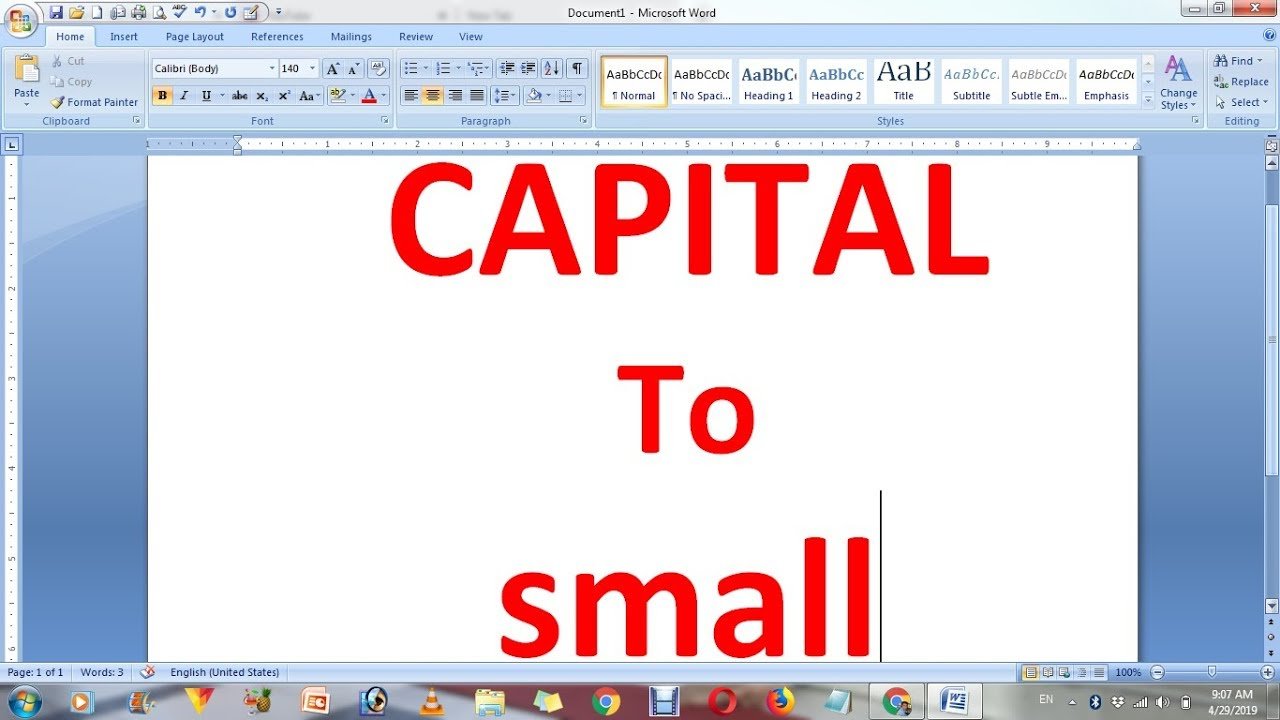
디지털 시대에는 올바른 형식의 텍스트 매우 중요하다. 이메일을 쓸 때, 문서를 작성하거나 웹 사이트용 자료를 작성하는 것은 모두 대문자로 작성하는 것이 거칠고 비전문적이거나 이해하기 어려울 수 있습니다.. 생각해 본 적이 있다면 텍스트를 모두 대문자로 소문자로 전환하는 방법 그리고 그 반대, 이 가이드에서는 방법을 알려드립니다..
귀하의 콘텐츠를 더욱 매력적이고 전문적으로 만들기 위한 다양하고 쉬운 방법과 요령을 살펴보겠습니다..
모두 대문자 텍스트가 문제가 될 수 있는 이유

모두 대문자를 사용하는 것은 관심을 끌기 위한 편리한 방법처럼 보일 수 있습니다., 하지만 부정적인 면이 따르죠:
- 읽기가 더 어렵다: 텍스트 모두 대문자로 되어 있으면 눈으로 읽기가 어렵습니다.. 소문자는 이해력과 가독성을 높입니다..
- 전문가답지 못한 모습: 공식적인 스타일로 작성할 때 모든 대문자가 소리 지르는 것처럼 나타날 수 있습니다..
- 사용자 경험 웹사이트 및 디지털 콘텐츠, 대문자를 모두 사용하면 참여도가 낮아지고 콘텐츠를 따라가기가 더 어려워질 수 있습니다..
텍스트를 모두 대문자로 변경하여 소문자로 변경하는 방법
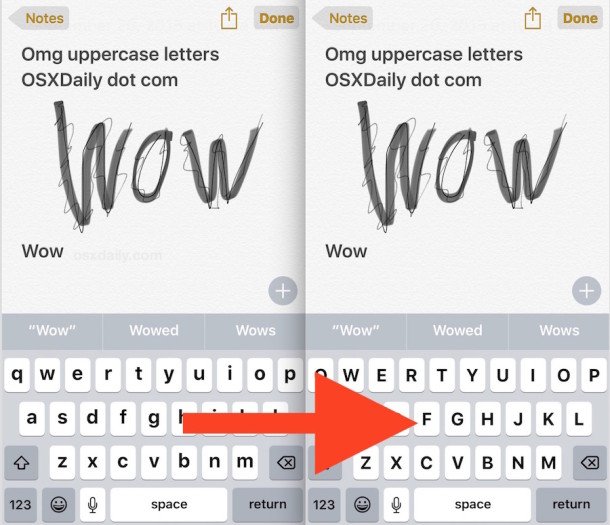
모든 것을 변환하는 방법은 다양합니다. 대문자 텍스트 소문자로. 필요에 따라 소프트웨어에 내장된 기능은 물론 온라인 도구와 키보드 단축키도 활용할 수 있습니다..
1. 마이크로소프트 워드 사용
Microsoft Word는 변경하는 빠르고 간단한 방법을 제공합니다. 텍스트 사례:
- 변경하려는 텍스트를 강조표시했는지 확인하세요..
- 에서 집 클릭 “집” 탭.
- 선택 대소문자 변경 단추 (대문자 “ㅏ” 소문자 “에이”).
- 선택하다 소문자.
선택한 텍스트는 즉시 큰 글자에서 작은 글자로 변환됩니다..
2. Google 문서도구 사용
Google Docs에는 텍스트 대소문자를 변경하는 옵션도 내장되어 있습니다.:
- 편집하려는 텍스트를 표시하세요..
- 딸깍 하는 소리 포맷 버튼 드롭 다운 메뉴에서.
- 마우스오버 텍스트 – 딸깍 하는 소리 자본화 – 선택하다 소문자.
텍스트가 즉시 소문자로 변환됩니다..
3. 온라인 도구 사용
Word 및 Google Docs 온라인 도구를 사용하지 않는 경우 쉬운 옵션을 제공합니다.:
- 모든 텍스트를 대문자로 복사하세요..
- 이것을 온라인 텍스트 변환기에 복사하세요..
- 선택하다 소문자.
- 그런 다음 변환한 텍스트를 문서에 복사하세요..
이 방법은 모든 장치와 호환됩니다, 그리고 엄청나게 빠르다.
대문자로 쓰는 실수를 피하는 팁
- 소문자를 먼저 사용하세요: 제목과 중요한 강조표시에는 대문자만 사용하세요..
- 가독성: 텍스트가 독자에게 단순하고 전문적으로 작성되었는지 확인하세요..
- 콘텐츠의 일관성을 유지하세요: 콘텐츠 전반에 걸쳐 동일한 케이스 스타일을 유지하세요..
- 소리지르지마: 이메일 메시지나 기타 공식적인 콘텐츠에는 모두 대문자를 사용하지 마세요.. 무례해 보일 수도 있어요.
소문자 사용의 이점
- 접근성 향상: 눈이 편해지고 읽기가 빨라집니다..
- 전문적인 톤: 콘텐츠를 더욱 친근하게 만듭니다..
- 사용자 경험 향상 시청자가 메시지에 쉽게 참여할 수 있도록 도와줍니다..
결론
전문적인 글쓰기에서는 모두 대문자 또는 소문자로 텍스트를 변경하는 것이 쉽고 필수적입니다.. 컴퓨터가 Word인지는 중요하지 않습니다., 구글 문서, Excel 또는 기타 온라인 도구 누구나 사용할 수 있는 솔루션이 있습니다.
당신의 텍스트 소문자로 가독성을 높인다, 전문적인 외관을 제공하고 사용자 경험을 향상시킵니다.. 모두 대문자로 작성된 텍스트를 발견한 경우, 스트레스 받지 마세요–자신에게 맞는 옵션을 선택하고 쉽게 변환하세요..