에어 포드를 Amazon Fire TV Stick에 연결하는 방법에 대해 궁금하십니까?? 에어 포드가있는 경우, 그런 다음 Amazon Fire TV Stick에 연결할 수 있습니다, 그러나 어떻게? 잘, 걱정하지 마십시오. AirPod를 Amazon Fire TV Stick에 연결하는 방법에 대한 전체 가이드가 있습니다.!
AirPods를 Amazon에 연결하는 빠른 안내서 파이어 TV 스틱 그게, 먼저 홈 화면에서, 설정에 액세스해야합니다. 이제 거기에서 Bluetooth 설정을 열고 Bluetooth 장치 추가로 이동해야 합니다..
그 다음에, AirPods에 있는 페어링 버튼을 눌러야 합니다., 이제 AirPod가 Amazon Fire TV Stick에 자동으로 연결됩니다..
AirPods를 Amazon Fire TV Stick에 연결
AirPod를 Amazon Fire TV Stick에 연결하려면, 다음 단계를 따라야 합니다
Fire TV Stick 설정에 액세스하세요
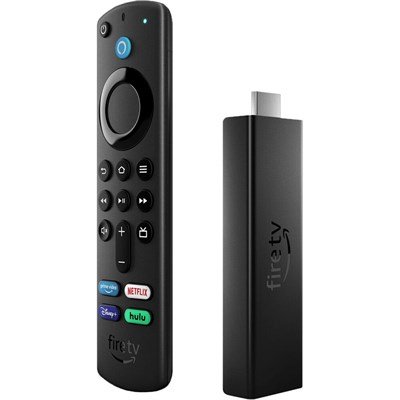
가장 먼저, 에게 AirPod 연결 Amazon Fire TV Stick을 사용하려면 Fire TV Stick을 켜야 합니다.. 기기를 켠 후 Fire TV Stick의 설정에 액세스하여 AirPod를 기기에 페어링해야 합니다.. 지금, 불 TV 스틱의 홈 화면에서, 화면 상단에 설정이라는 탭이 있어야 합니다.. 이 탭을 클릭해야 해요.
블루투스 페어링 설정
Fire TV Stick 설정에 액세스한 후, 화면에는 다양한 옵션이 표시됩니다.. 지금, '컨트롤러 및 Bluetooth 장치' 옵션이 보일 때까지 설정 옵션을 스크롤해야 합니다.
이 탭을 눌러야 해요, 그러면 Fire TV Stick의 모든 Bluetooth 연결이 이루어집니다.. 옵션을 선택하기만 하면 AirPods을 계속 연결해야 합니다. “기타 블루투스 장치” 새 장치를 Amazon Fire Stick에 페어링합니다.
에어 포드 페어링 모드
AirPods 케이스 뒷면, 근처의 Bluetooth 연결을 열 수 있는 페어링 버튼이 있습니다.. 이 페어링 버튼을 눌러야 합니다, 그런 다음 Fire TV Stick 설정에서 'Bluetooth 장치 추가'를 활성화해야 합니다..
그 다음에, 두 장치 모두 올바르게 연결됩니다, 화면에 표시되는 메시지나 알림으로 표시됩니다.. 지금, 옵션이나 탭이 나타나며 Apple AirPods의 이름이 표시됩니다., 그리고 그들에게서 소리가 나야 합니다, 그리고 그것은 그것을 검증할 것이다.
메시지가 발생하지 않고 AirPods에 대한 확인 소리가 들리지 않는 경우, 그렇다면 연결 문제가 있다는 의미입니다. 그래서, 장치를 페어링하려면 절차를 반복하기만 하면 됩니다.
AirPod를 Amazon Fire TV Stick에 연결하는 데 자주 묻는 질문
무선 이어버드를 Fire TV에 연결하는 방법?
아마존 파이어 TV: 블루투스
홈 화면에서 설정 메뉴로 이동한 다음 컨트롤러를 선택해야 합니다. & 블루투스 장치. 그 다음에, 기타 장치를 선택해야 합니다, 그런 다음 새 장치 추가. 지금, Bluetooth 헤드폰을 페어링 모드로 전환한 다음 화면에 페어링 모드가 나타나면 선택해야 합니다..
Amazon Fire TV에 블루투스가 있습니까??
잘, 최신 Amazon Fire TV Stick 및 Fire TV Cube 모델에는 모두 Bluetooth 기능과 사용자가 한 쌍의 Bluetooth 헤드폰을 연결할 수 있는 기능이 함께 제공됩니다.. Bluetooth 옵션 메뉴로 이동하려면, 메인 홈페이지에서: 설정으로 가야합니다 > 컨트롤러 및 Bluetooth 장치> 기타 블루투스 장치.
Amazon Fire Stick이 페어링되지 않는 이유?
이런 문제에 직면했다면, 그런 다음 Fire TV를 다시 시작해야 합니다. 장치의 플러그를 뽑거나 설정으로 이동하여 수행할 수 있습니다.. 홈 화면에 있는 동안, 약 1시간 동안 리모컨의 홈 버튼을 길게 눌러야 합니다. 10 초. 7개의 컨트롤러가 페어링된 경우, 다른 하나를 페어링하기 전에 그 중 하나를 제거해야 합니다. 리모컨을 페어링하려면 Fire TV 애플리케이션을 사용해야 합니다..
페어링 모드가 아닌 AirPod를 수정하는 방법?
가장 먼저, 약 뚜껑을 닫아야 해요 15 초, 그럼 다시 열게. 케이스에 AirPods을 넣고 덮개를 연 상태, 연결하려는 장치 근처에서 케이스를 누르고 있어야 합니다.. 지금, 안내 단계를 따라야 합니다., 그 후에는 AirPod를 테스트해야 합니다. 그래도 AirPod가 작동하지 않는 경우, 그럼 에어팟을 초기화해야 해.
결론
AirPod를 Amazon Fire TV Stick에 연결하는 것은 간단합니다.. 위의 설명대로 따라하시면 쉽게 하실 수 있습니다.