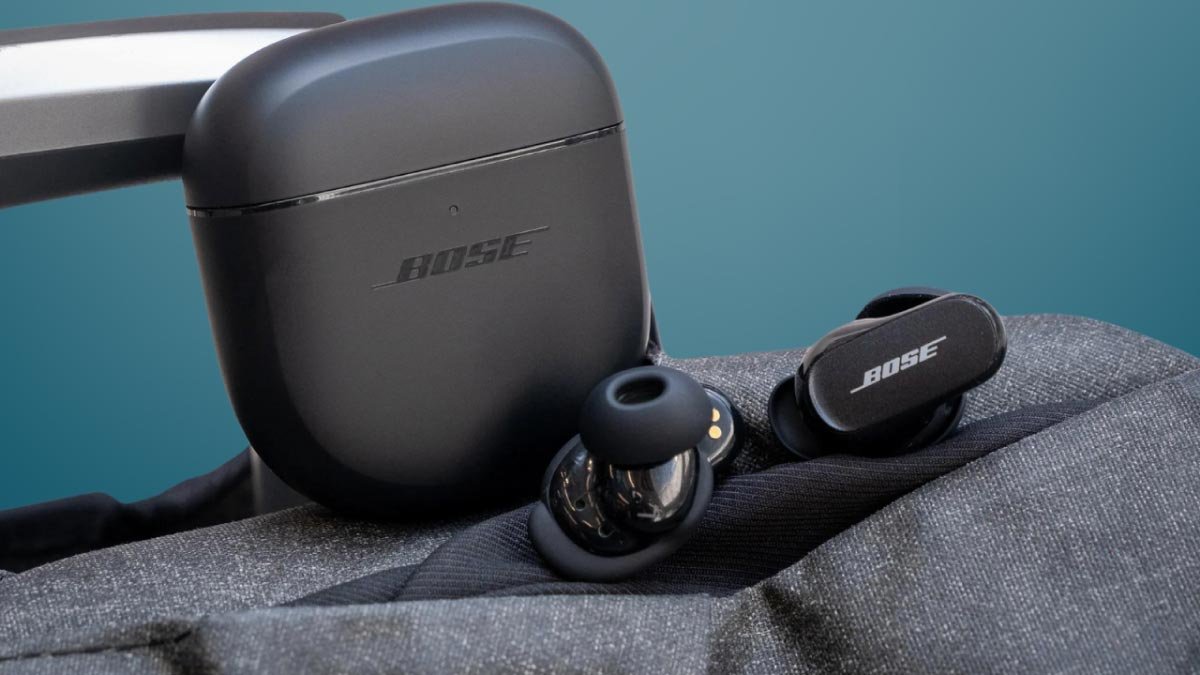
Bose QuietComfort 이어버드를 연결하시겠습니까?? Bose QuietComfort 이어버드는 최고의 진정한 무선 이어버드 중 하나입니다.. 이 이어버드는 고품질 사운드를 제공합니다., 이 이어버드는 음악 애호가에게 가장 적합합니다.. 그래서, 이 기사에서, Bose QuietComfort 이어버드를 iPhone에 연결하는 방법을 보여 드리겠습니다., 스마트 폰, 또는 PC.
Bose QuietComfort 이어버드를 페어링 모드로 전환하는 방법
넣어 Bose Quiet컴포트 이어버드 페어링 모드에서. 충전 케이스에서 양쪽 이어폰을 꺼냅니다., 자동으로 켜지고 페어링 모드로 들어갑니다.. 어떤 이유로 이어버드가 페어링 모드로 진입하지 않는 경우, 표시등이 깜박일 때까지 케이스의 버튼을 길게 눌러 수동으로 활성화할 수 있습니다..
페어링 모드에 들어가면, 선택한 모든 장치에 이어버드를 연결할 수 있습니다..
Bose QuietComfort 이어버드를 Mac 또는 MacBook과 페어링하는 방법
Bose에는 Android 및 iOS용 컴패니언 앱이 있습니다.. 하지만 Windows와 MacOS용 버전은 없습니다., 그래서 수동으로 페어링해야 합니다. 연결 방법에 대한 가이드는 다음과 같습니다. 보스 MacBook에 대한 QuietComfort 이어버드
- 첫 번째, Bose QuietComfort를 페어링 모드로 설정.
- 그 다음에, MacBook 홈 화면의 왼쪽 상단에 있는 Apple 아이콘을 클릭하세요..
- 드롭다운에서 시스템 설정을 선택하세요..
- Bluetooth를 선택하고 활성화하십시오..
- QuietComfort Earbuds가 장치 목록에 나타나면, 그들을 클릭하세요. 목록에서 이어버드 이름을 클릭하면 음성 연결이 성공했다는 메시지가 나옵니다..
Bose QuietComfort 이어버드를 Windows PC와 페어링하는 방법
Bose QuietComfort 이어버드를 Windows PC에 연결하는 방법은 다음과 같습니다.
- 첫 번째, 이어버드를 케이스에서 꺼내면 전원이 켜지고 자동으로 페어링 모드로 들어갑니다..
- 지금, 시작 메뉴를 열고 설정 앱으로 이동하세요..
- 여기에서 블루투스를 클릭하세요. & 장치 > 장치 추가 및 Bluetooth 켜기.
- 그 다음에, 옵션에서 블루투스를 선택하세요.
- 이 모든 단계를 마친 후 사용 가능한 장치 목록에서 Bose QuietComfort 이어버드를 선택하세요..
Bose QuietComfort 이어버드를 iPhone 또는 iPad와 페어링하는 방법

Bose에는 두 개의 동반 앱이 있습니다: 보스 커넥트와 보스 (이전 보스 뮤직). 둘 다 iOS와 Android에서 사용할 수 있습니다..
Bose QuietComfort 이어버드를 iPhone에 수동으로 페어링하거나 Bose 컴패니언 앱을 사용하여 페어링할 수 있습니다.. 여기에서는 Bose 앱을 사용하여 Bose QuietComfort 이어버드를 연결하는 방법에 대한 지침을 제공합니다.
- 보스앱을 열어보세요. 메시지가 표시되면 블루투스를 허용하세요..
- 로그인을 눌러 앱에 로그인하세요., 그리고 계정을 만드세요.
- 지금, 케이스에서 이어버드를 꺼내 페어링 모드로 전환하세요., 화면에 나타날 때까지 기다리세요, 그리고 그들을 선택하십시오.
- 하지만 이어버드가 나타나지 않는다면, 탭하세요 + 수동으로 추가하려면 버튼을 누르세요..
- 이어폰 선택, 연결을 설정하고 앱이 이를 찾을 때까지 기다리세요. 잠시 후 연결이 성공했다는 소리가 들릴 것입니다..
Bose QuietComfort 이어버드를 iOS 장치에 수동으로 연결하는 방법
- 이어버드를 페어링 모드로 전환하세요..
- 설정으로 이동하여 iPhone 또는 iPad에서 Bluetooth를 켜십시오..
- iPhone 또는 iPad의 사용 가능한 목록에서 Bose QuietComfort 이어버드를 선택하세요..
Bose QuietComfort 이어버드를 Android 휴대폰 또는 태블릿과 페어링하는 방법?
Bose QuietComfort Earbuds를 Android 장치에 수동으로 페어링하거나 iPhone과 같은 Bose Companion 앱을 사용하여 페어링할 수 있습니다..
- Boseapp을 열고 메시지가 표시되면 Bluetooth 권한을 허용하십시오..
- 그 다음에, 로그인 또는 계정 만들기를 선택하여 앱에 로그인하세요..
- 이어버드를 페어링 모드로 전환하세요..
- 그 후 화면에 나타나면 선택하세요..
- 이어버드가 나타나지 않는 경우, 수동으로 추가하려면 +버튼을 탭하세요..
- 이어폰을 선택하고 앱이 이어폰을 찾을 때까지 기다립니다..
Bose QuietComfort 이어버드를 Android 휴대폰이나 태블릿에 수동으로 연결하는 방법
- 이어버드를 페어링 모드로 전환하세요..
- 설정 > 연결된 장치로 이동하여 Bluetooth를 켜세요..
- 새 장치 페어링으로 이동하여 사용 가능한 장치 아래에 이어버드가 표시될 때까지 기다립니다..
- 목록에서 이어버드를 선택하세요..
- 지금, 클릭해서 연결하세요.
- 몇 초 후에 이어버드가 장치에 연결되고 사용할 준비가 됩니다..
결론
이 문서를 읽은 후에는 Bose Companion 앱을 사용하여 Bose QuietComfort 이어버드를 장치에 수동으로 연결할 수 있습니다.. 이렇게 하려면 어떤 단계도 건너뛰지 않고 위의 단계를 주의 깊게 따르기만 하면 됩니다..
그래서, 당신이 알아야 할 것은 Bose QuietComfort 이어버드를 장치와 수동으로 연결하는 방법과 Bose Companion 앱을 사용하는 것뿐입니다.. 이 글이 여러분에게 많은 도움이 되기를 바랍니다!