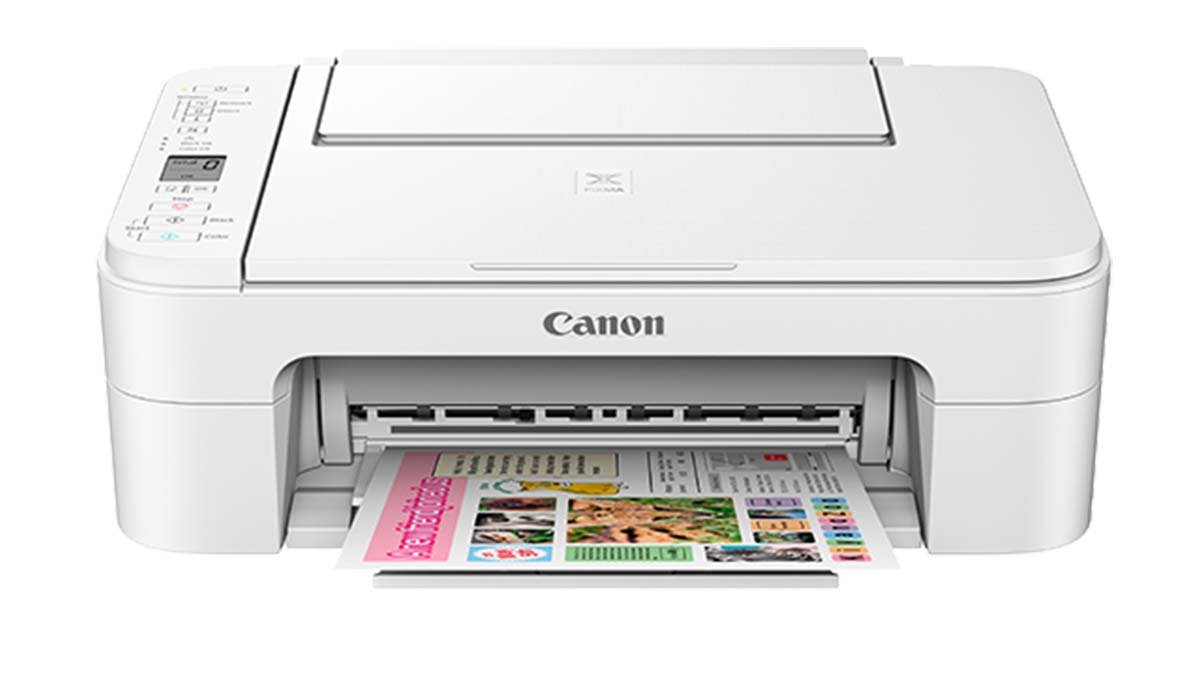
Canon Color ImageClass MF624CW 프린터를 Wi-Fi 네트워크에 연결하지 못했습니까?, 잘, 이 문제를 제거하기에 적절한 장소에 있다고 걱정하지 마십시오..
Canon Color Image Class MF624VW 프린터를 시작하여 곧 실행하려면, 우리는이 기사에서 매우 유용한 단계별 가이드 프로세스를 언급했습니다..
기억하다, 우선 프로세스를 시작하기 전에 프린터를 켜야하며 Wi-Fi 네트워크 범위에 있어야합니다.. 추가적으로, Wi-Fi의 이름이 있어야합니다 (SSID) 그리고 암호는 편리합니다.
프로세스 Canon Color ImageClass MF624CW 프린터를 WiFi에 연결하십시오
그래서, 캐논 컬러 이미지 클래스 WF624CW를 Wi -Fi에 연결하려면, 다음 단계를주의 깊게 따라야합니다:
- 가장 먼저, 프린터 제어판에서 "설정"버튼을 누르야합니다.. 중앙 메뉴가 나타납니다. 제어판 오른쪽에서 "설정"버튼을 찾을 수 있습니다., 단순히 디스플레이 화면 아래.
- 이후, 제어판에있는 화살표 버튼을 사용해야합니다., 그런 다음 "네트워크 설정"으로 탐색해야합니다. 이제 "OK"버튼을 누릅니다..
- 두 번째 단계 후, 옵션 목록에서 "Wi-Fi 설정"을 선택해야합니다.. Wi-Fi 설정 메뉴가 나타납니다.
- 다음, Wi-Fi 설정 메뉴에서 "수동 설정"을 선택한 다음 "OK"버튼을 누르야합니다..
- 지금, 제어판에서, 화살표 버튼을 사용하고 Wi-Fi 네트워크로 이동해야합니다., 그런 다음 "OK"버튼을 누릅니다. 기억하다, 목록에서 네트워크 이름을 찾지 못한 경우, 그런 다음 목록을 복원하거나 새로 고침하려면 "검색 검색"을 선택해야합니다..
- Wi -Fi 네트워크를 선택한 후, Wi -Fi 비밀번호를 입력해야합니다. 비밀번호를 입력하려면 제어판에서 영숫자 키패드를 사용해야합니다. 그런 다음 "OK"버튼을 누릅니다.. 암호를 입력하는 동안, 당신은 잘못된 숫자 나 기호를 입력하는 것과 같은 실수를합니다., 그런 다음 화살표 버튼을 사용하여 커서를 누르고 잘못된 문자를 삭제하려면 "백 스페이스"버튼을 사용해야합니다..
- 여기, 비밀번호를 입력했을 때, 프린터는 Wi-Fi 네트워크에 연결하려고합니다.. 프린터가 연결되어 있습니다, 제어판에 연결 확인 메시지가 표시됩니다.. 그러나 프린터와 Wi -Fi 네트워크 간의 연결이 성공하지 못한 경우, 올바른 암호를 입력 한 것을 다시 확인하고 프린터가 Wi-Fi 네트워크의 범위 내에 있는지 확인해야합니다..
- 지금, Canon Color Image Class MF624CW 프린터를 실제로 Wi -Fi에 연결 한 후 실제로, 컴퓨터에 프린터 드라이버를 설치해야합니다.. Canon 웹 사이트를 사용하여 드라이버를 다운로드 하거나이 목적으로 설치 CD를 사용할 수 있습니다., 이 설치 CD는 프린터와 함께 제공됩니다. 그러나 명심하십시오, 운영 체제의 올바른 드라이버를 할당해야합니다..
- 그래서, 프린터 드라이버를 설치했을 때, 컴퓨터에 프린터를 추가해야합니다. 이 절차는 운영 체제와 사용하는 소프트웨어에 따라 다르지만 일반적으로 "프린터에서"프린터 추가 "를 선택하는 것과 관련이 있습니다. & 스캐너”컴퓨터 설정에 사용됩니다.
- 이 마지막 단계에서, 프린터가 완벽하게 작동하는지 확인하려면 프린터를 테스트해야합니다.. 잘, Canon Color Image Class MF624CW 프린터가 Wi-Fi 네트워크에 연결되어 있고 프린터가 올바르게 인쇄되고 있음을 확인하려면 문서 나 테스트 페이지를 인쇄해야합니다..
Connect Canon Color ImageClass MF624CW 프린터의 FAQ Wi -Fi
프린터의 WPS 버튼은 무엇입니까??
몇 개의 HP 프린터에는 Wi-Fi Protected Setup이라는 기능이 있습니다. (WPS) 이 기능은 프린터를 무선 네트워크에 연결할 수 있으며 컴퓨터와 노트북 또는 네트워크 이름 및 비밀번호도 필요하지 않습니다..
프린터를 Wi-Fi IP 주소에 어떻게 연결합니까??
장치 및 프린터 창에서 "프린터 추가"를 클릭해야합니다.. 선택해야합니다 “수동 설정이있는 로컬 프린터 또는 네트워크 프린터 추가”, 이후, 다음을 클릭해야합니다. 지금, 새 포트 생성을 선택하고 표준 TCP/IP 포트를 선택해야합니다., 그러면 다음을 클릭합니다. 그래서, IP 주소 또는 호스트 이름에 따라: 연결하려는 프린터의 IP 주소를 입력하세요..
프린터를 무선에 어떻게 연결합니까??
첫째로, 프린터의 전원을 켜고 Wi-Fi 네트워크에 연결해야 합니다.. Wi-Fi 네트워크 이름이 있어야 합니다. (SSID) 그리고 필요한 비밀번호. 무선 인쇄용, 컴퓨터가 정확한 Wi-Fi 네트워크에 연결되어 있어야 합니다.. iOS에서, AirPrint를 활용하여 무선으로 인쇄할 수 있습니다, Android에서는 폐허 프린터를 선택할 수 있습니다..
결론
그래서, 프린터를 WiFi 네트워크에 연결하는 과정은 매우 쉽고 간단합니다.. 그리고 이를 통해, 인쇄 경험을 크게 향상시킬 수 있습니다. 위에서 언급한 단계를 따르기만 하면 됩니다., 그러면 무선 인쇄의 유연성과 편리함을 누릴 수 있습니다..
잘, Canon 컬러 이미지 클래스 MF624CW 프린터를 Wi-Fi에 연결한 후, 복사 및 스캔과 같은 프린터의 다른 기능을 활용할 수 있습니다., 컴퓨터를 프린터에 연결할 필요는 없지만!