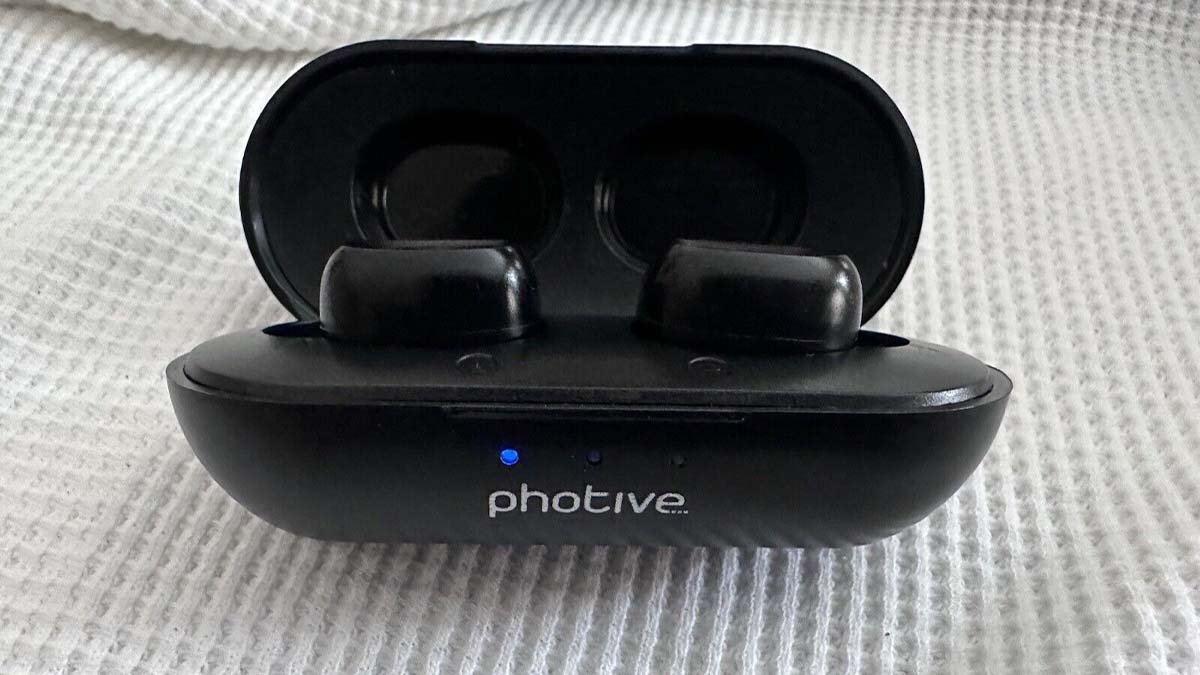
Photive Bluetooth 이어버드를 연결하는 방법에 대한 적절한 가이드를 찾고 계십니까?, 좋아하는 음악을 무선으로 즐길 수 있도록? 그래서, 이 글은 당신을 위한 것입니다, 이 기사에서는 Photive Bluetooth 이어버드를 장치에 연결하는 단계별 방법을 안내할 것입니다..
보관하고 사용하는 Photive Bluetooth 이어버드 모델에 따라 연결 프로세스가 달라질 수 있다는 점을 명심하는 것이 중요합니다.. 아직, Photive Bluetooth 이어버드를 연결하는 일반적인 방법은 일반적으로 동일합니다.. 그래서, 시작하러 가자.
Photive Bluetooth 이어버드를 연결하는 단계별 프로세스
- 가장 먼저, Photive 헤드폰이 켜져 있고 페어링 모드에 있는지 확인해야 합니다.. 이를 위해, 그냥 전원버튼을 누르고 있어야 해요 5 LED 표시등이 깜박이기 시작할 때까지 초.
- 이어버드가 페어링 모드에 있으므로, 앞으로 가야 하고 블루투스 장치를 켜야 합니다.
- 이후, 블루투스 장치도 페어링 모드로 설정해야 합니다. LED 표시등이 깜박이기 시작할 때까지 전용 페어링 버튼이나 전원 버튼을 길게 누르면 됩니다..
- 지금, Bluetooth 장치가 페어링 모드에 있으므로, 사용 가능한 장치 목록에서 "Photive"를 선택해야 합니다.
그래서, Photive Bluetooth 이어버드를 Bluetooth 장치와 성공적으로 페어링했으므로, 좋아하는 음악을 무선으로 즐길 수 있어요. 추가적으로, 내장 마이크 덕분에 Photive 이어버드를 사용하여 핸즈프리 통화를 할 수도 있습니다..
페어링 모드를 통해 무선 이어버드를 페어링하고 연결하려면, 이 간단한 지침을 따라야 합니다:
다기능 키를 약 1시간 동안 누르고 있어야 합니다. 5 초, 오랫동안 보관한 후 5 초에 파란색과 빨간색 표시등이 두 번 켜집니다.. 기억하다, 블루투스 이어폰 중 하나가 다른 이어폰과 일치하지 않는 경우, 그러면 작동하지 않을 것입니다.
잘, 이어버드가 켜져 있는지 확인하면서 두 개의 전원 키를 동시에 누르면 초기화할 수 있습니다.. 그래서, 페어링해야 하는 경우, 그런 다음 장치에서 Bluetooth 애플리케이션을 열고 페어링할 쌍 중 하나를 선택해야 합니다.. 일단 연결되면, 두 장치 모두 자동으로 연결됩니다.
열정적인 페어링
Photive 제품이나 결과물이 있고 이를 장치에 연결하고 싶지만 연결할 수 없고 장치에 연결하는 데 문제가 있는 경우, 그렇다면 걱정하지 마세요. 몇 가지 간단한 작업이나 단계만 따르면 됩니다..
- 가장 먼저, Photive 제품이 켜져 있는지 확인하고 해당 제품이 장치 범위 내에 있는지 확인해야 합니다..
- 그렇다면, 기기를 다시 시작해야 해. 그렇게 한 후, 다시 연결을 시도해야 합니다.
- 그래도 작동하지 않는다면, Photive 제품을 재설정해야 합니다. 그렇게하려면, 그냥 전원버튼을 누르고 있어야 해요 10 초.
하지만 여전히, 당신은 문제와 어려움에 직면하고 있습니다, 이 상황에서는 고객 지원에 문의하는 것이 좋습니다..
블루투스 이어버드가 연결되지 않는 이유
장치를 다시 페어링하기 전에 페어링을 해제할 수 있습니다., 가능하다. 그리고 모든 장치의 페어링을 해제하려면, 시작을 선택하면 됩니다, 그런 다음 설정을 선택하세요.. Bluetooth 기기가 작동하지 않는 경우, 그런 다음 장치 제거를 선택하여 장치를 제거해야 합니다.. 그렇게 한 후, 기기를 다시 시작하고 기기를 다시 한 번 페어링합니다..
블루투스 헤드셋이 작동하지 않는 문제
여기, 최대한 빨리 이 문제를 해결하는 방법을 배우게 될 것입니다.. 그래서, 블루투스를 다시 작동시키려면, 켜고 꺼야 해. 이후, 블루투스 헤드폰을 다시 연결해야 해. 기억하다, Bluetooth 드라이버가 올바르지 않거나 오래된 경우, 그런 다음 Bluetooth 드라이버를 수동으로 업데이트하거나 업데이트해야 합니다..
당신이 윈도우라면 7 사용자, Driver Easy는 버전과 장치가 최신 상태인지 확인합니다.. 도움이 필요한 경우, 그런 다음 support@drivereasy.com으로 이메일을 통해 Driver Easy 지원팀에 문의해야 합니다.. Windows 문제 해결사를 확인하세요., 블루투스 문제가 있는 경우 도움이 될 것입니다..
Connect Photive Bluetooth 이어버드에 대한 FAQ
이어버드의 Mfb 버튼은 어디에 있습니까??
일반적으로, MFB 버튼은 이어버드에 있습니다’ 제어판, 볼륨 조절 근처에 배치. 하지만 이어버드 옆면에 위치할 수도 있습니다., 전원 버튼 근처.
이어버드의 다기능 버튼은 어디에 있습니까??
일반적으로, 이 버튼은 이어버드 변환기의 왼쪽에 있습니다.. AfterShokz를 놓고 변환기를 따라 손가락을 움직이면 움직임이나 동작을 감지할 수 있습니다.. 간단히, 다기능 버튼은 이어버드에 생성된 보조자 또는 도우미입니다..
무선 이어버드를 다시 동기화하는 방법?
무선 이어버드를 다시 동기화하는 쉬운 가이드는 다음과 같습니다.. 잘, 기기의 블루투스가 꺼져 있는지 확인해야 합니다, 기기를 끄기 전에. 케이스에서 이어버드를 꺼내고 최대한 빨리 켜야 합니다.. 그래서, 동기화하려면, 오른쪽 이어폰과 왼쪽 이어폰을 동시에 눌러야 합니다.. 그래도 작동하지 않으면 다시 시도해야 합니다..
결론
바라건대, 이 기사를 읽으며 특별한 시간을 보낸 후, Photive 제품을 사용하고 원하는 방식으로 즐겨찾는 목록을 즐길 수 있습니다.. 그래서, 바라건대, 위에서 언급한 지침을 따른 후 이제 Photive Bluetooth 이어버드를 연결할 수 있습니다.!