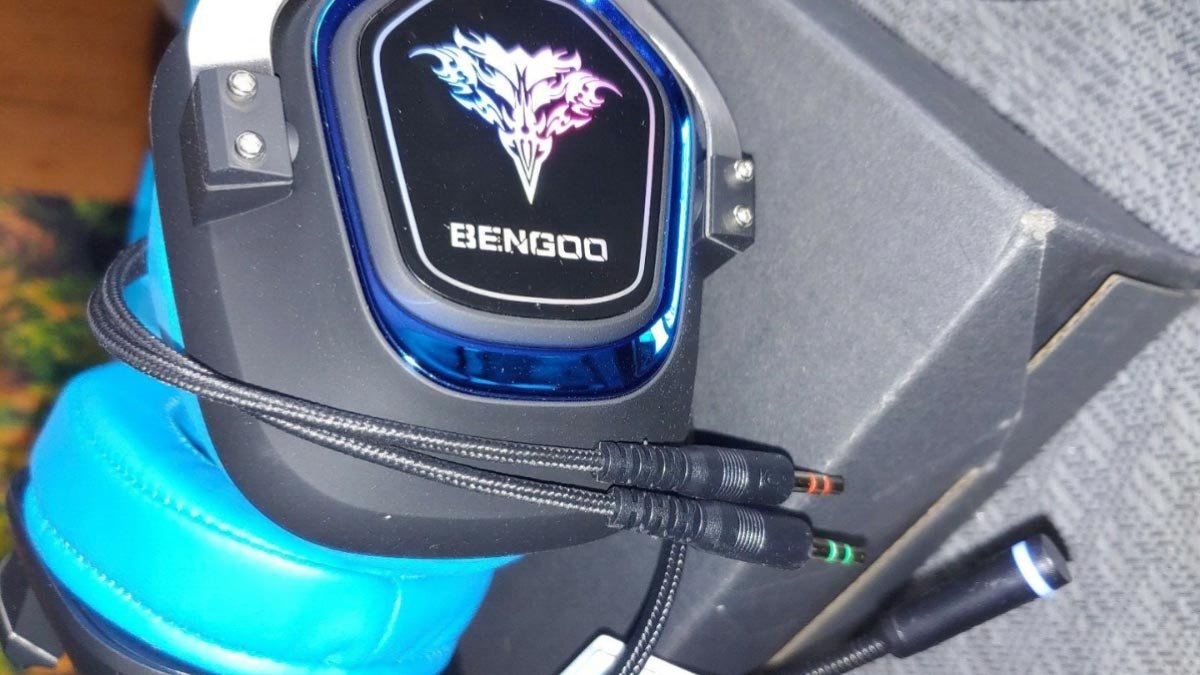
Bengoo 헤드셋을 Xbox One에 연결하시겠습니까?? Bengoo 헤드셋은 뛰어난 음질과 편안한 착용감으로 게이머들 사이에서 인기 있는 선택입니다.. 이 헤드셋은 뛰어난 음질과 사용자 친화적인 디자인으로 유명합니다..
Xbox One 사용자이고 게임 경험을 향상시키고 싶다면, Bengoo 헤드셋을 콘솔에 연결하는 것이 매우 쉽다는 사실을 알게 되어 기쁠 것입니다.. 당신이 초보자이든, 이 빠르고 쉬운 가이드는 Bengoo 헤드셋을 Xbox One에 연결하는 단계를 안내합니다..
Bengoo 헤드셋을 Xbox One에 연결하는 것은 고품질 오디오로 몰입감 넘치는 게임 경험을 즐길 수 있는 간단한 과정입니다.. 이 기사에서, Bengoo 헤드셋을 연결하는 과정을 안내해 드리겠습니다. 엑스박스 원 콘솔.
설정 프로세스를 시작하기 전에, Bengoo 헤드셋과 Xbox One의 호환성을 다시 확인하세요.. 대부분의 Bengoo 헤드셋은 Xbox One과 호환됩니다., 하지만 계속하기 전에 항상 확인하는 것이 좋습니다.
Bengoo 헤드셋을 Xbox One에 연결하는 방법?
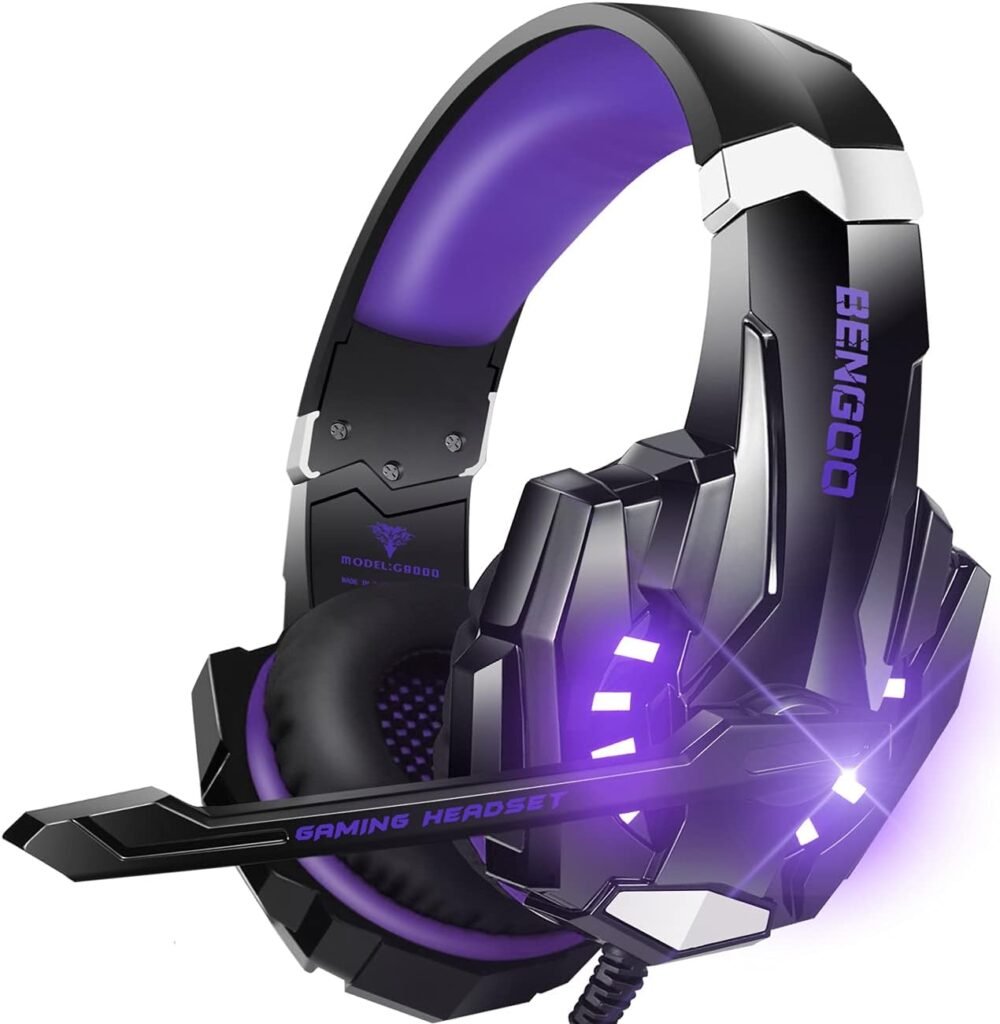
연결하는 방법을 알고 싶으십니까? 벤구 헤드셋 Xbox One에? 다양한 방법으로 번거로움 없이 할 수 있어요. 확인해 보자.
단계 1 3.5mm 헤드폰 잭을 컨트롤러에 연결.
ㅏ 3.5 mm 헤드셋은 두 가지 방법 중 하나로 컨트롤러에 연결할 수 있습니다. 1: 직접 또는 2: 간접적으로
- 컨트롤러의 헤드셋 커넥터를 통해 직접 연결.
- 컨트롤러에 연결된 스테레오 헤드셋 어댑터를 간접적으로 사용.
직접 연결 (단핵증) 컨트롤러에 직접
- Xbox 컨트롤러를 꺼내세요.
- 지금, 헤드셋을 컨트롤러의 헤드셋 포트에 연결한 후 Xbox One을 시작하세요..
- 그 다음에, 설정에서 장치 및 액세서리를 선택하세요..
- 그런 다음 적절한 선택을 한 후 선택한 사운드 설정을 컨트롤러에 적용하십시오..
컨트롤러의 헤드셋 어댑터를 사용하여 연결
컨트롤러의 헤드셋 어댑터를 사용하여 연결
- 첫 번째, 헤드셋 어댑터를 컨트롤러의 확장 포트에 넣습니다..
- 그 다음에, 스테레오 헤드셋을 가져와서 3.5 어댑터의 MM 잭.
- 어댑터의 버튼을 사용하여 마이크 및 사운드 레벨을 변경하세요..
- 이제 Xbox One을 켜고 설정으로 이동하여 선택하세요. * 장치 및 액세서리.
- 그런 다음 선택한 후 관련 컨트롤러에 원하는 사운드 설정을 적용하십시오..
Step2 S/PDIF 오디오 광케이블
- 베이스 스테이션이나 헤드셋의 광 케이블을 TV와 콘솔의 광 커넥터에 연결하세요..
- 그 다음에, 설정 메뉴의 모든 설정으로 이동하여 그림 및 사운드를 선택한 후 오디오 출력으로 이동하세요..
- 지금, DIGITAL AUDIO 메뉴에서 Optical audio를 선택하고 Stereo uncompressed를 선택합니다..
- 이 비트스트림을 끈 후에는 비트스트림 형식을 활용하려는 경우 광학 오디오를 선택하는 옵션이 있습니다..
Bengoo 헤드셋의 특징?
회전 360 학위
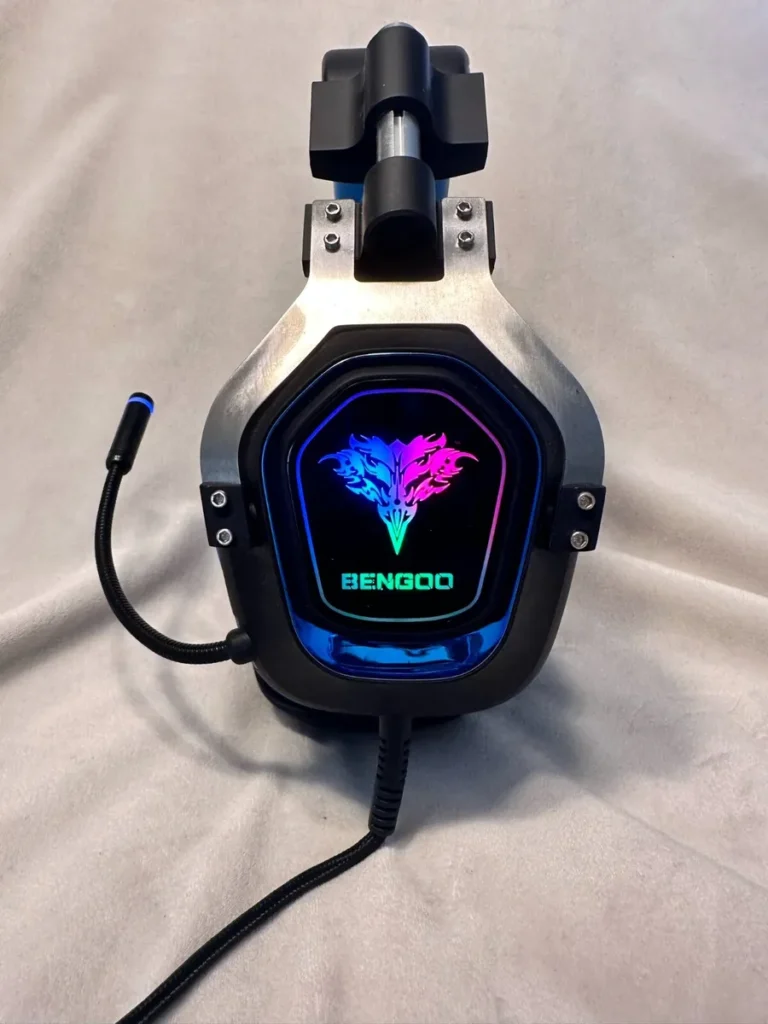
회전하는 기능이 있습니다 360 도, 그래서 입 옆에 완벽하게 위치합니다.. 유연한 마이크는 사용하지 않을 때 헤드셋 내부로 들어갈 수도 있습니다.. 게임을 할 때, 헤드폰의 단일 버튼 음소거 및 볼륨 컨트롤 덕분에 볼륨을 변경하거나 마이크를 음소거하는 것이 간단합니다..
이어컵
이어컵은 추가적인 편안함을 제공합니다.. 패셔너블한 RGB 조명이 이어컵 디자인에 통합되어 눈길을 사로잡는 외관을 제공하고 전반적인 게임 분위기를 향상시킵니다.. 뛰어난 편안함을 제공하는 이어컵, 배경 소음도 억제합니다., 최고 품질의 조절 가능한 헤드밴드를 갖추고 있습니다..
헤드셋 사용 시간
17시간의 헤드셋 사용시간과 100시간 이상의 마이크 내장 무선 USB 헤드폰의 대기시간이 모두 인상적이다.. 낮에는 업무에 활용하고, 휴식시간에는 영화감상, 음악감상 등 엔터테인먼트로 활용할 수 있습니다..
Xbox One에서 오디오 설정 조정
Bengoo 헤드셋을 Xbox One에 연결한 후, 다음 단계는 Xbox One에서 오디오 설정을 조정하는 것입니다.. 이를 통해 최적의 음질을 보장하고 게임 경험에 완전히 몰입할 수 있습니다..
Xbox One에서 오디오 설정을 조정하려면, 이 간단한 단계를 따르십시오
- Xbox One에서 설정 메뉴로 이동하세요.. 컨트롤러의 Xbox 버튼을 눌러 가이드를 연 다음 기어 아이콘으로 스크롤하면 됩니다..
- 설정 메뉴에서, 화면 왼쪽의 옵션에서 오디오를 선택하세요..
- 이제 오디오 메뉴에서, 오디오 출력 및 설정에 대한 몇 가지 옵션이 표시됩니다.. 주의해야 할 몇 가지 주요 설정은 다음과 같습니다.. 1 헤드셋 오디오 2 헤드셋 형식 3 용량
1 헤드셋 오디오: 헤드셋에 맞게 볼륨 및 채팅 믹서 설정을 조정할 수 있는 헤드셋 오디오 옵션을 선택하세요.. But before it make sure the headset is selected as the audio output.
2 헤드셋 형식: The headset format setting determines the audio quality of your headset. Most headsets support the Stereo uncompressed format, which provides high-quality audio.
3 용량: Use the volume slider to adjust the overall volume of your headset. You can also control the mix between game audio and chat audio by using the slider labeled Chat mixer.
메모: 기억하다, each game or application may have its audio settings, so it’s a good idea to check those as well to fine-tune your audio experience. By adjusting the audio settings on your Xbox One, you can fully enjoy the crisp sound and immersive effects that the Bengoo headset has to offer.
Bengoo 헤드셋을 Xbox One에 연결하기 위한 FAQ
Bengoo 헤드셋을 Xbox One에 어떻게 연결합니까??
To Connect the Bengoo Headset to Xbox One, 다음과 같이하세요:
- Plug the headset cable into the controller.
- 헤드셋에 별도의 오디오 및 마이크 잭이 있는 경우, 두 케이블을 컨트롤러에 연결하려면 Xbox One 헤드셋 어댑터가 필요합니다..
- Xbox One 설정으로 이동하여 오디오를 선택하세요..
- 헤드셋 오디오에서, 원하는 대로 설정을 조정하세요..
- 헤드셋을 테스트하여 오디오와 마이크가 제대로 작동하는지 확인하세요..
Xbox One에서 Bengoo 헤드셋을 무선으로 사용할 수 있나요??
아니요, Bengoo 헤드셋은 유선 연결을 통해 Xbox One과 함께 사용하도록 설계되었습니다.. 다른 게이밍 헤드셋과 다르게, Bengoo 헤드셋은 Xbox One에 대한 무선 연결을 지원하지 않습니다..
Xbox One에 연결된 동안 Bengoo 헤드셋의 볼륨을 어떻게 조절할 수 있나요??
Use the volume slider to adjust the overall volume of your headset. You can also control the mix between game audio and chat audio by using the slider labeled Chat mixer. 각 Bengoo 헤드셋 모델에는 서로 다른 볼륨 제어 메커니즘이 있을 수 있습니다., 볼륨 조절에 대한 구체적인 지침은 사용 설명서를 참조하세요..
Bengoo 헤드셋의 마이크가 Xbox One에서 작동하지 않는 이유는 무엇입니까??
Xbox One에 연결되었을 때 Bengoo 헤드셋의 마이크에 문제가 발생하는 경우, 다음 문제 해결 단계를 시도하십시오
- 마이크가 헤드셋에 단단히 부착되어 있고 입 가까이에 있는지 확인하세요..
- Xbox One 설정을 확인하여 마이크가 음소거되어 있지 않거나 볼륨이 꺼져 있는지 확인하세요..
- Xbox One 헤드셋 어댑터를 사용하는 경우, 올바르게 연결되어 있고 제대로 작동하는지 확인하세요..
- 문제가 지속되는지 확인하려면 다른 장치에서 헤드셋을 사용해 보십시오.. 그렇다면, 헤드셋 자체에 문제가 있을 수 있습니다..
- 위의 단계 중 어느 것도 작동하지 않으면, 추가 지원을 받으려면 Bengoo 고객 지원팀에 문의해야 할 수도 있습니다..
Bengoo 헤드셋은 다른 게임 플랫폼과 호환됩니까??
예, Bengoo 헤드셋은 다른 게임 플랫폼과 호환됩니다., PS4를 포함해, 엑스박스 시리즈 X/S, 닌텐도 스위치, PC, 그리고 모바일 기기. 범용 호환성을 갖추고 있습니다., 다양한 게임 플랫폼에서 고품질 오디오 및 커뮤니케이션을 즐길 수 있습니다..
결론
이 글을 보신 후, Bengoo 헤드셋을 Xbox One에 연결하는 방법을 알아볼 수 있습니다.. 자신에게 맞는 다양한 방식으로 헤드셋을 쉽게 연결할 수 있습니다.. 여기, 또한 Bengoo 헤드셋의 최고의 기능 중 일부에 대해서도 논의합니다.. 이 글이 여러분에게 많은 도움이 되기를 바랍니다.
![4Moms Bluetooth에 연결하는 방법에 대한 기사를 자세히 읽어보세요.? [아이폰 & 기계적 인조 인간]](https://toolpub.com/wp-content/uploads/2023/08/Connect-To-4Moms-Bluetooth-300x169.jpg)