Kurdene 무선 이어 버드를 장치에 페어링하고 싶습니까?? 음악을 듣고 휴대 전화 나 PC와 같은 다른 기기에서 전화를 걸고 싶을 때마다 엉킨 전선에 지쳤습니까?, 노트북 탭, 등.?
그렇다면, 이제 무선 이어 버드로 전환 할 때입니다. 시장에서 이용할 수있는 수많은 옵션 중, 눈에 띄는 브랜드 중 하나는 Kurdene입니다. Kurdene Wireless Eorbuds는 원활한 청취 경험과 고급 기술과 고유 한 디자인에 편안한 착용감을 제공합니다..
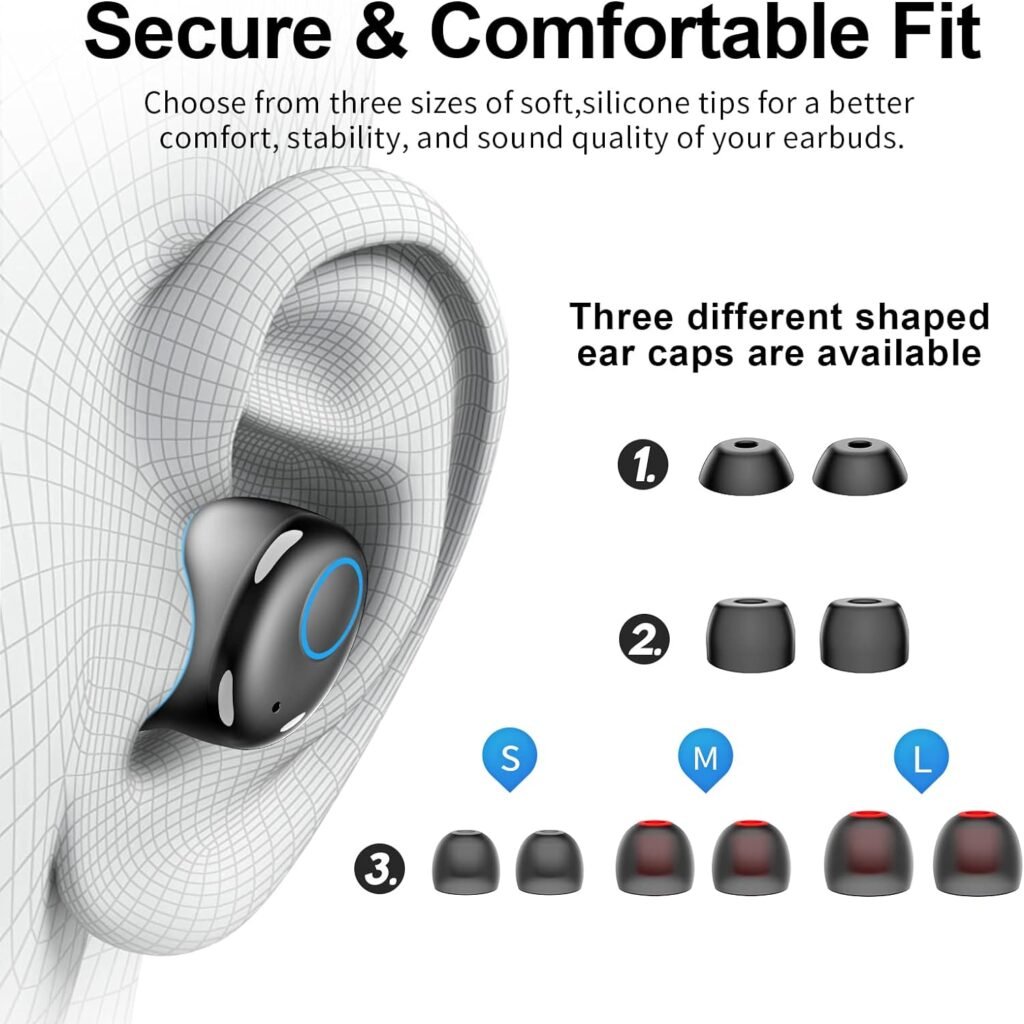
귀에 닿는 모든 표면은 액체 실리콘으로 만들어지며 단단한 플라스틱 M 크기가 설치됩니다., 6 사용자 정의 가능한 맞춤 옵션을위한 크기 S/ M/ L의 다양한 이어 캡 쌍.
액체 실리콘 노즐은 편안함을 위해 귀에 고르게 압력을 전합니다., 안정, 수동 소음 차단. 피로가 적은 하루 종일 편안함을 제공합니다.
Kurdene Wireless Eorbuds는 배터리 수명을 검색하는 경우 솔루션입니다., 두드리는베이스, 그리고 방수. 쿠르 데인이기 때문에 무선 이어폰 모든 종류의 활동에 이상적입니다.
여기, Kurdene Wireless Eorbud를 귀하의 장치에 짝을 이루도록 안내합니다.. 무선 액세서리를 처음 사용하는 경우, Kurdene 무선 이어 버드를 장치에 페어링하는 단계별 지침을 제공합니다..
Kurdene 무선 이어 버드
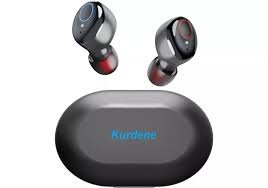
그만큼 Kurdene 무선 이어 버드 에너지를 통해 시장에서 이름을 만들었습니다., 베이스가 많은 멜로디와 시선을 사로 잡는 디자인. Kurdene 무선 이어 버드는 우수한 음질과 안정적인 연결성을 제공합니다..
인체 공학적 디자인과 긴 배터리 수명으로, 이 이어 버드는 모바일 경험을 향상 시키도록 설계되었습니다. Kurdene Wireless Eorbud는 IPX8 표준에 대한 방수 기능입니다. 이 기능은 운동에만 이상적이지 않습니다., 샤워와 수영을 위해서도.
그들은 각 Kurdene 이어 버드가 포기하는 배터리 시간이 좋습니다. 6 한 번의 충전 시간으로 재생 시간. 충전 케이스는 또한 4 개의 추가 요금을 제공합니다, 배터리 수명을 연장합니다 30 시간. 그들은 40-50 피트 신호 범위를 가지고 있습니다.
Kurdene Wireless Eorbuds는 핸즈프리 통화를위한 좋은 옵션입니다., 노이즈 취소 기능을 통해 배경 노이즈가 줄어 듭니다.. 이 이어 버드는 시끄러운 지역에 가장 잘 사용됩니다.
Kurdene 무선 이어 버드를 장치에 페어링하십시오
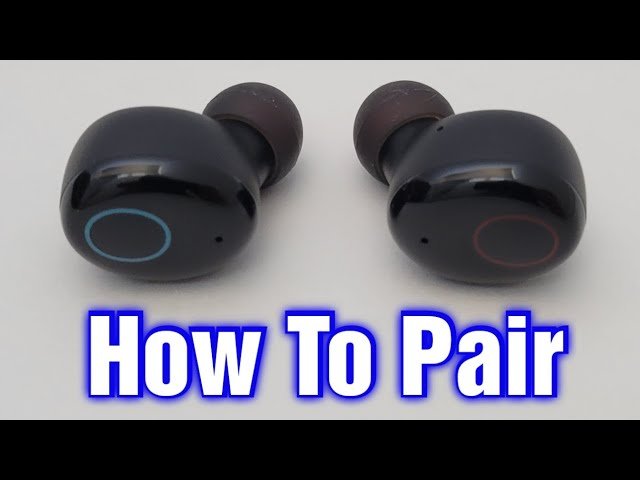
사용중인 장치 유형에 따라 Kurdene 무선 이어 버드를 장치에 약간 다릅니다., 그러나 일반적인 단계는 동일합니다. 아래에 주어진 지침에 따라 Kurdene Wireless Eorbud를 장치에 성공적으로 짝을 이루십시오.. 아래 STP를 따라 Kurdene Wireless Eorbud를 장치에 페어링하려면.
iPhone과 Kurdene 이어 버드를 페어링하십시오
Kurdene Eorbud를 iPhone과 페어링합니다 11, 12, 또는 13, 아래 단계를 따르십시오
- iPhone에서 설정 앱을 엽니 다.
- 지금, iPhone 설정에서, Bluetooth를 탭하십시오.
- 케이스에서 이어 버드를 꺼내면 자동으로 페어링 모드에 들어갑니다.. 왼쪽 이어 버드의 LED 표시기는 파란색과 흰색으로 깜박입니다..
- 이어 버드가 페어링 모드에있는 경우, 전화 목록에 표시됩니다. 간단히, 장치 목록에서 Kurdene 이어 버드를 선택하십시오, 그리고 그들은 iPhone에 자동으로 연결됩니다.
Kurdene Eorbuds를 Android 전화에 짝을 이루십시오
Kurdene Eorbuds를 Android 폰 Samsung과 짝을 이루기 위해, Xiaomi, OPPO, 그리고 Google Pixel, 아래 지침을 따르십시오
- 첫 번째, 이어 버드를 켜면 이어 버드가 자동으로 페어링 모드로 들어갑니다.. 왼쪽 이어 버드의 LED 표시기는 파란색과 흰색으로 깜박입니다..
- 안드로이드 폰의 설정 앱으로 이동하십시오
- 그 다음에, Bluetooth 설정으로 이동하십시오.
- 이제 사용 가능한 장치 목록에서 Kurdene Eorbud를 선택하여 Android 기기에 페어링하십시오..
Kurdene Eorbuds와 MacOS를 페어링하십시오, MacBook Pro, MacBook Air, 그리고 iMac
다음 지침에 따라 Kurdene Eorbuds를 MacOS와 연결하십시오., MacBook Pro, MacBook Air, 그리고 iMac
- Mac에서 시스템 환경 설정을 열어줍니다.
- 옵션에서 Bluetooth를 클릭하십시오.
- 그 다음에, 왼쪽에, Mac에서 Bluetooth를 활성화하려면 Bluetooth를 켜는 것을 클릭하십시오..
- Kurdene 이어 버드를 페어링 모드에 넣으십시오. 페어링 모드에서, 왼쪽 이어 버드의 LED 표시기는 파란색과 흰색 조명을 번갈아 가며.
- Bluetooth 창의 오른쪽에 있습니다, Kurdene 이어 버드를보고 연결을 탭합니다.
- 지금, Kurdene 이어 버드와 Mac 또는 MacBook을 성공적으로 짝을 이루었습니다..
Windows PC와 Kurdene Eorbud를 페어링하십시오
아래 지침을 따라 Kurdene 이어 버드를 창문과 짝을 이루십시오. 11 또는 창 10 PC 또는 노트북
- 첫 번째, Kurdene 이어 버드를 페어링 모드에 넣으십시오. 그러기 위해서는, 왼쪽 이어 버드의 LED 표시기는 파란색과 흰색 플래싱 패턴 사이를 번갈아 가며.
- 시작 메뉴에서 설정 앱을 검색하여 엽니다..
- Windows 설정에서, 블루투스를 선택하세요 & 장치, 그런 다음 Bluetooth를 클릭하여 활성화합니다..
- 지금, 장치 추가 옵션을 탭하세요.
- 다음, 블루투스를 선택하세요.
- 지금, 목록에서 Kurdene 이어버드를 선택하기 전에 Windows PC가 사용 가능한 장치를 검색할 때까지 기다리세요..
Kurdene 무선 이어 버드를 재설정하는 방법?
이어폰을 끄세요. 이를 위해서는 이어버드를 충전 케이스에 넣어야 합니다.. 장치와의 이전 연결 삭제. 기기의 블루투스 설정에서 이 작업을 수행할 수 있습니다..
두 이어버드의 터치버튼을 동시에 길게 누르세요. 15 초. 이어버드가 꺼져야 합니다.. 이제 다시 켜보세요, 터치 버튼을 길게 누르세요. 3 초.
이제 위에서 언급한 단계를 주의 깊게 수행하여 Bluetooth를 켜고 Kurdene Wireless 이어버드를 장치에 다시 페어링할 수 있습니다..
이어 버드 및 충전 케이스를 충전하는 방법?
Kurdene 무선 이어버드 사용을 시작하기 전에, 완전히 충전되었는지 확인하는 것이 중요합니다.. Kurdene 이어버드를 충전하는 방법에 대한 단계별 가이드는 다음과 같습니다..
- 간단히, 이어버드를 충전 케이스에 넣으면 이어버드가 자동으로 충전되기 시작합니다..
- 이어버드가 충전 케이블에 제대로 연결되면, 일반적으로 이어버드나 충전 케이블에 LED 표시등이 켜지는 것을 볼 수 있습니다.. 이 표시등은 이어버드가 성공적으로 충전되고 있음을 나타냅니다..
- 이어버드가 완전히 충전되면, LED 표시등의 색상이 바뀌거나 꺼지면 충전 프로세스가 완료되었음을 나타냅니다..
- 충전 케이스를 충전하려면 Kurdene 이어버드와 함께 제공된 충전 케이블을 가져와 전원에 연결하세요.. 컴퓨터의 USB 포트일 수 있습니다., 벽면 어댑터, 아니면 파워뱅크.
메모: 이 간단한 단계를 따르면, Kurdene 무선 이어버드가 제대로 충전되어 있고 사용할 준비가 되었는지 확인할 수 있습니다.. 이어버드를 정기적으로 충전하면 배터리 소모에 대한 걱정 없이 중단 없이 음악 재생과 통화를 즐길 수 있습니다..
문제 해결 팁
Kurdene 무선 이어버드는 원활하고 편리한 청취 경험을 제공합니다., 기기에 페어링하는 데 문제가 있을 수 있습니다.. 걱정하지 마세요. 다음은 이러한 문제를 해결하고 좋아하는 트랙을 다시 즐기는 데 도움이 되는 몇 가지 문제 해결 팁입니다..
충전 중: 이어폰이 완전히 충전되었는지 확인하세요.. 배터리 부족으로 인해 때때로 연결 문제가 발생하기 때문에. Kurdene 무선 이어버드를 장치에 페어링하기 전에 Kurdene 무선 이어버드가 완전히 충전되었는지 확인하세요.. 충전 케이스에 연결하고 LED 표시등이 녹색으로 켜질 때까지 기다립니다..
이어버드 재설정: 지속적인 연결 문제가 발생하는 경우, Kurdene 무선 이어버드를 재설정해 보세요. 이것을하기 위해, 두 이어버드를 모두 충전 케이스에 다시 넣고 몇 초 동안 그대로 두세요.. 다시 꺼내서 Kurdene Wireless Earbuds를 장치에 페어링해 보십시오..
블루투스 설정 확인: 장치의 Bluetooth가 켜져 있고 검색 가능한지 확인하십시오.. 때때로, 이어버드에 장치가 표시되지 않아 연결 문제가 발생할 수 있습니다.. 기기 설정으로 이동하여 블루투스가 활성화되어 있는지 확인하세요..
장치를 범위 내에 유지: 블루투스 연결은 거리에 따라 제한됩니다.. 장치가 Kurdene 이어버드 범위 내에 있는지 확인하세요.. 너무 멀리 떨어져 있으면 연결이 약하거나 불안정해질 수 있습니다.. 그래서, 기기를 다음 시간 안에 보관하세요. 10 안정적인 성능을 위한 이어버드의 미터.
기기 및 이어버드 페어링 기록 지우기: 이전에 이어버드를 여러 기기와 페어링한 경우, 연결이 중단될 수 있습니다.. 이어버드와 기기 모두에서 페어링 기록을 삭제하세요., 그런 다음 위의 단계에 따라 Kurdene Wireless Earbuds를 장치에 다시 페어링해 보십시오..
연결을 끊었다가 다시 연결하세요.: 간헐적인 연결 문제가 발생하는 경우, 장치에서 이어버드를 분리한 다음 Kurdene Wireless 이어버드를 장치에 다시 페어링해 보십시오.. 이렇게 하면 새로운 연결을 설정하고 일시적인 결함을 해결하는 데 도움이 될 수 있습니다..
고객 지원팀에 문의: 모든 문제 해결 단계를 시도했지만 여전히 연결 문제가 발생하는 경우, 주저하지 말고 Kurdene 고객 지원팀에 문의하세요.. 추가 지원을 제공하고 지속적인 연결 문제를 해결하는 데 도움을 줄 수 있습니다..
다음 문제 해결 팁을 따르면, Kurdene 무선 이어버드로 대부분의 연결 문제를 극복하고 중단 없는 오디오 재생을 즐길 수 있습니다.. 기억하다, 기술 문제를 해결할 때는 인내심과 끈기가 핵심입니다., 문제가 지속되더라도 낙담하지 마세요.. 약간의 문제 해결을 통해, 곧 다시 좋아하는 음악을 즐길 수 있게 될 것입니다.
Kurdene 무선 이어 버드를 장치에 페어링하는 FAQ
왜 Kurdene 이어 버드 중 하나가 작동 하는가?
만약에, Kurdene 이어폰 중 하나만 작동하고 있어요. 양쪽 이어버드 연결의 경우, 가장 먼저 해야 할 일은 양쪽 이어버드가 모두 충전되어 있는지 확인하는 것입니다. 이후 연결이 제대로 되지 않을 때. 양쪽 이어버드의 충전 공간과 케이스 내부를 청소하면 올바른 접촉이 가능해집니다..
Kurdene 이어 버드를 어떻게 재설정 할 수 있습니까??
Kurdene 이어버드를 재설정하려면, 양쪽 이어버드를 끄고 모든 장치에서 Bluetooth 연결을 제거합니다.. 각 이어버드의 터치 패널을 길게 누르세요. 15 초, 그런 다음 보류를 해제. 마지막으로, 이어버드의 터치 패널을 길게 누르세요. 3 켜는 데 몇 초, 페어링 지침에 따라 Kurdene Wireless Earbuds를 장치에 다시 페어링하십시오..
Kurdene 이어 버드를 장치에 연결할 수없는 이유?
Kurdene 이어버드가 작동하지 않는 가장 일반적인 이유는 페어링 프로세스 문제입니다.. 이 경우, Bluetooth 장치에서 이어버드를 연결 해제하고 Kurdene 이어버드를 재설정하면 문제가 해결됩니다.. 충전 케이스의 충전 핀을 청소하고 이 방법으로 문제를 해결하고 Kurdene Wireless Earbuds를 장치에 다시 페어링하십시오..
Kurdene Eorbuds를 동시에 여러 장치에 연결할 수 있습니까??
예, Kurdene 이어버드는 다양한 장치와 페어링할 수 있습니다.; 하지만, 헤드셋은 한 번에 페어링된 장치 중 하나에서만 음악을 재생할 수 있다는 점을 명심하세요..
결론
Kurdene Wireless Earbuds를 장치에 페어링하는 것은 원활하고 몰입감 넘치는 오디오 경험을 즐길 수 있는 간단한 프로세스입니다.. 제공된 단계별 지침을 따르면, Kurdene Wireless Earbuds를 장치에 쉽게 페어링하고 좋아하는 음악을 즐길 수 있습니다, 팟캐스트, 또는 전화.
무선 이어버드는 편리함과 자유로움으로 인해 모바일 액세서리로 인기가 높습니다.. 이 게시물에서, Kurdene Wireless Earbuds를 장치에 페어링하는 방법을 알려드립니다..
Kurdene Wireless Earbuds를 Windows와 같은 장치에 페어링하는 방법을 보여드렸습니다., 기계적 인조 인간, 아이폰, 그리고 맥. 또한 일부 이어폰을 검토하고 일부 Kurdene 무선 이어버드 관련 FAQ에 답변했습니다.. 마지막으로, 이 기사가 귀하가 이 제품에 대한 정보를 얻는 데 많은 도움이 되기를 바랍니다..